สวัสดีครับเพื่อนๆ ชาวพันทิปทุกคน! วันนี้ผมขอมาแชร์ประสบการณ์และวิธีแก้ปัญหาโลกแตกที่หลายคนน่าจะเคยเจอ หรือกำลังเจออยู่ นั่นคือ "แอปฯ ธนาคารแจ้งเตือนว่าเครื่องไม่ปลอดภัยและเข้าใช้งานไม่ได้"
บอกเลยว่าอาการแบบนี้มันน่าหงุดหงิดสุดๆ ครับ ตอนที่เจอครั้งแรกก็งงเหมือนกันว่าทำไมจู่ๆ ก็เข้าไม่ได้ ทั้งที่เมื่อก่อนก็ใช้ได้ปกติ แต่หลังจากที่ลองค้นคว้าและแก้ไขมาหลายต่อหลายครั้ง วันนี้ผมก็ได้รวบรวมวิธีแก้ปัญหาที่ได้ผลมาฝากกันครับ จะได้ไม่ต้องหัวเสียกันอีก
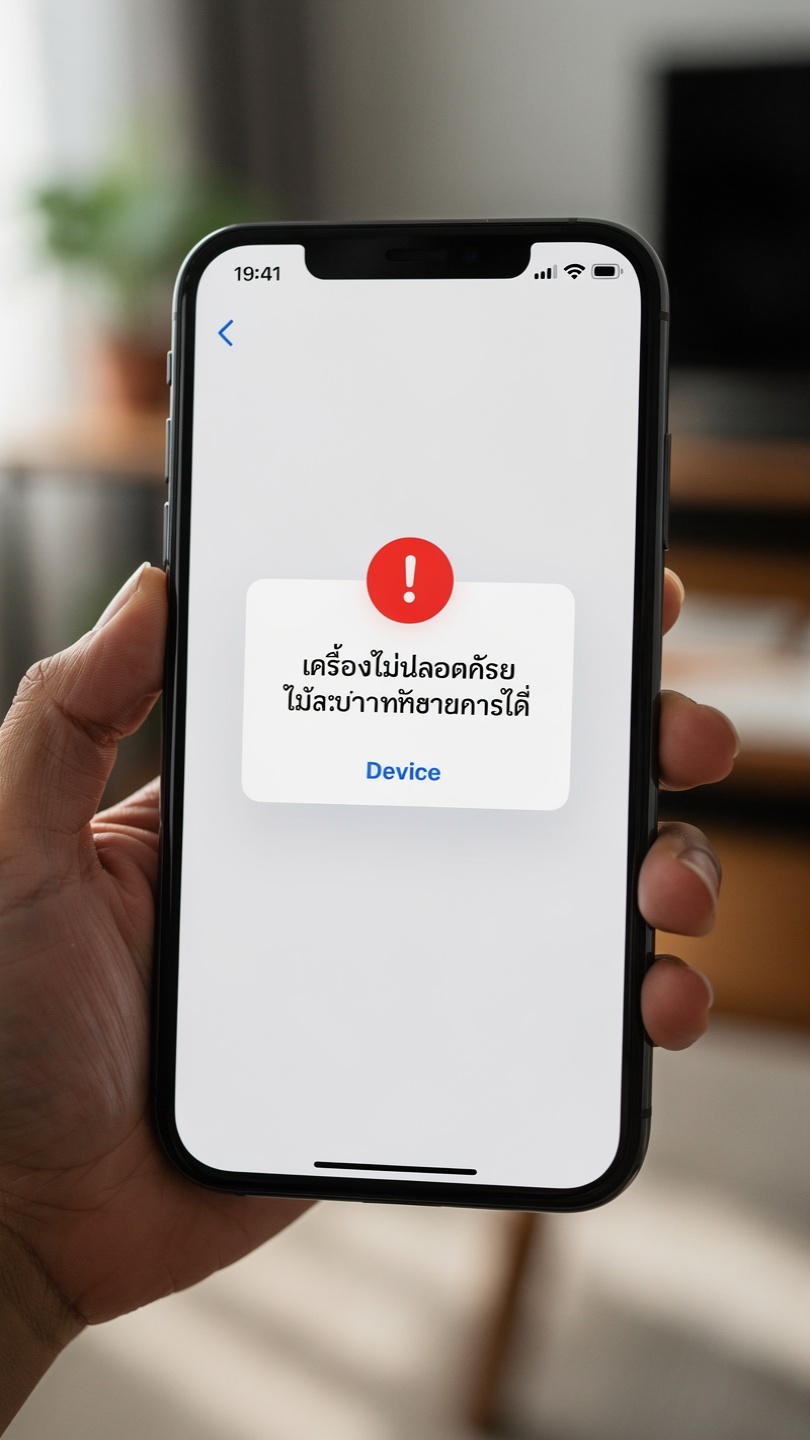
ทำความเข้าใจก่อนว่าทำไมแอปฯ ธนาคารถึงแจ้งเตือนแบบนี้
หลักๆ แล้วแอปฯ ธนาคารถูกออกแบบมาให้มีความปลอดภัยสูงมากครับ พวกเขาจึงมีระบบตรวจจับ "ความผิดปกติ" ของเครื่องเรา เพื่อป้องกันมิจฉาชีพหรือการเข้าถึงข้อมูลทางการเงินของเราโดยไม่ได้รับอนุญาต ความผิดปกติที่ว่านี้มีได้หลายอย่างครับ เช่น
เครื่องมีการ Root หรือติดตั้ง Custom ROM นี่คือสาเหตุหลักเลยครับ เพราะการ Root หรือลง ROM ที่ไม่ใช่ของศูนย์ ทำให้ระบบปฏิบัติการถูกดัดแปลง แอปฯ ธนาคารจึงมองว่าไม่ปลอดภัย
เปิดโหมดผู้พัฒนา (Developer Options) บางทีแค่เผลอไปเปิดโหมดนี้ไว้ ก็อาจทำให้แอปฯ ตรวจจับได้ว่าเครื่องมีความเสี่ยง
ติดตั้งแอปฯ ที่ไม่ปลอดภัย/เป็นอันตราย แอปฯ บางตัวที่ดาวน์โหลดจากแหล่งที่ไม่น่าเชื่อถือ อาจมีมัลแวร์หรือมีการเข้าถึงข้อมูลที่มากเกินความจำเป็น ทำให้แอปฯ ธนาคารมองว่าเป็นภัยคุกคาม
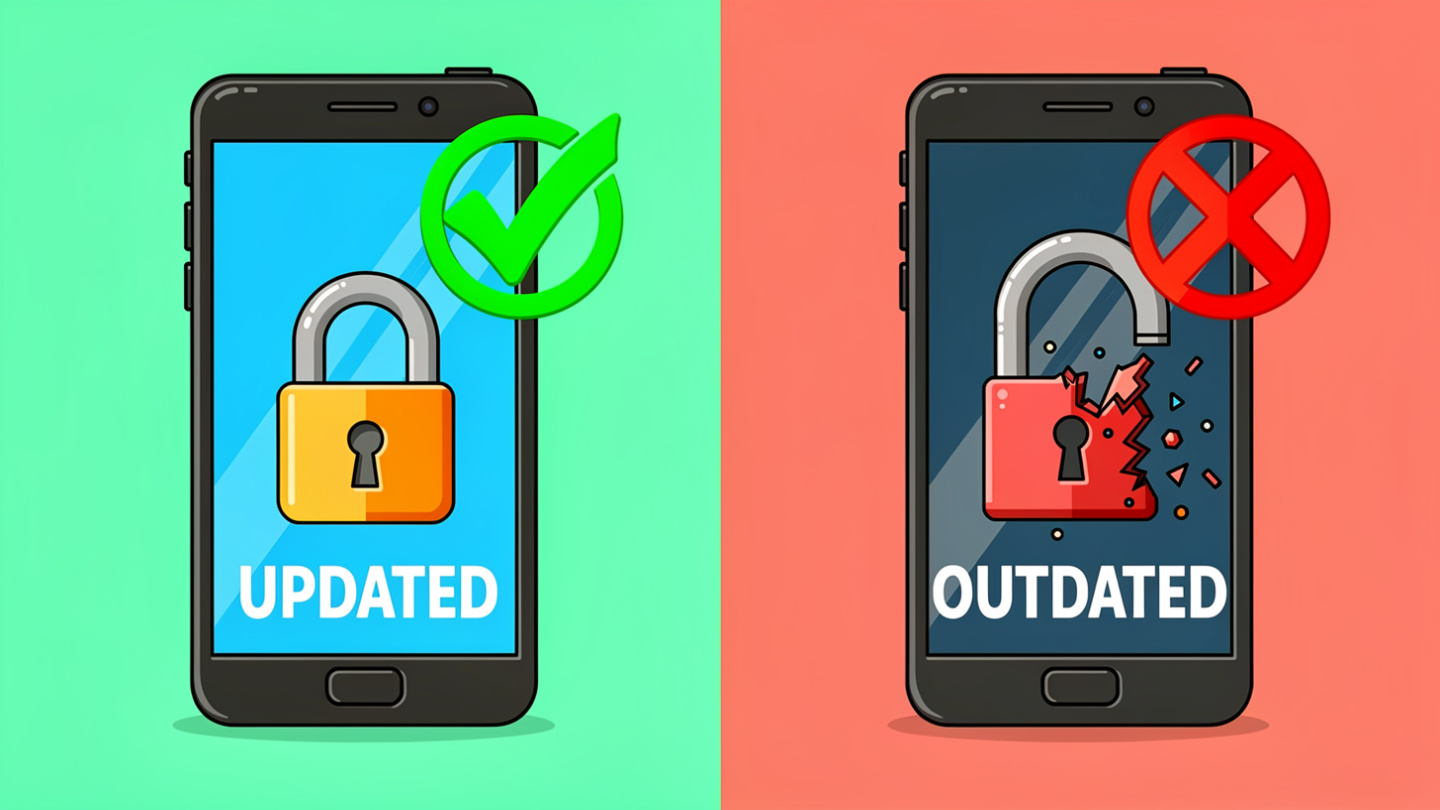
ซอฟต์แวร์เครื่องล้าสมัย หรือแอปฯ ธนาคารไม่อัปเดต บางครั้งแค่ไม่ได้อัปเดตระบบปฏิบัติการหรือตัวแอปฯ ให้เป็นเวอร์ชันล่าสุด ก็อาจทำให้เกิดปัญหาได้ครับ
มาดูวิธีแก้ปัญหากันครับ (ทำตามขั้นตอนได้เลย!)
1. ปิดโหมดผู้พัฒนา (Developer Options)
อันนี้เป็นสิ่งที่ง่ายที่สุดและมักจะได้ผลกับหลายๆ คนครับ บางทีเราอาจจะเคยเปิดเล่นๆ หรือเปิดตามคำแนะนำของเพื่อน แล้วลืมปิดไป
ขั้นตอน เข้าไปที่ "ตั้งค่า" (Settings) > "เกี่ยวกับโทรศัพท์" (About Phone) > "ข้อมูลซอฟต์แวร์" (Software Information) > แตะที่ "หมายเลขบิลด์" (Build Number) ย้ำๆ ประมาณ 7 ครั้ง จนขึ้นข้อความว่า "คุณเป็นนักพัฒนาแล้ว" (You are now a developer!)
จากนั้นย้อนกลับมาที่หน้า "ตั้งค่า" หลัก จะเจอเมนูใหม่คือ "ทางเลือกผู้พัฒนา" หรือ "โหมดผู้พัฒนา" (Developer Options) ครับ
เข้าไปในเมนูนี้ แล้วเลื่อนสวิตช์ปิดโหมดนี้ซะ
ปิด-เปิดเครื่องใหม่ แล้วลองเข้าแอปฯ ธนาคารอีกครั้ง

2. ตรวจสอบการ Root หรือ Custom ROM
ถ้าคุณเคย Root เครื่อง หรือลง Custom ROM มาก่อน มีโอกาสสูงมากที่นี่คือสาเหตุครับ แอปฯ ธนาคารส่วนใหญ่จะไม่รองรับเครื่องที่ถูก Root ครับ
วิธีตรวจสอบเบื้องต้น ลองดาวน์โหลดแอปฯ ตรวจสอบ Root เช่น "Root Checker Basic" จาก Play Store มาลองตรวจสอบดูครับ
วิธีแก้ หากเครื่องคุณ Root อยู่จริง การจะกลับมาใช้แอปฯ ธนาคารได้คือต้อง "Unroot" เครื่อง หรือ "Flash ROM ศูนย์" กลับไป ซึ่งกระบวนการนี้ค่อนข้างซับซ้อนและมีความเสี่ยง หากไม่ชำนาญแนะนำให้ปรึกษาผู้เชี่ยวชาญครับ
3. ลบแอปฯ ที่ไม่รู้จักหรือไม่น่าเชื่อถือ
ลองสำรวจดูว่าช่วงก่อนที่จะเกิดปัญหา คุณได้ติดตั้งแอปฯ แปลกๆ หรือแอปฯ ที่ดาวน์โหลดจากแหล่งอื่นที่ไม่ใช่ Play Store หรือ App Store หรือไม่
แอปฯ เหล่านี้อาจเป็นต้นเหตุให้แอปฯ ธนาคารมองว่าเครื่องเราไม่ปลอดภัยได้ครับ
วิธีแก้ ลบแอปฯ ที่น่าสงสัยเหล่านั้นออกให้หมดครับ แล้วลองรีสตาร์ทเครื่องดูอีกครั้ง
4. ล้างแคชและข้อมูลของแอปฯ ธนาคาร
บางครั้งข้อมูลแคชที่เสียหายก็อาจทำให้แอปฯ ทำงานผิดปกติได้ครับ
ขั้นตอน เข้าไปที่ "ตั้งค่า" (Settings) > "แอปฯ และการแจ้งเตือน" (Apps & notifications) > ค้นหาแอปฯ ธนาคารที่คุณมีปัญหา > "ที่เก็บข้อมูลและแคช" (Storage & cache) > แตะที่ "ล้างแคช" (Clear cache) และ "ล้างข้อมูล" (Clear data) ครับ
ข้อควรระวัง การล้างข้อมูลจะทำให้คุณต้องเข้าสู่ระบบแอปฯ ธนาคารใหม่ทั้งหมดครับ และอาจจะต้องลงทะเบียนเครื่องใหม่ด้วย
5. อัปเดตระบบปฏิบัติการและแอปฯ ธนาคาร
ตรวจสอบให้แน่ใจว่าระบบปฏิบัติการ Android หรือ iOS ของคุณเป็นเวอร์ชันล่าสุดแล้ว
รวมถึงตรวจสอบว่าแอปฯ ธนาคารที่คุณใช้งานอยู่เป็นเวอร์ชันล่าสุดด้วย
วิธีแก้ เข้าไปที่ "ตั้งค่า" > "อัปเดตซอฟต์แวร์" (Software update) และเข้าไปที่ Play Store / App Store เพื่อตรวจสอบและอัปเดตแอปฯ ธนาคารให้เป็นเวอร์ชันล่าสุดครับ
6. ติดต่อธนาคาร
หากลองทุกวิธีข้างต้นแล้วยังไม่ได้ผลครับ สิ่งสุดท้ายที่คุณทำได้คือติดต่อธนาคารที่คุณใช้บริการโดยตรงครับ
เจ้าหน้าที่ธนาคารอาจจะมีข้อมูลเพิ่มเติม หรือสามารถช่วยตรวจสอบและแนะนำแนวทางแก้ไขปัญหาเฉพาะเคสของคุณได้ครับ
ปัญหาแอปฯ ธนาคารแจ้งเตือนว่าเครื่องไม่ปลอดภัยเป็นเรื่องที่แก้ไขได้ครับ แต่อาจจะต้องใช้เวลาไล่เช็กทีละจุด ใจเย็นๆ แล้วค่อยๆ ทำตามขั้นตอนที่ผมแนะนำไปนะครับ ที่สำคัญคือต้องระมัดระวังในการใช้งานสมาร์ทโฟน ไม่ติดตั้งแอปฯ แปลกปลอม และคอยอัปเดตระบบให้ทันสมัยอยู่เสมอ เพื่อความปลอดภัยของข้อมูลทางการเงินของเราเองครับ
หวังว่ากระทู้นี้จะเป็นประโยชน์กับเพื่อนๆ ทุกคนนะครับ ถ้าใครมีวิธีอื่นที่ได้ผลอีก มาแชร์กันได้เลยนะครับ ผมยินดีรับฟังเสมอครับ!
ขอบคุณครับ














แอพฯ ธนาคารเข้าไม่ได้ แจ้งเตือน 'เครื่องไม่ปลอดภัย' อย่าเพิ่งตกใจ ผมมีวิธีแก้ให้ครับ!
บอกเลยว่าอาการแบบนี้มันน่าหงุดหงิดสุดๆ ครับ ตอนที่เจอครั้งแรกก็งงเหมือนกันว่าทำไมจู่ๆ ก็เข้าไม่ได้ ทั้งที่เมื่อก่อนก็ใช้ได้ปกติ แต่หลังจากที่ลองค้นคว้าและแก้ไขมาหลายต่อหลายครั้ง วันนี้ผมก็ได้รวบรวมวิธีแก้ปัญหาที่ได้ผลมาฝากกันครับ จะได้ไม่ต้องหัวเสียกันอีก
ทำความเข้าใจก่อนว่าทำไมแอปฯ ธนาคารถึงแจ้งเตือนแบบนี้
หลักๆ แล้วแอปฯ ธนาคารถูกออกแบบมาให้มีความปลอดภัยสูงมากครับ พวกเขาจึงมีระบบตรวจจับ "ความผิดปกติ" ของเครื่องเรา เพื่อป้องกันมิจฉาชีพหรือการเข้าถึงข้อมูลทางการเงินของเราโดยไม่ได้รับอนุญาต ความผิดปกติที่ว่านี้มีได้หลายอย่างครับ เช่น
เครื่องมีการ Root หรือติดตั้ง Custom ROM นี่คือสาเหตุหลักเลยครับ เพราะการ Root หรือลง ROM ที่ไม่ใช่ของศูนย์ ทำให้ระบบปฏิบัติการถูกดัดแปลง แอปฯ ธนาคารจึงมองว่าไม่ปลอดภัย
เปิดโหมดผู้พัฒนา (Developer Options) บางทีแค่เผลอไปเปิดโหมดนี้ไว้ ก็อาจทำให้แอปฯ ตรวจจับได้ว่าเครื่องมีความเสี่ยง
ติดตั้งแอปฯ ที่ไม่ปลอดภัย/เป็นอันตราย แอปฯ บางตัวที่ดาวน์โหลดจากแหล่งที่ไม่น่าเชื่อถือ อาจมีมัลแวร์หรือมีการเข้าถึงข้อมูลที่มากเกินความจำเป็น ทำให้แอปฯ ธนาคารมองว่าเป็นภัยคุกคาม
ซอฟต์แวร์เครื่องล้าสมัย หรือแอปฯ ธนาคารไม่อัปเดต บางครั้งแค่ไม่ได้อัปเดตระบบปฏิบัติการหรือตัวแอปฯ ให้เป็นเวอร์ชันล่าสุด ก็อาจทำให้เกิดปัญหาได้ครับ
มาดูวิธีแก้ปัญหากันครับ (ทำตามขั้นตอนได้เลย!)
1. ปิดโหมดผู้พัฒนา (Developer Options)
อันนี้เป็นสิ่งที่ง่ายที่สุดและมักจะได้ผลกับหลายๆ คนครับ บางทีเราอาจจะเคยเปิดเล่นๆ หรือเปิดตามคำแนะนำของเพื่อน แล้วลืมปิดไป
ขั้นตอน เข้าไปที่ "ตั้งค่า" (Settings) > "เกี่ยวกับโทรศัพท์" (About Phone) > "ข้อมูลซอฟต์แวร์" (Software Information) > แตะที่ "หมายเลขบิลด์" (Build Number) ย้ำๆ ประมาณ 7 ครั้ง จนขึ้นข้อความว่า "คุณเป็นนักพัฒนาแล้ว" (You are now a developer!)
จากนั้นย้อนกลับมาที่หน้า "ตั้งค่า" หลัก จะเจอเมนูใหม่คือ "ทางเลือกผู้พัฒนา" หรือ "โหมดผู้พัฒนา" (Developer Options) ครับ
เข้าไปในเมนูนี้ แล้วเลื่อนสวิตช์ปิดโหมดนี้ซะ
ปิด-เปิดเครื่องใหม่ แล้วลองเข้าแอปฯ ธนาคารอีกครั้ง
2. ตรวจสอบการ Root หรือ Custom ROM
ถ้าคุณเคย Root เครื่อง หรือลง Custom ROM มาก่อน มีโอกาสสูงมากที่นี่คือสาเหตุครับ แอปฯ ธนาคารส่วนใหญ่จะไม่รองรับเครื่องที่ถูก Root ครับ
วิธีตรวจสอบเบื้องต้น ลองดาวน์โหลดแอปฯ ตรวจสอบ Root เช่น "Root Checker Basic" จาก Play Store มาลองตรวจสอบดูครับ
วิธีแก้ หากเครื่องคุณ Root อยู่จริง การจะกลับมาใช้แอปฯ ธนาคารได้คือต้อง "Unroot" เครื่อง หรือ "Flash ROM ศูนย์" กลับไป ซึ่งกระบวนการนี้ค่อนข้างซับซ้อนและมีความเสี่ยง หากไม่ชำนาญแนะนำให้ปรึกษาผู้เชี่ยวชาญครับ
3. ลบแอปฯ ที่ไม่รู้จักหรือไม่น่าเชื่อถือ
ลองสำรวจดูว่าช่วงก่อนที่จะเกิดปัญหา คุณได้ติดตั้งแอปฯ แปลกๆ หรือแอปฯ ที่ดาวน์โหลดจากแหล่งอื่นที่ไม่ใช่ Play Store หรือ App Store หรือไม่
แอปฯ เหล่านี้อาจเป็นต้นเหตุให้แอปฯ ธนาคารมองว่าเครื่องเราไม่ปลอดภัยได้ครับ
วิธีแก้ ลบแอปฯ ที่น่าสงสัยเหล่านั้นออกให้หมดครับ แล้วลองรีสตาร์ทเครื่องดูอีกครั้ง
4. ล้างแคชและข้อมูลของแอปฯ ธนาคาร
บางครั้งข้อมูลแคชที่เสียหายก็อาจทำให้แอปฯ ทำงานผิดปกติได้ครับ
ขั้นตอน เข้าไปที่ "ตั้งค่า" (Settings) > "แอปฯ และการแจ้งเตือน" (Apps & notifications) > ค้นหาแอปฯ ธนาคารที่คุณมีปัญหา > "ที่เก็บข้อมูลและแคช" (Storage & cache) > แตะที่ "ล้างแคช" (Clear cache) และ "ล้างข้อมูล" (Clear data) ครับ
ข้อควรระวัง การล้างข้อมูลจะทำให้คุณต้องเข้าสู่ระบบแอปฯ ธนาคารใหม่ทั้งหมดครับ และอาจจะต้องลงทะเบียนเครื่องใหม่ด้วย
5. อัปเดตระบบปฏิบัติการและแอปฯ ธนาคาร
ตรวจสอบให้แน่ใจว่าระบบปฏิบัติการ Android หรือ iOS ของคุณเป็นเวอร์ชันล่าสุดแล้ว
รวมถึงตรวจสอบว่าแอปฯ ธนาคารที่คุณใช้งานอยู่เป็นเวอร์ชันล่าสุดด้วย
วิธีแก้ เข้าไปที่ "ตั้งค่า" > "อัปเดตซอฟต์แวร์" (Software update) และเข้าไปที่ Play Store / App Store เพื่อตรวจสอบและอัปเดตแอปฯ ธนาคารให้เป็นเวอร์ชันล่าสุดครับ
6. ติดต่อธนาคาร
หากลองทุกวิธีข้างต้นแล้วยังไม่ได้ผลครับ สิ่งสุดท้ายที่คุณทำได้คือติดต่อธนาคารที่คุณใช้บริการโดยตรงครับ
เจ้าหน้าที่ธนาคารอาจจะมีข้อมูลเพิ่มเติม หรือสามารถช่วยตรวจสอบและแนะนำแนวทางแก้ไขปัญหาเฉพาะเคสของคุณได้ครับ
ปัญหาแอปฯ ธนาคารแจ้งเตือนว่าเครื่องไม่ปลอดภัยเป็นเรื่องที่แก้ไขได้ครับ แต่อาจจะต้องใช้เวลาไล่เช็กทีละจุด ใจเย็นๆ แล้วค่อยๆ ทำตามขั้นตอนที่ผมแนะนำไปนะครับ ที่สำคัญคือต้องระมัดระวังในการใช้งานสมาร์ทโฟน ไม่ติดตั้งแอปฯ แปลกปลอม และคอยอัปเดตระบบให้ทันสมัยอยู่เสมอ เพื่อความปลอดภัยของข้อมูลทางการเงินของเราเองครับ
หวังว่ากระทู้นี้จะเป็นประโยชน์กับเพื่อนๆ ทุกคนนะครับ ถ้าใครมีวิธีอื่นที่ได้ผลอีก มาแชร์กันได้เลยนะครับ ผมยินดีรับฟังเสมอครับ!
ขอบคุณครับ