สวัสดีครับเพื่อนๆ ชาวพันทิปทุกคน โดยเฉพาะสายทำงานกับ Excel ที่ต้องเจอปัญหานี้กันบ่อยๆ เชื่อว่าหลายคนคงเคยหงุดหงิดกับไฟล์ Excel ที่เปิดช้า ค้างบ่อย หรือกว่าจะคำนวณสูตรเสร็จก็กินเวลาไปเป็นนาทีๆ โดยเฉพาะไฟล์ที่มีสูตรเยอะๆ หรือมีการดึงข้อมูลจำนวนมาก ผมเองก็เคยผ่านจุดนั้นมาเยอะครับ กว่าจะเจอทางสว่างที่ทำให้ไฟล์กลับมาลื่นไหลได้ วันนี้เลยอยากจะเอาเคล็ดลับและเทคนิคที่ใช้จริงมาแบ่งปันกันครับ รับรองว่าทำตามแล้วชีวิตการทำงานกับ Excel จะดีขึ้นแน่นอนครับ

ก่อนอื่น เรามาทำความเข้าใจกันก่อนว่าทำไม Excel ของเราถึงช้าจังครับ สาเหตุหลักๆ มักจะมาจาก
1. สูตรที่กินทรัพยากรเยอะ (Volatile Functions) เช่น OFFSET, INDIRECT, NOW, TODAY, RAND ที่จะคำนวณใหม่ทุกครั้งที่มีการเปลี่ยนแปลงในชีท แม้จะไม่ใช่ช่องที่เกี่ยวข้องโดยตรง
2. ข้อมูลมหาศาล มีข้อมูลเยอะเกินไป ทั้งที่จำเป็นและไม่จำเป็น
3. การอ้างอิงที่ไม่จำเป็น สูตรอ้างอิงเซลล์หรือช่วงที่ไม่ได้ใช้งานจริง หรืออ้างอิงข้ามชีท ข้ามไฟล์เยอะเกินไป
4. Conditional Formatting และ Data Validation การกำหนดเงื่อนไขและกฎต่างๆ เยอะเกินไปก็ทำให้ Excel ต้องทำงานหนักขึ้นครับ
5. External Links มีการลิงก์ข้อมูลจากไฟล์ภายนอกที่อาจไม่ได้ใช้งานแล้ว หรือลิงก์ไปยังไฟล์ที่เปิดไม่ได้
พอรู้สาเหตุแล้ว เรามาดูวิธีแก้ปัญหากันเลยครับ ผมจะแบ่งเป็นหมวดหมู่ให้เข้าใจง่ายๆ นะครับ
1. การจัดการและปรับปรุงสูตร (Formula Optimization)
นี่คือหัวใจสำคัญเลยครับ การเขียนสูตรให้มีประสิทธิภาพจะช่วยลดภาระ Excel ได้มากครับ
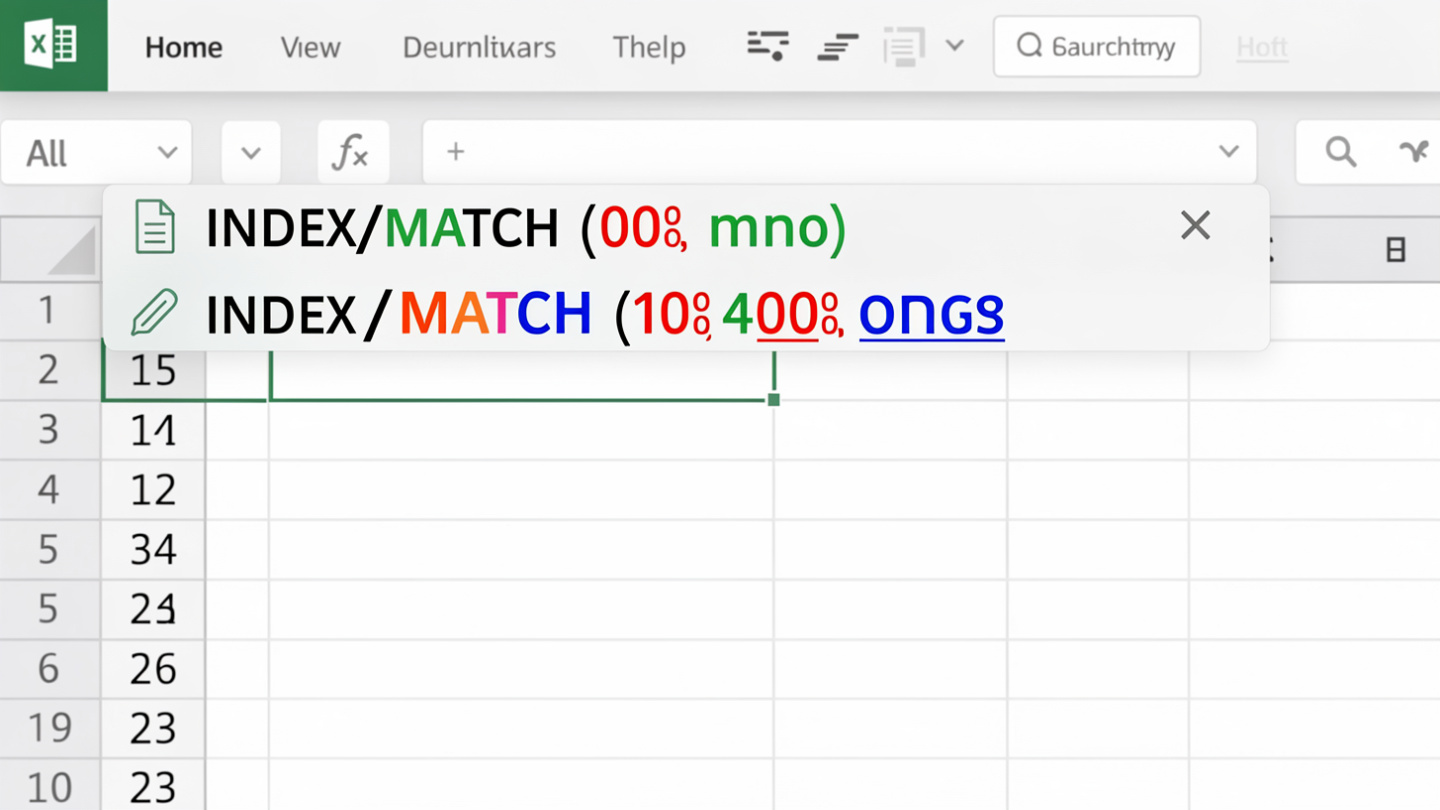
หลีกเลี่ยง Volatile Functions ถ้าไม่จำเป็น หากเป็นไปได้ ให้ใช้สูตรอื่นมาทดแทน เช่น แทนที่จะใช้ OFFSET ให้ลองใช้ INDEX/MATCH หรือการอ้างอิงแบบปกติครับ ถ้าจำเป็นต้องใช้จริงๆ ให้จำกัดขอบเขตการใช้งานให้แคบที่สุดครับ
ใช้ Helper Columns (คอลัมน์ช่วย) แทนที่จะเขียนสูตรซับซ้อนยาวๆ ในเซลล์เดียว ลองแบ่งสูตรออกเป็นส่วนๆ ใส่ในคอลัมน์ช่วย แล้วนำผลลัพธ์จากคอลัมน์ช่วยเหล่านั้นมาใช้ในสูตรหลัก วิธีนี้ช่วยให้ Excel คำนวณได้เร็วขึ้นและยังทำให้สูตรเราอ่านง่ายขึ้นด้วยครับ
ใช้ INDEX/MATCH หรือ XLOOKUP (ถ้ามี) แทน VLOOKUP/HLOOKUP โดยเฉพาะกับข้อมูลขนาดใหญ่ INDEX/MATCH มีประสิทธิภาพดีกว่า VLOOKUP เพราะมันจะมองหาเฉพาะคอลัมน์ที่ระบุเท่านั้น ไม่ต้องสแกนทั้งตารางครับ
Array Formulas (สูตรอาร์เรย์) บางครั้งจำเป็นต้องใช้ แต่ถ้าเป็นไปได้ให้หลีกเลี่ยงการใช้กับข้อมูลปริมาณมหาศาล เพราะมันจะคำนวณซ้ำสำหรับทุกเซลล์ในอาร์เรย์ครับ หากใช้แล้ว ควรจำกัดขอบเขตให้เล็กที่สุดครับ
2. การจัดการข้อมูลและทำความสะอาดไฟล์ (Data Management & Cleaning)
ลบเซลล์ แถว หรือคอลัมน์ที่ไม่ได้ใช้ หลายครั้งที่เราลบข้อมูลทิ้งไป แต่ Excel ยังจดจำว่าพื้นที่เหล่านั้นเคยมีการใช้งาน ทำให้ไฟล์มีขนาดใหญ่และกินทรัพยากร ลองเลือกทั้งคอลัมน์/แถวที่ว่างเปล่า แล้วกด Delete ทั้งหมด จากนั้น Save ไฟล์ใหม่ครับ
แปลงสูตรเป็นค่า (Convert Formulas to Values) หลังจากที่คำนวณข้อมูลเสร็จแล้ว หากข้อมูลเหล่านั้นไม่จำเป็นต้องมีการเปลี่ยนแปลงอีกต่อไป ให้คัดลอกเซลล์ที่มีสูตร แล้ววางแบบพิเศษ (Paste Special) เป็น Values ครับ วิธีนี้จะช่วยลดภาระการคำนวณของ Excel ไปได้เยอะมากครับ
ตรวจสอบและล้าง Conditional Formatting และ Data Validation การตั้งเงื่อนไขและกฎจำนวนมาก โดยเฉพาะในเซลล์ที่ไม่ได้ใช้ ก็ทำให้ Excel ต้องตรวจสอบตลอดเวลา ลองเข้าไปดูที่ Home > Conditional Formatting > Manage Rules และ Data > Data Validation เพื่อลบเงื่อนไขที่ไม่จำเป็นออกไปครับ
ตรวจสอบ External Links ไปที่ Data > Queries & Connections > Edit Links (ถ้ามี) เพื่อตรวจสอบว่ามีการลิงก์ไปที่ไฟล์ภายนอกที่ไม่จำเป็นหรือไฟล์ที่ไม่มีอยู่จริงหรือไม่ หากมี ให้ Break Link หรือ Update Link ให้ถูกต้องครับ
แยกไฟล์ใหญ่ให้เป็นไฟล์ย่อย ถ้าไฟล์เดียวมีข้อมูลเยอะมาก และมีหลายส่วนงานที่ทำงานคนละส่วนกัน ลองพิจารณาแยกข้อมูลออกเป็นไฟล์ย่อยๆ เพื่อลดภาระการประมวลผลของแต่ละไฟล์ครับ
3. การตั้งค่าการคำนวณ (Calculation Options)
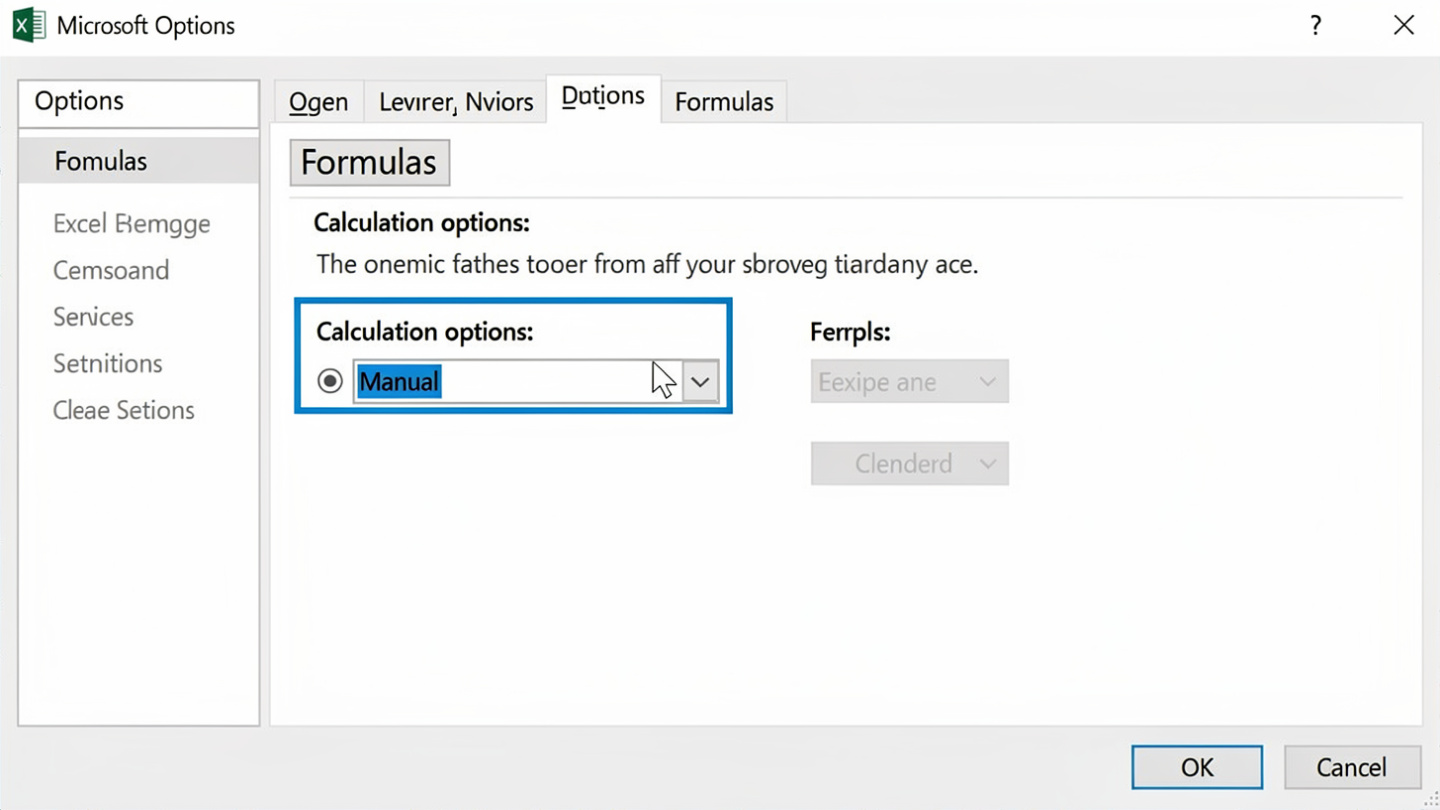
เปลี่ยนเป็น Manual Calculation วิธีนี้เป็นไม้ตายสำหรับไฟล์ที่สูตรเยอะมากๆ ครับ ไปที่ File > Options > Formulas > Calculation Options แล้วเลือก Manual ครับ
เมื่อเลือก Manual แล้ว Excel จะไม่คำนวณสูตรใหม่โดยอัตโนมัติจนกว่าคุณจะสั่งให้คำนวณครับ
ถ้าต้องการคำนวณเฉพาะชีทที่เปิดอยู่ ให้กด Shift + F9 ครับ
ถ้าต้องการคำนวณทั้งหมดในไฟล์ ให้กด F9 ครับ
วิธีนี้จะช่วยให้คุณสามารถทำงานแก้ไขข้อมูลได้รวดเร็วขึ้นมาก โดยไม่ต้องรอ Excel คำนวณทุกครั้งที่เปลี่ยนข้อมูลครับ แต่ต้องระวังอย่าลืมกด F9 เพื่ออัปเดตข้อมูลที่คำนวณเสร็จแล้วก่อนนำไปใช้ต่อนะครับ
4. ปัจจัยอื่นๆ ที่ช่วยได้
อัปเดต Excel ให้เป็นเวอร์ชันล่าสุด Microsoft มักจะออกอัปเดตที่ปรับปรุงประสิทธิภาพการทำงานอยู่เสมอ การใช้งานเวอร์ชันเก่าเกินไปอาจทำให้พลาดการปรับปรุงเหล่านี้ได้ครับ
ใช้ Excel 64-bit ถ้าไฟล์ของคุณมีขนาดใหญ่มากๆ (เกินหลายร้อย MB) และคุณมี RAM เยอะ การใช้ Excel 64-bit จะช่วยให้ Excel สามารถเข้าถึงหน่วยความจำได้มากกว่า 32-bit ซึ่งอาจช่วยให้ประสิทธิภาพดีขึ้นครับ
ผมหวังว่าเคล็ดลับเหล่านี้จะเป็นประโยชน์กับเพื่อนๆ ทุกคนนะครับ การทำให้ไฟล์ Excel ของเราทำงานได้ลื่นไหล ไม่ใช่แค่ช่วยประหยัดเวลา แต่ยังช่วยลดความหงุดหงิดในการทำงานลงไปได้เยอะเลยครับ
ลองนำไปปรับใช้กับไฟล์ Excel ของคุณดูนะครับ ถ้ามีคำถามหรือมีเทคนิคอะไรเพิ่มเติมที่อยากแนะนำ ก็คอมเมนต์มาได้เลยครับ ยินดีแลกเปลี่ยนความรู้กันครับผม
ขอบคุณครับ














หมดปัญหา Excel อืด ค้างบ่อย! เคล็ดลับจากคนทำงานจริง ช่วยไฟล์คุณกลับมาพริ้วอีกครั้งครับ
ก่อนอื่น เรามาทำความเข้าใจกันก่อนว่าทำไม Excel ของเราถึงช้าจังครับ สาเหตุหลักๆ มักจะมาจาก
1. สูตรที่กินทรัพยากรเยอะ (Volatile Functions) เช่น OFFSET, INDIRECT, NOW, TODAY, RAND ที่จะคำนวณใหม่ทุกครั้งที่มีการเปลี่ยนแปลงในชีท แม้จะไม่ใช่ช่องที่เกี่ยวข้องโดยตรง
2. ข้อมูลมหาศาล มีข้อมูลเยอะเกินไป ทั้งที่จำเป็นและไม่จำเป็น
3. การอ้างอิงที่ไม่จำเป็น สูตรอ้างอิงเซลล์หรือช่วงที่ไม่ได้ใช้งานจริง หรืออ้างอิงข้ามชีท ข้ามไฟล์เยอะเกินไป
4. Conditional Formatting และ Data Validation การกำหนดเงื่อนไขและกฎต่างๆ เยอะเกินไปก็ทำให้ Excel ต้องทำงานหนักขึ้นครับ
5. External Links มีการลิงก์ข้อมูลจากไฟล์ภายนอกที่อาจไม่ได้ใช้งานแล้ว หรือลิงก์ไปยังไฟล์ที่เปิดไม่ได้
พอรู้สาเหตุแล้ว เรามาดูวิธีแก้ปัญหากันเลยครับ ผมจะแบ่งเป็นหมวดหมู่ให้เข้าใจง่ายๆ นะครับ
1. การจัดการและปรับปรุงสูตร (Formula Optimization)
นี่คือหัวใจสำคัญเลยครับ การเขียนสูตรให้มีประสิทธิภาพจะช่วยลดภาระ Excel ได้มากครับ
หลีกเลี่ยง Volatile Functions ถ้าไม่จำเป็น หากเป็นไปได้ ให้ใช้สูตรอื่นมาทดแทน เช่น แทนที่จะใช้ OFFSET ให้ลองใช้ INDEX/MATCH หรือการอ้างอิงแบบปกติครับ ถ้าจำเป็นต้องใช้จริงๆ ให้จำกัดขอบเขตการใช้งานให้แคบที่สุดครับ
ใช้ Helper Columns (คอลัมน์ช่วย) แทนที่จะเขียนสูตรซับซ้อนยาวๆ ในเซลล์เดียว ลองแบ่งสูตรออกเป็นส่วนๆ ใส่ในคอลัมน์ช่วย แล้วนำผลลัพธ์จากคอลัมน์ช่วยเหล่านั้นมาใช้ในสูตรหลัก วิธีนี้ช่วยให้ Excel คำนวณได้เร็วขึ้นและยังทำให้สูตรเราอ่านง่ายขึ้นด้วยครับ
ใช้ INDEX/MATCH หรือ XLOOKUP (ถ้ามี) แทน VLOOKUP/HLOOKUP โดยเฉพาะกับข้อมูลขนาดใหญ่ INDEX/MATCH มีประสิทธิภาพดีกว่า VLOOKUP เพราะมันจะมองหาเฉพาะคอลัมน์ที่ระบุเท่านั้น ไม่ต้องสแกนทั้งตารางครับ
Array Formulas (สูตรอาร์เรย์) บางครั้งจำเป็นต้องใช้ แต่ถ้าเป็นไปได้ให้หลีกเลี่ยงการใช้กับข้อมูลปริมาณมหาศาล เพราะมันจะคำนวณซ้ำสำหรับทุกเซลล์ในอาร์เรย์ครับ หากใช้แล้ว ควรจำกัดขอบเขตให้เล็กที่สุดครับ
2. การจัดการข้อมูลและทำความสะอาดไฟล์ (Data Management & Cleaning)
ลบเซลล์ แถว หรือคอลัมน์ที่ไม่ได้ใช้ หลายครั้งที่เราลบข้อมูลทิ้งไป แต่ Excel ยังจดจำว่าพื้นที่เหล่านั้นเคยมีการใช้งาน ทำให้ไฟล์มีขนาดใหญ่และกินทรัพยากร ลองเลือกทั้งคอลัมน์/แถวที่ว่างเปล่า แล้วกด Delete ทั้งหมด จากนั้น Save ไฟล์ใหม่ครับ
แปลงสูตรเป็นค่า (Convert Formulas to Values) หลังจากที่คำนวณข้อมูลเสร็จแล้ว หากข้อมูลเหล่านั้นไม่จำเป็นต้องมีการเปลี่ยนแปลงอีกต่อไป ให้คัดลอกเซลล์ที่มีสูตร แล้ววางแบบพิเศษ (Paste Special) เป็น Values ครับ วิธีนี้จะช่วยลดภาระการคำนวณของ Excel ไปได้เยอะมากครับ
ตรวจสอบและล้าง Conditional Formatting และ Data Validation การตั้งเงื่อนไขและกฎจำนวนมาก โดยเฉพาะในเซลล์ที่ไม่ได้ใช้ ก็ทำให้ Excel ต้องตรวจสอบตลอดเวลา ลองเข้าไปดูที่ Home > Conditional Formatting > Manage Rules และ Data > Data Validation เพื่อลบเงื่อนไขที่ไม่จำเป็นออกไปครับ
ตรวจสอบ External Links ไปที่ Data > Queries & Connections > Edit Links (ถ้ามี) เพื่อตรวจสอบว่ามีการลิงก์ไปที่ไฟล์ภายนอกที่ไม่จำเป็นหรือไฟล์ที่ไม่มีอยู่จริงหรือไม่ หากมี ให้ Break Link หรือ Update Link ให้ถูกต้องครับ
แยกไฟล์ใหญ่ให้เป็นไฟล์ย่อย ถ้าไฟล์เดียวมีข้อมูลเยอะมาก และมีหลายส่วนงานที่ทำงานคนละส่วนกัน ลองพิจารณาแยกข้อมูลออกเป็นไฟล์ย่อยๆ เพื่อลดภาระการประมวลผลของแต่ละไฟล์ครับ
3. การตั้งค่าการคำนวณ (Calculation Options)
เปลี่ยนเป็น Manual Calculation วิธีนี้เป็นไม้ตายสำหรับไฟล์ที่สูตรเยอะมากๆ ครับ ไปที่ File > Options > Formulas > Calculation Options แล้วเลือก Manual ครับ
เมื่อเลือก Manual แล้ว Excel จะไม่คำนวณสูตรใหม่โดยอัตโนมัติจนกว่าคุณจะสั่งให้คำนวณครับ
ถ้าต้องการคำนวณเฉพาะชีทที่เปิดอยู่ ให้กด Shift + F9 ครับ
ถ้าต้องการคำนวณทั้งหมดในไฟล์ ให้กด F9 ครับ
วิธีนี้จะช่วยให้คุณสามารถทำงานแก้ไขข้อมูลได้รวดเร็วขึ้นมาก โดยไม่ต้องรอ Excel คำนวณทุกครั้งที่เปลี่ยนข้อมูลครับ แต่ต้องระวังอย่าลืมกด F9 เพื่ออัปเดตข้อมูลที่คำนวณเสร็จแล้วก่อนนำไปใช้ต่อนะครับ
4. ปัจจัยอื่นๆ ที่ช่วยได้
อัปเดต Excel ให้เป็นเวอร์ชันล่าสุด Microsoft มักจะออกอัปเดตที่ปรับปรุงประสิทธิภาพการทำงานอยู่เสมอ การใช้งานเวอร์ชันเก่าเกินไปอาจทำให้พลาดการปรับปรุงเหล่านี้ได้ครับ
ใช้ Excel 64-bit ถ้าไฟล์ของคุณมีขนาดใหญ่มากๆ (เกินหลายร้อย MB) และคุณมี RAM เยอะ การใช้ Excel 64-bit จะช่วยให้ Excel สามารถเข้าถึงหน่วยความจำได้มากกว่า 32-bit ซึ่งอาจช่วยให้ประสิทธิภาพดีขึ้นครับ
ผมหวังว่าเคล็ดลับเหล่านี้จะเป็นประโยชน์กับเพื่อนๆ ทุกคนนะครับ การทำให้ไฟล์ Excel ของเราทำงานได้ลื่นไหล ไม่ใช่แค่ช่วยประหยัดเวลา แต่ยังช่วยลดความหงุดหงิดในการทำงานลงไปได้เยอะเลยครับ
ลองนำไปปรับใช้กับไฟล์ Excel ของคุณดูนะครับ ถ้ามีคำถามหรือมีเทคนิคอะไรเพิ่มเติมที่อยากแนะนำ ก็คอมเมนต์มาได้เลยครับ ยินดีแลกเปลี่ยนความรู้กันครับผม
ขอบคุณครับ