สวัสดีครับเพื่อนๆ ชาว Pantip ทุกคน กลับมาพบกับผมอีกครั้งในฐานะนักเขียนกระทู้ชายที่ "แอบ" คิดว่าตัวเองเก่งที่สุดในจักรวาล Pantip (แซวเล่นนะครับ ฮ่าๆ) วันนี้ผมมีเรื่องที่คิดว่าหลายคนต้องเจอกันมาบ่อยๆ แน่นอน นั่นคือ "คอมพิวเตอร์ช้า อืด พื้นที่ฮาร์ดดิสก์หายไปไหนหมดไม่รู้" ปัญหาโลกแตกที่วนเวียนอยู่คู่กับพวกเราชาวไอทีมานานแสนนาน
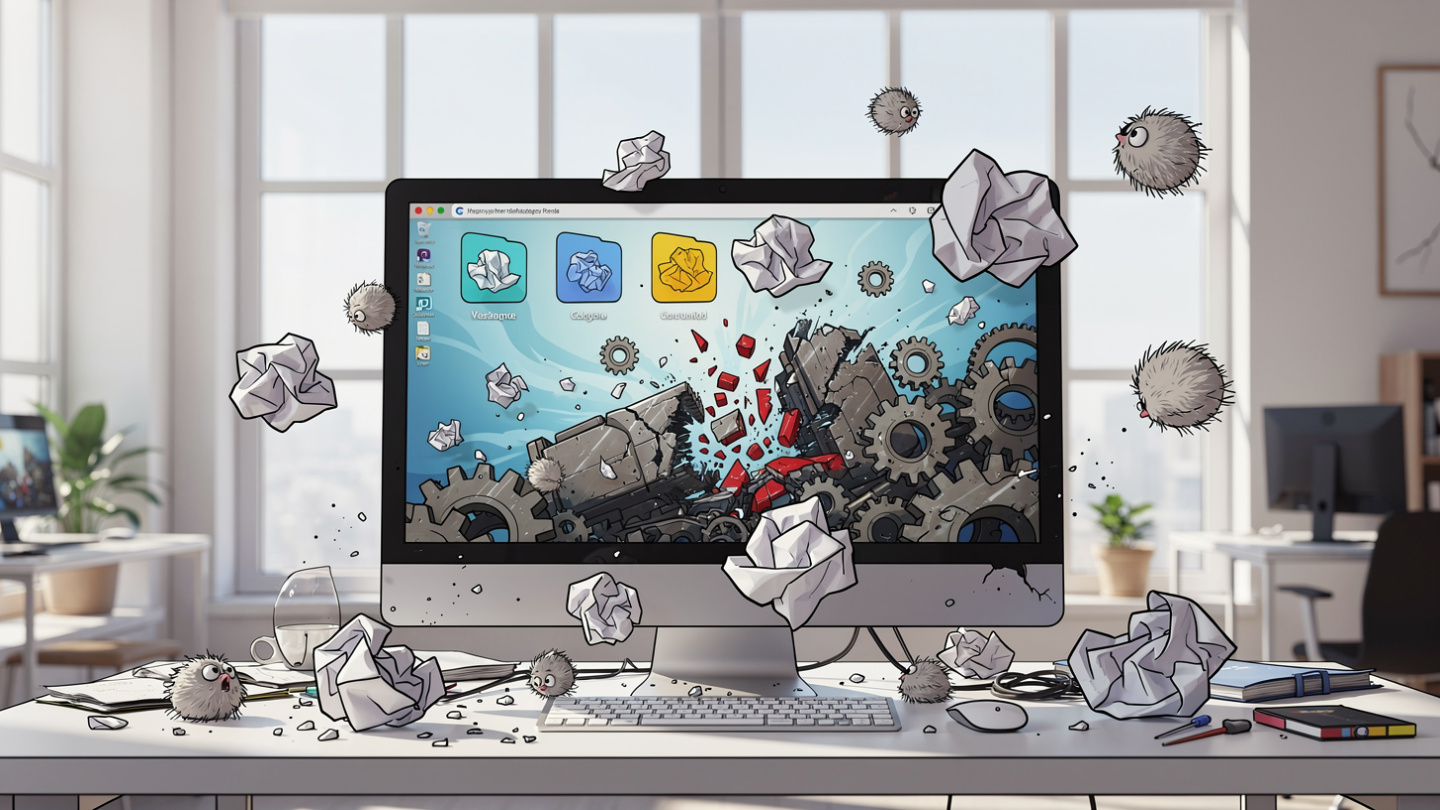
สาเหตุมันก็มีหลายอย่างนะครับ แต่หนึ่งในตัวการสำคัญที่มักจะถูกมองข้าม หรือไม่รู้จะไปจัดการมันยังไงดี ก็คือ "ไฟล์ขยะชั่วคราว" หรือที่เราเรียกกันว่า Temporary Files นี่แหละครับ เจ้าพวกนี้มันจะค่อยๆ ก่อตัวสะสมอยู่ในเครื่องของเรา จนสุดท้ายมันก็จะไปกินพื้นที่ฮาร์ดดิสก์มหาศาล แถมยังทำให้เครื่องอืดลงอีกด้วย วันนี้ผมเลยจะมาบอกวิธีจัดการกับเจ้าไฟล์ขยะพวกนี้แบบละเอียดทุกขั้นตอน ทำตามได้ง่ายๆ รับรองว่าคอมจะกลับมาลื่นปรื๊ด มีพื้นที่เพิ่มขึ้นมาแบบเหลือเชื่อแน่นอนครับ!
ไฟล์ขยะชั่วคราว (Temporary Files) คืออะไร ทำไมต้องลบ?
ก่อนอื่นเรามาทำความเข้าใจกันก่อนว่าไฟล์ขยะพวกนี้มันคืออะไรกันแน่ครับ ไฟล์ชั่วคราว หรือ Temporary Files ก็คือไฟล์ที่โปรแกรมต่างๆ สร้างขึ้นมาเพื่อใช้งานแค่ชั่วคราวเท่านั้นครับ เช่น เวลาเราเปิดเว็บเบราว์เซอร์ มันก็จะดาวน์โหลดรูปภาพหรือข้อมูลบางส่วนมาเก็บไว้ในเครื่อง เพื่อให้ครั้งต่อไปที่เราเปิดเว็บเดิม มันจะโหลดได้เร็วขึ้น หรือเวลาที่เราติดตั้งโปรแกรมอะไรสักอย่าง ไฟล์ติดตั้งชั่วคราวก็จะถูกสร้างขึ้นมาครับ
ปัญหาคือ พอโปรแกรมมันใช้งานเสร็จแล้ว หรือเราปิดโปรแกรมไปแล้ว บางทีไฟล์พวกนี้มันไม่ได้ถูกลบออกไปครับ มันก็จะไปกองรวมกันอยู่ในโฟลเดอร์ต่างๆ ของระบบปฏิบัติการ หรือของตัวโปรแกรมเอง ค่อยๆ สะสมไปเรื่อยๆ จากไม่กี่เมกะไบต์ ก็กลายเป็นหลายกิกะไบต์ หรือบางคนอาจจะเจอเป็นร้อยกิกะไบต์เลยก็มีครับ และเมื่อพื้นที่ฮาร์ดดิสก์เหลือน้อยลงมากๆ หรือมีไฟล์ขยะเยอะจนระบบต้องใช้เวลาค้นหานานขึ้น คอมพิวเตอร์ของเราก็จะเริ่มออกอาการช้า อืด หนักเข้าก็ค้างไปเลยก็มีครับ
วิธีจัดการไฟล์ขยะชั่วคราว (Temporary Files) เพื่อเพิ่มพื้นที่ให้คอม
มาถึงขั้นตอนสำคัญกันแล้วนะครับ ผมจะแนะนำวิธีที่ง่ายและปลอดภัยที่สุด ซึ่งเป็นเครื่องมือที่ Windows มีให้เราอยู่แล้ว ไม่ต้องไปหาโปรแกรมเสริมให้ยุ่งยากเลยครับ ผมจะแยกเป็น 2 วิธีหลักๆ นะครับ
วิธีที่ 1 ใช้ Disk Cleanup (สำหรับ Windows ทุกเวอร์ชัน)
นี่คือเครื่องมือคู่บุญที่อยู่คู่กับ Windows มานานแสนนาน ใช้ง่าย และมีประสิทธิภาพสูงครับ
1. เปิด Disk Cleanup
กดปุ่ม `Windows + S` เพื่อเปิดแถบค้นหา
พิมพ์ `Disk Cleanup` (หรือ `ล้างข้อมูลบนดิสก์` ถ้าใช้ภาษาไทย) แล้วกด Enter ครับ
2. เลือกไดรฟ์
จะมีหน้าต่างเล็กๆ ขึ้นมาให้เราเลือกไดรฟ์ที่ต้องการล้าง ปกติแล้วจะเป็นไดรฟ์ `C` ที่เป็นไดรฟ์หลักของระบบปฏิบัติการครับ เลือก `C` แล้วกด `OK`
3. สแกนไฟล์
รอสักครู่ โปรแกรมจะทำการสแกนหาไฟล์ขยะต่างๆ ในไดรฟ์ `C` ครับ
4. ล้างไฟล์ระบบ (สำคัญ!)
เมื่อสแกนเสร็จ จะมีหน้าต่าง `Disk Cleanup for (C)` ขึ้นมา ให้สังเกตปุ่มที่เขียนว่า `Clean up system files` ครับ กดปุ่มนี้เลย
โปรแกรมจะถามให้เลือกไดรฟ์อีกครั้ง ให้เลือก `C` เหมือนเดิม แล้วกด `OK`
ขั้นตอนนี้จะใช้เวลาสแกนนานขึ้นนิดหน่อย เพราะมันจะเข้าไปหาไฟล์ขยะที่เกี่ยวข้องกับระบบปฏิบัติการ ซึ่งจะกินพื้นที่เยอะกว่าไฟล์ปกติครับ
5. เลือกประเภทไฟล์ที่ต้องการลบ
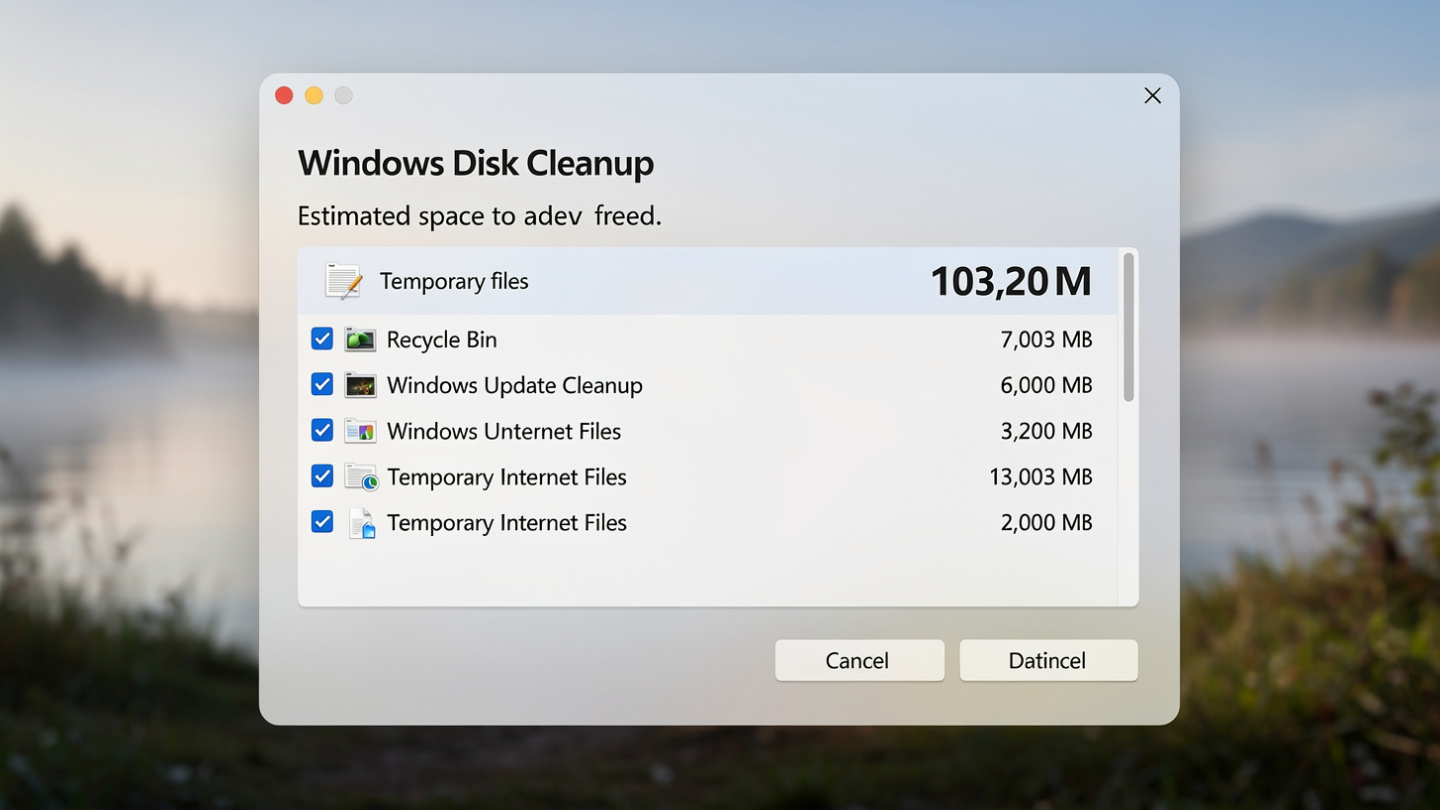
เมื่อสแกนเสร็จรอบสอง หน้าต่าง `Disk Cleanup for (C)` จะปรากฏขึ้นมาอีกครั้งครับ คราวนี้จะมีรายการประเภทไฟล์ให้เราเลือกเยอะขึ้นมาก
รายการที่เราควรเลือกติ๊กเพื่อลบออก ได้แก่
`Temporary Internet Files` (ไฟล์แคชของเบราว์เซอร์เก่าๆ)
`Downloaded Program Files`
`Windows Update Cleanup` (อันนี้ตัวกินพื้นที่เลยครับ ถ้าเคยอัปเดต Windows บ่อยๆ จะเจอเป็นหลักสิบกิกะไบต์ได้เลย)
`Delivery Optimization Files`
`Recycle Bin` (ถ้าเราเผลอลบไฟล์ไปแล้วยังไม่กู้คืน มันก็จะอยู่ในถังขยะนี่แหละครับ)
`Temporary files` (อันนี้ชื่อตรงๆ ตัวเลยครับ)
`Thumbnails`
ข้อควรระวัง `Downloads` (โฟลเดอร์ดาวน์โหลดของเรา) ถ้าเห็นในรายการนี้ ห้ามติ๊กนะครับ! เว้นแต่คุณแน่ใจว่าได้ย้ายไฟล์สำคัญออกจากโฟลเดอร์ดาวน์โหลดหมดแล้ว เพราะการติ๊กตรงนี้จะลบไฟล์ทั้งหมดในโฟลเดอร์ดาวน์โหลดของคุณทิ้งไปเลยครับ
ค่อยๆ ไล่ดูแต่ละรายการ แล้วติ๊กเลือกอันที่เราต้องการจะลบครับ สังเกตว่าจะมีบอกขนาดพื้นที่ที่แต่ละรายการใช้ด้วย
6. ยืนยันการลบ
เมื่อเลือกครบแล้ว กด `OK`
จะมีหน้าต่างยืนยันขึ้นมา ถามว่า `Are you sure you want to permanently delete these files?` กด `Delete Files` ครับ
รอจนกว่าโปรแกรมจะลบไฟล์ทั้งหมดออกไป ซึ่งอาจจะใช้เวลาสักพัก ขึ้นอยู่กับปริมาณไฟล์ครับ
วิธีที่ 2 ใช้ Storage Settings (สำหรับ Windows 10/11)
สำหรับใครที่ใช้ Windows 10 หรือ Windows 11 จะมีฟังก์ชันจัดการพื้นที่เก็บข้อมูลในส่วนของ Settings ที่ใช้งานง่ายและดูทันสมัยกว่าครับ
1. เปิด Settings
กดปุ่ม `Windows + I` เพื่อเปิด Settings
เลือก `System` (ระบบ)
เลือก `Storage` (ที่เก็บข้อมูล)
2. ดูการใช้พื้นที่
ในหน้า Storage คุณจะเห็นภาพรวมการใช้พื้นที่ของไดรฟ์ต่างๆ ครับ
มองหาหัวข้อ `Temporary files` (ไฟล์ชั่วคราว) แล้วคลิกเข้าไปครับ
3. เลือกประเภทไฟล์ที่ต้องการลบ
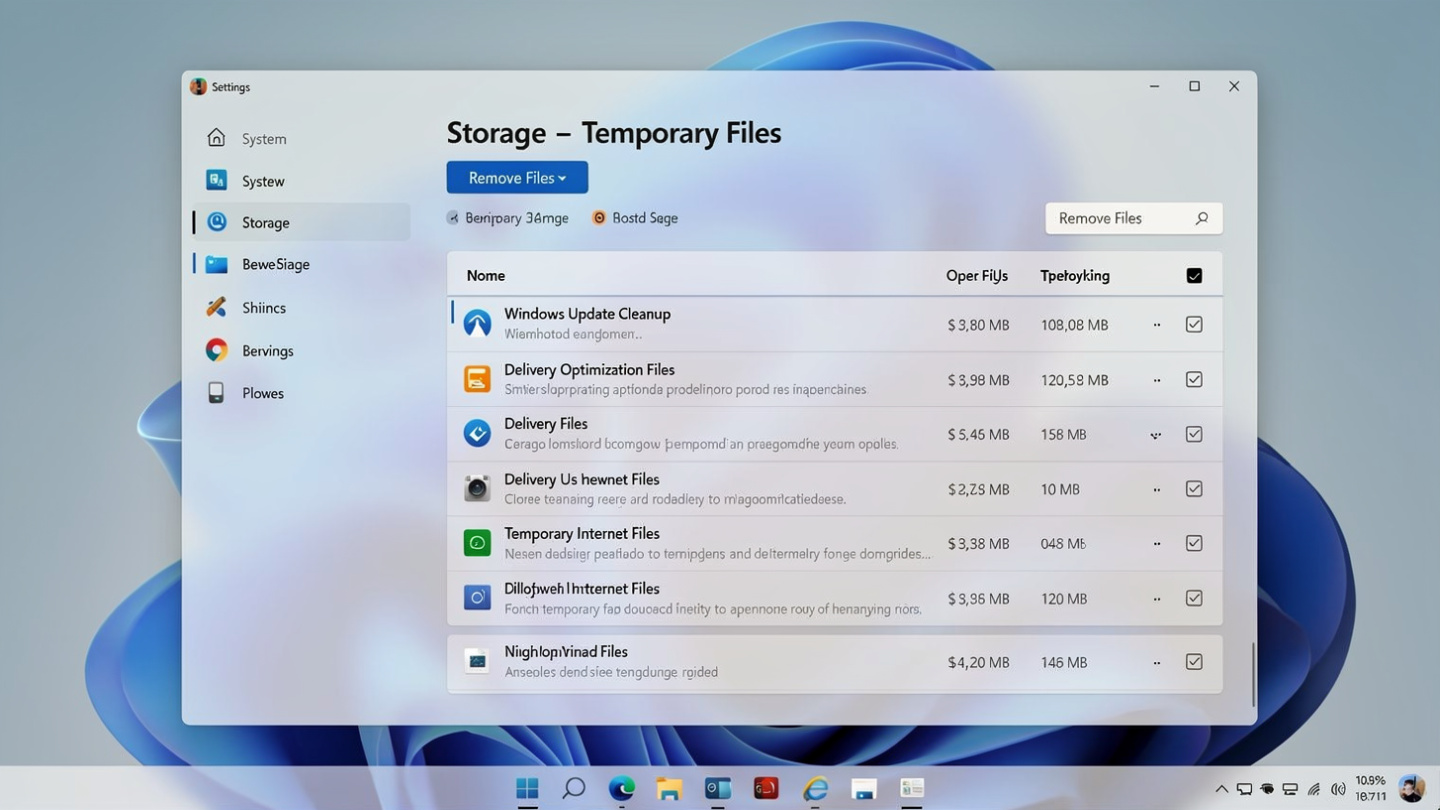
ระบบจะสแกนหาไฟล์ชั่วคราวและแสดงรายการออกมาให้เราเลือกเหมือนกับใน Disk Cleanup เลยครับ
จะมีรายการต่างๆ เช่น `Windows Update Cleanup`, `Delivery Optimization Files`, `Temporary Internet Files`, `Recycle Bin`, `Temporary files` เป็นต้นครับ
ข้อควรระวัง เช่นเดียวกับ Disk Cleanup ถ้าเจอ `Downloads` (โฟลเดอร์ดาวน์โหลด) ให้ระมัดระวังในการติ๊กนะครับ ถ้าไม่ได้ย้ายไฟล์สำคัญออกไปก่อน
4. ลบไฟล์
เมื่อเลือกรายการที่ต้องการลบครบแล้ว กดปุ่ม `Remove files` (เอาไฟล์ออก) ครับ
รอจนกว่าระบบจะดำเนินการเสร็จสิ้น
วิธีที่ 3 ลบไฟล์ชั่วคราวแบบแมนนวล (ขั้นสูงขึ้นเล็กน้อย)
วิธีนี้จะเข้าถึงโฟลเดอร์ที่เก็บไฟล์ชั่วคราวโดยตรง เหมาะสำหรับคนที่อยากลองลบแบบละเอียดขึ้นอีกหน่อยครับ
1. เปิดโฟลเดอร์ `%temp%`
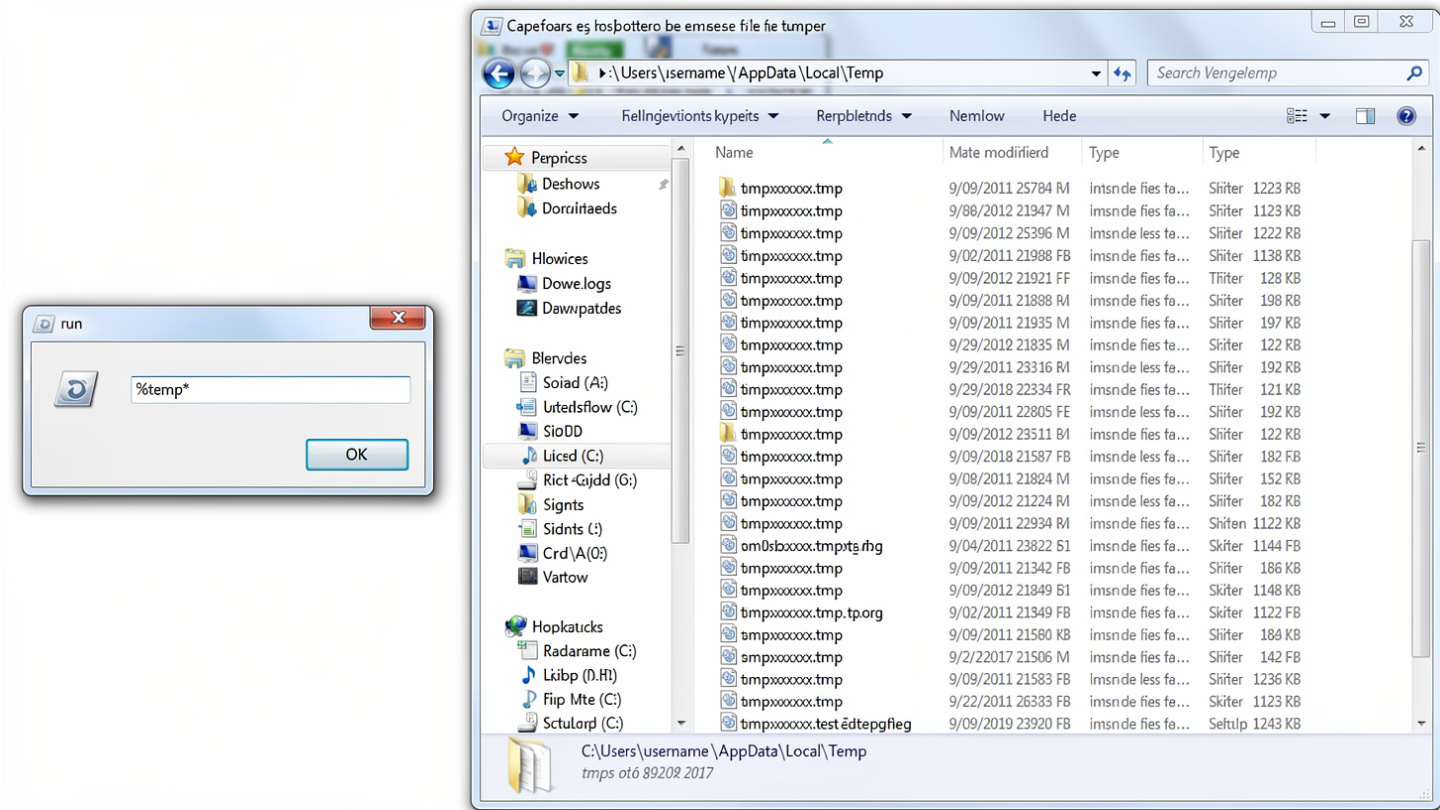
กดปุ่ม `Windows + R` เพื่อเปิดหน้าต่าง Run
พิมพ์ `%temp%` แล้วกด Enter ครับ
หน้าต่าง File Explorer จะเปิดขึ้นมา แสดงโฟลเดอร์ `Temp` ที่อยู่ภายใต้โปรไฟล์ผู้ใช้ของเราครับ
กด `Ctrl + A` เพื่อเลือกไฟล์ทั้งหมดในโฟลเดอร์นี้
กดปุ่ม `Delete`
จะมีบางไฟล์ที่ไม่สามารถลบได้เพราะอาจจะกำลังถูกใช้งานอยู่ ไม่ต้องตกใจครับ กด `Skip` ไปได้เลย
2. เปิดโฟลเดอร์ `temp` (System Temp)
กดปุ่ม `Windows + R` เพื่อเปิดหน้าต่าง Run อีกครั้ง
คราวนี้พิมพ์ `temp` แล้วกด Enter ครับ (ไม่ต้องมีเครื่องหมาย `%`)
ระบบอาจจะถามสิทธิ์ผู้ดูแลระบบ (Administrator permission) ให้กด `Continue` หรือ `Yes` ครับ
หน้าต่าง File Explorer จะเปิดขึ้นมา แสดงโฟลเดอร์ `Temp` ที่อยู่ใน `CWindows` ซึ่งเป็นไฟล์ชั่วคราวของระบบ
ทำเหมือนเดิมคือ กด `Ctrl + A` เพื่อเลือกไฟล์ทั้งหมด แล้วกด `Delete`
ไฟล์ที่ถูกใช้งานอยู่ก็ `Skip` ไปได้เลยครับ
ข้อแนะนำเพิ่มเติม
ทำความสะอาดเป็นประจำ แนะนำให้ทำความสะอาดไฟล์ขยะเหล่านี้เดือนละครั้ง หรืออย่างน้อยไตรมาสละครั้งครับ เพื่อให้คอมพิวเตอร์ของคุณมีพื้นที่ว่างเพียงพอและทำงานได้อย่างราบรื่น
ระมัดระวังในการลบ ตรวจสอบให้แน่ใจเสมอว่าไฟล์ที่คุณกำลังจะลบนั้นไม่ใช่ไฟล์สำคัญ โดยเฉพาะอย่างยิ่งในโฟลเดอร์ `Downloads`
ไม่ต้องกลัว ไฟล์ชั่วคราวเหล่านี้สามารถลบได้อย่างปลอดภัย ไม่มีผลกระทบต่อการทำงานหลักของระบบปฏิบัติการหรือโปรแกรมใดๆ ครับ ถ้าไฟล์นั้นสำคัญจริงๆ ระบบจะไม่ยอมให้เราลบอยู่แล้วครับ
เป็นยังไงกันบ้างครับ ลองทำตามกันดูนะครับ ผมเชื่อว่าหลังจากทำตามขั้นตอนเหล่านี้เสร็จสิ้น คุณจะรู้สึกได้ถึงความเปลี่ยนแปลงที่ชัดเจน คอมพิวเตอร์ของคุณจะกลับมาเร็วขึ้น มีพื้นที่ใช้สอยเพิ่มขึ้นอย่างเห็นได้ชัดเลยครับ และที่สำคัญคือคุณไม่ต้องเสียเงินซื้อฮาร์ดดิสก์ใหม่ด้วยนะเออ!
หวังว่ากระทู้นี้จะเป็นประโยชน์กับเพื่อนๆ ทุกคนนะครับ ถ้ามีคำถามหรือข้อสงสัยตรงไหน ถามมาได้เลยครับ ผมจะพยายามเข้ามาตอบให้เร็วที่สุดครับ
ขอบคุณที่ติดตามอ่านจนจบครับ!














คอมช้า พื้นที่เต็ม? มาเคลียร์ไฟล์ขยะ (Temporary Files) เพิ่มพื้นที่ให้คอมแรงขึ้นกันครับ!
สาเหตุมันก็มีหลายอย่างนะครับ แต่หนึ่งในตัวการสำคัญที่มักจะถูกมองข้าม หรือไม่รู้จะไปจัดการมันยังไงดี ก็คือ "ไฟล์ขยะชั่วคราว" หรือที่เราเรียกกันว่า Temporary Files นี่แหละครับ เจ้าพวกนี้มันจะค่อยๆ ก่อตัวสะสมอยู่ในเครื่องของเรา จนสุดท้ายมันก็จะไปกินพื้นที่ฮาร์ดดิสก์มหาศาล แถมยังทำให้เครื่องอืดลงอีกด้วย วันนี้ผมเลยจะมาบอกวิธีจัดการกับเจ้าไฟล์ขยะพวกนี้แบบละเอียดทุกขั้นตอน ทำตามได้ง่ายๆ รับรองว่าคอมจะกลับมาลื่นปรื๊ด มีพื้นที่เพิ่มขึ้นมาแบบเหลือเชื่อแน่นอนครับ!
ไฟล์ขยะชั่วคราว (Temporary Files) คืออะไร ทำไมต้องลบ?
ก่อนอื่นเรามาทำความเข้าใจกันก่อนว่าไฟล์ขยะพวกนี้มันคืออะไรกันแน่ครับ ไฟล์ชั่วคราว หรือ Temporary Files ก็คือไฟล์ที่โปรแกรมต่างๆ สร้างขึ้นมาเพื่อใช้งานแค่ชั่วคราวเท่านั้นครับ เช่น เวลาเราเปิดเว็บเบราว์เซอร์ มันก็จะดาวน์โหลดรูปภาพหรือข้อมูลบางส่วนมาเก็บไว้ในเครื่อง เพื่อให้ครั้งต่อไปที่เราเปิดเว็บเดิม มันจะโหลดได้เร็วขึ้น หรือเวลาที่เราติดตั้งโปรแกรมอะไรสักอย่าง ไฟล์ติดตั้งชั่วคราวก็จะถูกสร้างขึ้นมาครับ
ปัญหาคือ พอโปรแกรมมันใช้งานเสร็จแล้ว หรือเราปิดโปรแกรมไปแล้ว บางทีไฟล์พวกนี้มันไม่ได้ถูกลบออกไปครับ มันก็จะไปกองรวมกันอยู่ในโฟลเดอร์ต่างๆ ของระบบปฏิบัติการ หรือของตัวโปรแกรมเอง ค่อยๆ สะสมไปเรื่อยๆ จากไม่กี่เมกะไบต์ ก็กลายเป็นหลายกิกะไบต์ หรือบางคนอาจจะเจอเป็นร้อยกิกะไบต์เลยก็มีครับ และเมื่อพื้นที่ฮาร์ดดิสก์เหลือน้อยลงมากๆ หรือมีไฟล์ขยะเยอะจนระบบต้องใช้เวลาค้นหานานขึ้น คอมพิวเตอร์ของเราก็จะเริ่มออกอาการช้า อืด หนักเข้าก็ค้างไปเลยก็มีครับ
วิธีจัดการไฟล์ขยะชั่วคราว (Temporary Files) เพื่อเพิ่มพื้นที่ให้คอม
มาถึงขั้นตอนสำคัญกันแล้วนะครับ ผมจะแนะนำวิธีที่ง่ายและปลอดภัยที่สุด ซึ่งเป็นเครื่องมือที่ Windows มีให้เราอยู่แล้ว ไม่ต้องไปหาโปรแกรมเสริมให้ยุ่งยากเลยครับ ผมจะแยกเป็น 2 วิธีหลักๆ นะครับ
วิธีที่ 1 ใช้ Disk Cleanup (สำหรับ Windows ทุกเวอร์ชัน)
นี่คือเครื่องมือคู่บุญที่อยู่คู่กับ Windows มานานแสนนาน ใช้ง่าย และมีประสิทธิภาพสูงครับ
1. เปิด Disk Cleanup
กดปุ่ม `Windows + S` เพื่อเปิดแถบค้นหา
พิมพ์ `Disk Cleanup` (หรือ `ล้างข้อมูลบนดิสก์` ถ้าใช้ภาษาไทย) แล้วกด Enter ครับ
2. เลือกไดรฟ์
จะมีหน้าต่างเล็กๆ ขึ้นมาให้เราเลือกไดรฟ์ที่ต้องการล้าง ปกติแล้วจะเป็นไดรฟ์ `C` ที่เป็นไดรฟ์หลักของระบบปฏิบัติการครับ เลือก `C` แล้วกด `OK`
3. สแกนไฟล์
รอสักครู่ โปรแกรมจะทำการสแกนหาไฟล์ขยะต่างๆ ในไดรฟ์ `C` ครับ
4. ล้างไฟล์ระบบ (สำคัญ!)
เมื่อสแกนเสร็จ จะมีหน้าต่าง `Disk Cleanup for (C)` ขึ้นมา ให้สังเกตปุ่มที่เขียนว่า `Clean up system files` ครับ กดปุ่มนี้เลย
โปรแกรมจะถามให้เลือกไดรฟ์อีกครั้ง ให้เลือก `C` เหมือนเดิม แล้วกด `OK`
ขั้นตอนนี้จะใช้เวลาสแกนนานขึ้นนิดหน่อย เพราะมันจะเข้าไปหาไฟล์ขยะที่เกี่ยวข้องกับระบบปฏิบัติการ ซึ่งจะกินพื้นที่เยอะกว่าไฟล์ปกติครับ
5. เลือกประเภทไฟล์ที่ต้องการลบ
เมื่อสแกนเสร็จรอบสอง หน้าต่าง `Disk Cleanup for (C)` จะปรากฏขึ้นมาอีกครั้งครับ คราวนี้จะมีรายการประเภทไฟล์ให้เราเลือกเยอะขึ้นมาก
รายการที่เราควรเลือกติ๊กเพื่อลบออก ได้แก่
`Temporary Internet Files` (ไฟล์แคชของเบราว์เซอร์เก่าๆ)
`Downloaded Program Files`
`Windows Update Cleanup` (อันนี้ตัวกินพื้นที่เลยครับ ถ้าเคยอัปเดต Windows บ่อยๆ จะเจอเป็นหลักสิบกิกะไบต์ได้เลย)
`Delivery Optimization Files`
`Recycle Bin` (ถ้าเราเผลอลบไฟล์ไปแล้วยังไม่กู้คืน มันก็จะอยู่ในถังขยะนี่แหละครับ)
`Temporary files` (อันนี้ชื่อตรงๆ ตัวเลยครับ)
`Thumbnails`
ข้อควรระวัง `Downloads` (โฟลเดอร์ดาวน์โหลดของเรา) ถ้าเห็นในรายการนี้ ห้ามติ๊กนะครับ! เว้นแต่คุณแน่ใจว่าได้ย้ายไฟล์สำคัญออกจากโฟลเดอร์ดาวน์โหลดหมดแล้ว เพราะการติ๊กตรงนี้จะลบไฟล์ทั้งหมดในโฟลเดอร์ดาวน์โหลดของคุณทิ้งไปเลยครับ
ค่อยๆ ไล่ดูแต่ละรายการ แล้วติ๊กเลือกอันที่เราต้องการจะลบครับ สังเกตว่าจะมีบอกขนาดพื้นที่ที่แต่ละรายการใช้ด้วย
6. ยืนยันการลบ
เมื่อเลือกครบแล้ว กด `OK`
จะมีหน้าต่างยืนยันขึ้นมา ถามว่า `Are you sure you want to permanently delete these files?` กด `Delete Files` ครับ
รอจนกว่าโปรแกรมจะลบไฟล์ทั้งหมดออกไป ซึ่งอาจจะใช้เวลาสักพัก ขึ้นอยู่กับปริมาณไฟล์ครับ
วิธีที่ 2 ใช้ Storage Settings (สำหรับ Windows 10/11)
สำหรับใครที่ใช้ Windows 10 หรือ Windows 11 จะมีฟังก์ชันจัดการพื้นที่เก็บข้อมูลในส่วนของ Settings ที่ใช้งานง่ายและดูทันสมัยกว่าครับ
1. เปิด Settings
กดปุ่ม `Windows + I` เพื่อเปิด Settings
เลือก `System` (ระบบ)
เลือก `Storage` (ที่เก็บข้อมูล)
2. ดูการใช้พื้นที่
ในหน้า Storage คุณจะเห็นภาพรวมการใช้พื้นที่ของไดรฟ์ต่างๆ ครับ
มองหาหัวข้อ `Temporary files` (ไฟล์ชั่วคราว) แล้วคลิกเข้าไปครับ
3. เลือกประเภทไฟล์ที่ต้องการลบ
ระบบจะสแกนหาไฟล์ชั่วคราวและแสดงรายการออกมาให้เราเลือกเหมือนกับใน Disk Cleanup เลยครับ
จะมีรายการต่างๆ เช่น `Windows Update Cleanup`, `Delivery Optimization Files`, `Temporary Internet Files`, `Recycle Bin`, `Temporary files` เป็นต้นครับ
ข้อควรระวัง เช่นเดียวกับ Disk Cleanup ถ้าเจอ `Downloads` (โฟลเดอร์ดาวน์โหลด) ให้ระมัดระวังในการติ๊กนะครับ ถ้าไม่ได้ย้ายไฟล์สำคัญออกไปก่อน
4. ลบไฟล์
เมื่อเลือกรายการที่ต้องการลบครบแล้ว กดปุ่ม `Remove files` (เอาไฟล์ออก) ครับ
รอจนกว่าระบบจะดำเนินการเสร็จสิ้น
วิธีที่ 3 ลบไฟล์ชั่วคราวแบบแมนนวล (ขั้นสูงขึ้นเล็กน้อย)
วิธีนี้จะเข้าถึงโฟลเดอร์ที่เก็บไฟล์ชั่วคราวโดยตรง เหมาะสำหรับคนที่อยากลองลบแบบละเอียดขึ้นอีกหน่อยครับ
1. เปิดโฟลเดอร์ `%temp%`
กดปุ่ม `Windows + R` เพื่อเปิดหน้าต่าง Run
พิมพ์ `%temp%` แล้วกด Enter ครับ
หน้าต่าง File Explorer จะเปิดขึ้นมา แสดงโฟลเดอร์ `Temp` ที่อยู่ภายใต้โปรไฟล์ผู้ใช้ของเราครับ
กด `Ctrl + A` เพื่อเลือกไฟล์ทั้งหมดในโฟลเดอร์นี้
กดปุ่ม `Delete`
จะมีบางไฟล์ที่ไม่สามารถลบได้เพราะอาจจะกำลังถูกใช้งานอยู่ ไม่ต้องตกใจครับ กด `Skip` ไปได้เลย
2. เปิดโฟลเดอร์ `temp` (System Temp)
กดปุ่ม `Windows + R` เพื่อเปิดหน้าต่าง Run อีกครั้ง
คราวนี้พิมพ์ `temp` แล้วกด Enter ครับ (ไม่ต้องมีเครื่องหมาย `%`)
ระบบอาจจะถามสิทธิ์ผู้ดูแลระบบ (Administrator permission) ให้กด `Continue` หรือ `Yes` ครับ
หน้าต่าง File Explorer จะเปิดขึ้นมา แสดงโฟลเดอร์ `Temp` ที่อยู่ใน `CWindows` ซึ่งเป็นไฟล์ชั่วคราวของระบบ
ทำเหมือนเดิมคือ กด `Ctrl + A` เพื่อเลือกไฟล์ทั้งหมด แล้วกด `Delete`
ไฟล์ที่ถูกใช้งานอยู่ก็ `Skip` ไปได้เลยครับ
ข้อแนะนำเพิ่มเติม
ทำความสะอาดเป็นประจำ แนะนำให้ทำความสะอาดไฟล์ขยะเหล่านี้เดือนละครั้ง หรืออย่างน้อยไตรมาสละครั้งครับ เพื่อให้คอมพิวเตอร์ของคุณมีพื้นที่ว่างเพียงพอและทำงานได้อย่างราบรื่น
ระมัดระวังในการลบ ตรวจสอบให้แน่ใจเสมอว่าไฟล์ที่คุณกำลังจะลบนั้นไม่ใช่ไฟล์สำคัญ โดยเฉพาะอย่างยิ่งในโฟลเดอร์ `Downloads`
ไม่ต้องกลัว ไฟล์ชั่วคราวเหล่านี้สามารถลบได้อย่างปลอดภัย ไม่มีผลกระทบต่อการทำงานหลักของระบบปฏิบัติการหรือโปรแกรมใดๆ ครับ ถ้าไฟล์นั้นสำคัญจริงๆ ระบบจะไม่ยอมให้เราลบอยู่แล้วครับ
เป็นยังไงกันบ้างครับ ลองทำตามกันดูนะครับ ผมเชื่อว่าหลังจากทำตามขั้นตอนเหล่านี้เสร็จสิ้น คุณจะรู้สึกได้ถึงความเปลี่ยนแปลงที่ชัดเจน คอมพิวเตอร์ของคุณจะกลับมาเร็วขึ้น มีพื้นที่ใช้สอยเพิ่มขึ้นอย่างเห็นได้ชัดเลยครับ และที่สำคัญคือคุณไม่ต้องเสียเงินซื้อฮาร์ดดิสก์ใหม่ด้วยนะเออ!
หวังว่ากระทู้นี้จะเป็นประโยชน์กับเพื่อนๆ ทุกคนนะครับ ถ้ามีคำถามหรือข้อสงสัยตรงไหน ถามมาได้เลยครับ ผมจะพยายามเข้ามาตอบให้เร็วที่สุดครับ
ขอบคุณที่ติดตามอ่านจนจบครับ!