สวัสดีครับเพื่อนๆ ชาวพันทิปที่รักคอมพิวเตอร์ทุกท่าน วันนี้ผมมีเรื่องที่เชื่อว่าหลายคนน่าจะเคยเจอมาแล้ว นั่นคือ "คอมพิวเตอร์คู่ใจประกันหมดอายุแล้วดันมาพังเนี่ยแหละครับ!" ไม่ว่าจะโน้ตบุ๊กหรือพีซี ตั้งแต่ซื้อมาก็ใช้งานหนักหน่วง พอพังทีนี่ปวดหัวเลยใช่ไหมครับ? ส่งซ่อมร้านก็กลัวโดนฟันราคา หรือบางทีอะไหล่ที่เปลี่ยนก็ไม่ตรงสเปกอีก วันนี้ผมเลยจะมาแชร์ประสบการณ์และวิธีเลือกซื้ออะไหล่คอมพิวเตอร์มาเปลี่ยนเองแบบละเอียดๆ ให้เพื่อนๆ ได้ลองทำตามกันดู ไม่ต้องกลัวครับ มันไม่ได้ยากอย่างที่คิด
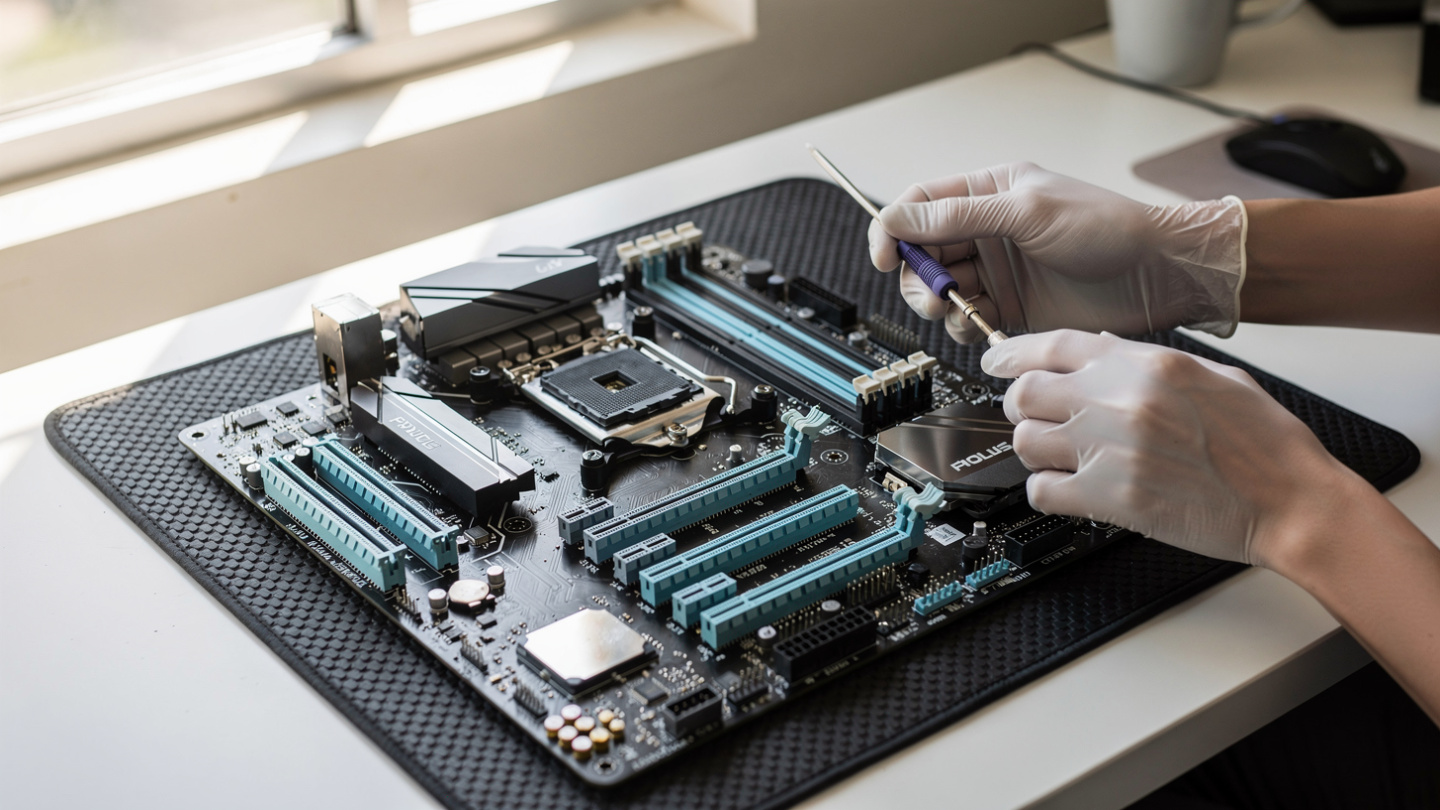
ทำไมถึงควรลองเปลี่ยนอะไหล่เอง?
เหตุผลหลักๆ เลยก็คือเรื่อง "ประหยัด" ครับ การเปลี่ยนอะไหล่เองช่วยลดค่าแรงช่างได้เยอะมาก ยิ่งถ้าเป็นอะไหล่ที่ไม่ซับซ้อน เช่น RAM, SSD หรือแม้แต่ Power Supply Unit (PSU) การเปลี่ยนเองนี่เซฟเงินในกระเป๋าได้เป็นพันเลยนะครับ แถมยังได้เรียนรู้อะไรใหม่ๆ เกี่ยวกับคอมพิวเตอร์ของเราด้วย ถือว่าได้ทั้งความรู้และความภูมิใจเลยครับ
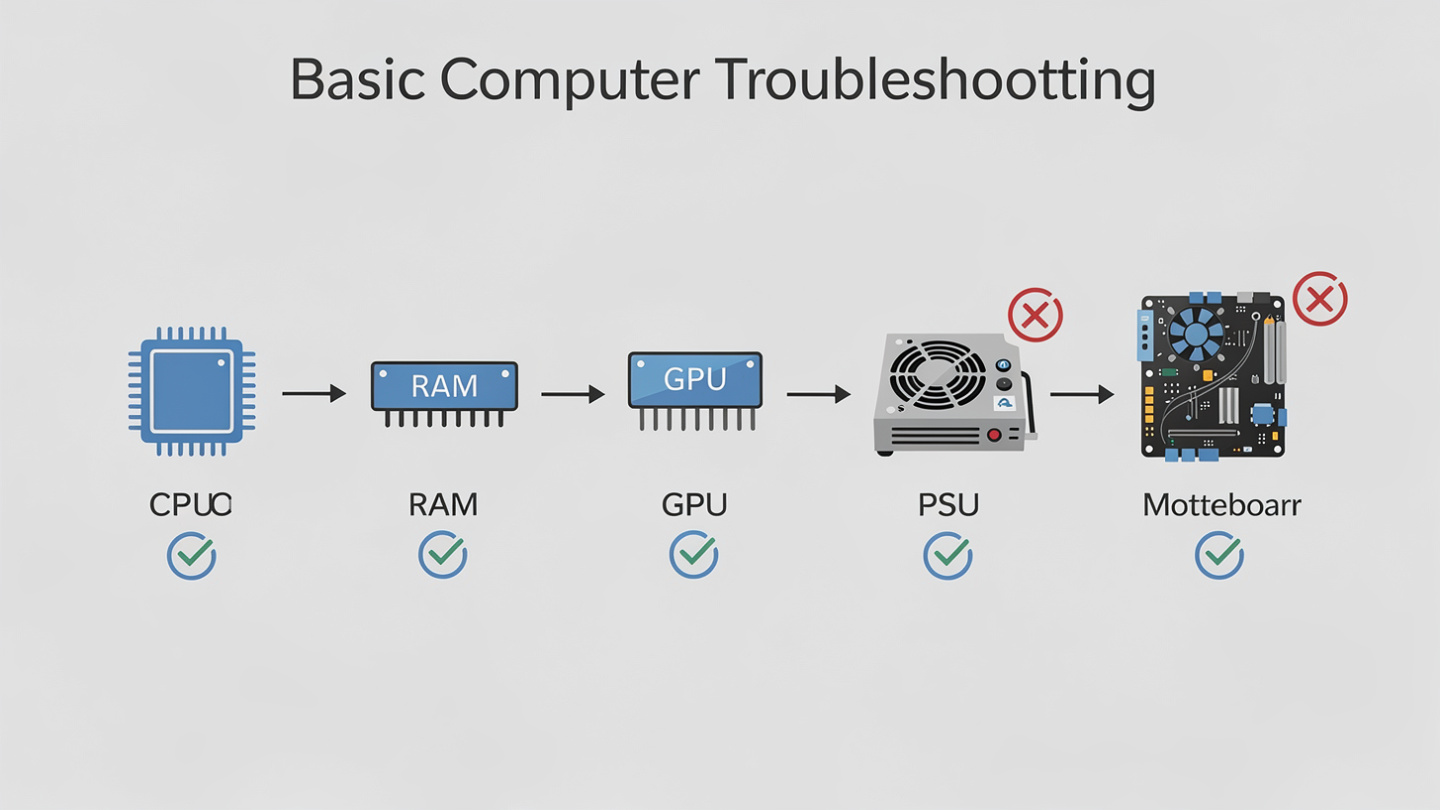
1. วินิจฉัยให้ถูกจุดว่าอะไรเสีย
ก่อนจะเลือกซื้ออะไหล่อะไร เราต้องรู้ก่อนว่าอะไรกันแน่ที่เสียครับ อาการเสียของคอมพิวเตอร์มีหลากหลายมาก เช่น
เปิดไม่ติดเลย, ไม่มีไฟเข้า อาจเป็นที่ PSU หรือเมนบอร์ด
เปิดติดแต่ไม่มีภาพขึ้นจอ อาจเป็นที่ RAM, การ์ดจอ หรือเมนบอร์ด
เปิดติดแต่ค้างที่โลโก้ หรือเข้า Windows ไม่ได้ อาจเป็นที่ฮาร์ดดิสก์/SSD, RAM หรือ Windows เสีย
มีเสียงบี๊บๆ ตอนเปิดเครื่อง เสียงบี๊บแต่ละแบบมักจะบอกโค้ดความผิดพลาดที่แตกต่างกันไป ลองค้นหาใน Google ครับ
เครื่องรีสตาร์ทเองบ่อยๆ, จอฟ้า อาจเป็นได้ทั้ง RAM, PSU, CPU ร้อนจัด หรือไดรเวอร์มีปัญหา
ขั้นตอนนี้สำคัญที่สุดเลยนะครับ เพราะถ้าวินิจฉัยผิด ซื้ออะไหล่มาเปลี่ยนแล้วก็ยังไม่หาย เสียเงินฟรีไปอีกครับ
2. เช็กความเข้ากันได้ของอะไหล่ (Compatibility) นี่คือหัวใจสำคัญ!
เมื่อพอจะเดาได้แล้วว่าอะไรเสีย ขั้นตอนต่อไปคือการเลือกซื้ออะไหล่ครับ สิ่งที่ต้องให้ความสำคัญมากที่สุดคือ "ความเข้ากันได้" หรือ Compatibility นั่นเองครับ
เมนบอร์ด (Motherboard) นี่คือหัวใจหลักที่จะกำหนดว่าเราใส่อะไรได้บ้างครับ ต้องรู้รุ่นของเมนบอร์ดเราก่อน (ใช้โปรแกรม CPU-Z ช่วยดูได้ครับ)
CPU (หน่วยประมวลผลกลาง) ถ้าจะเปลี่ยน CPU ต้องดู "ซ็อกเก็ต" (Socket) บนเมนบอร์ดว่ารองรับ CPU รุ่นไหน ซ็อกเก็ตไม่ตรงกัน ใส่ไม่ได้แน่นอนครับ
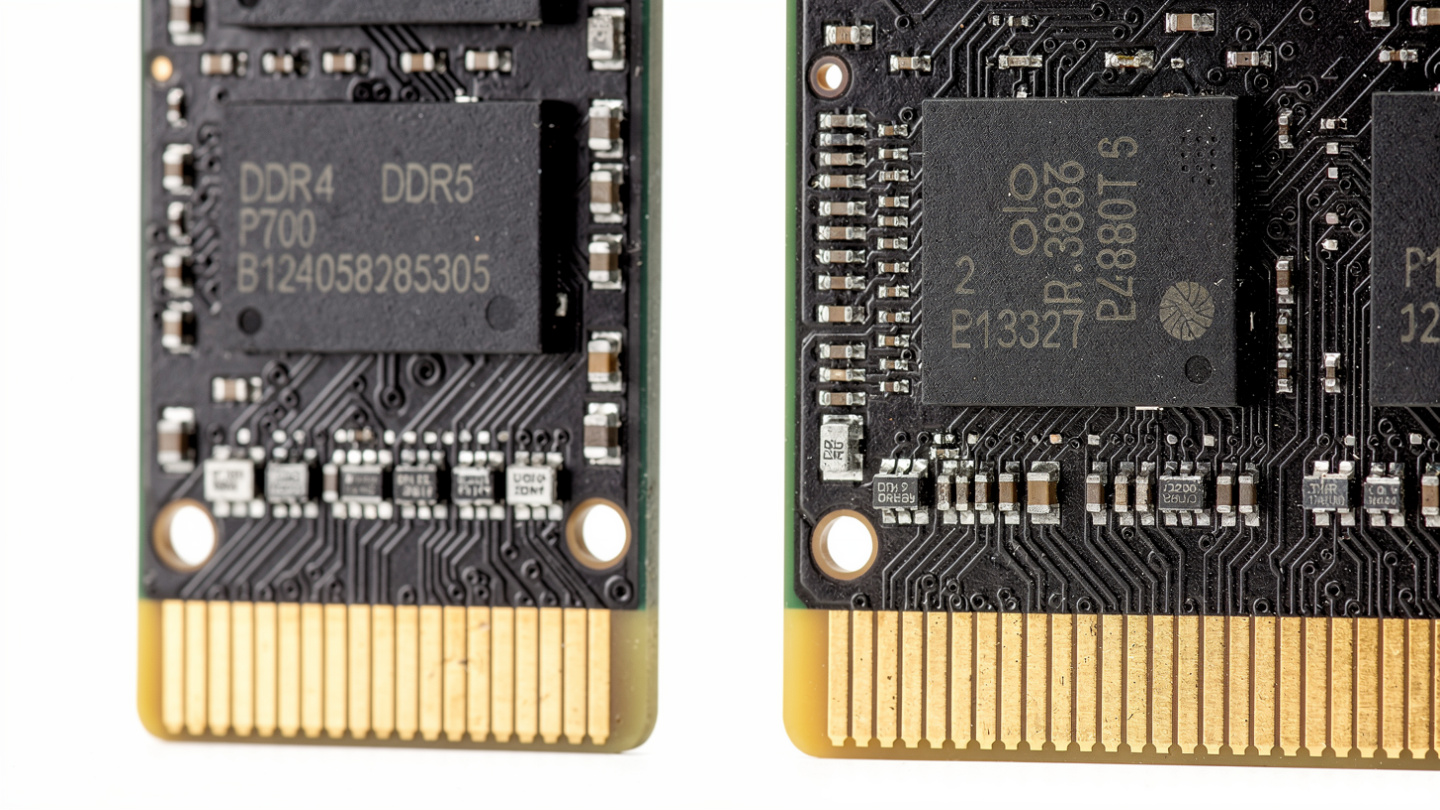
RAM (หน่วยความจำ) ดูประเภท (DDR3, DDR4, DDR5) ความเร็ว (MHz) และความจุ (GB) ครับ ต้องเลือกให้ตรงประเภทกับที่เมนบอร์ดรองรับ และควรเลือกความเร็วเท่าเดิมหรือมากกว่าเล็กน้อย เพื่อให้ทำงานร่วมกับ RAM ตัวเก่าได้ดี ถ้าเปลี่ยนยกแผงก็เลือกได้อิสระขึ้นครับ
SSD/HDD (หน่วยเก็บข้อมูล) ถ้าเป็น SSD แบบ SATA ก็ไม่มีปัญหาอะไรมาก แค่เลือกขนาดความจุที่ต้องการ ถ้าเป็น SSD M.2 ก็ต้องดูว่าเมนบอร์ดรองรับ NVMe หรือแค่ SATA M.2 ครับ ซึ่งจะมีผลต่อความเร็วอย่างมาก
PSU (Power Supply Unit) ต้องดู "วัตต์" (Wattage) ครับว่าเพียงพอต่ออุปกรณ์ทั้งหมดในเครื่องเราไหม ถ้าอุปกรณ์เรากินไฟเยอะ แต่ PSU วัตต์น้อยไป ก็จะจ่ายไฟไม่พอ ทำให้เครื่องแฮงค์หรือรีสตาร์ทได้ครับ ควรเลือก PSU ที่มีค่า 80 Plus Certification เพื่อความมั่นใจในคุณภาพครับ
GPU (การ์ดจอ) ถ้าจะเปลี่ยนการ์ดจอ ต้องดูว่า PSU ของเราจ่ายไฟพอไหม และเคสของเรามีพื้นที่เพียงพอให้ใส่การ์ดจอขนาดใหญ่ได้หรือไม่ครับ
3. แหล่งซื้ออะไหล่และงบประมาณ
ร้านค้าออนไลน์ เว็บไซต์อย่าง Advice, JIB, Banana IT, หรือร้านค้าในแพลตฟอร์ม E-commerce อย่าง Shopee, Lazada มักจะมีตัวเลือกเยอะ ราคาแข่งขันกัน และสะดวกสบายครับ
ร้านค้าปลีก สำหรับคนที่อยากเห็นสินค้าจริง หรือต้องการคำแนะนำจากพนักงาน ก็เป็นตัวเลือกที่ดีครับ
มือสอง ถ้าต้องการประหยัดงบมากๆ อะไหล่มือสองก็เป็นทางเลือกที่ดีครับ แต่ต้องเช็กสภาพดีๆ และเลือกร้านที่น่าเชื่อถือ มีประกันใจให้ด้วยนะครับ
ตั้งงบประมาณไว้ล่วงหน้า จะช่วยให้เราตัดสินใจได้ง่ายขึ้นครับ และบางครั้งการเพิ่มงบอีกนิดเพื่อได้อะไหล่ที่ดีกว่าหรือมีประกันนานกว่า ก็อาจจะคุ้มค่าในระยะยาวมากกว่าครับ
4. ข้อควรระวังในการติดตั้ง (เบื้องต้น)
ถอดปลั๊กทุกครั้ง อันดับแรกและสำคัญที่สุด เพื่อความปลอดภัยครับ
สัมผัสพื้นโลหะ ก่อนจับอะไหล่ ให้สัมผัสตัวเคสที่เป็นโลหะเพื่อคายประจุไฟฟ้าสถิตออกก่อน เพื่อป้องกันความเสียหายต่ออุปกรณ์ครับ
คู่มือ อ่านคู่มือของเมนบอร์ดหรือคู่มือของอุปกรณ์ใหม่ที่เราจะใส่เข้าไปครับ
ใจเย็นๆ อย่ารีบร้อนครับ ค่อยๆ ทำตามขั้นตอน
การเปลี่ยนอะไหล่คอมพิวเตอร์ด้วยตัวเองอาจจะดูยุ่งยากในตอนแรกครับ แต่รับรองว่าพอได้ลองทำแล้วจะติดใจ และรู้สึกภูมิใจในตัวเองมากๆ เลยครับ ถ้าติดตรงไหนหรือไม่แน่ใจ ลองถ่ายรูปหรืออาการมาสอบถามเพื่อนๆ ในกระทู้ดูได้เลยนะครับ ยินดีช่วยเหลือเสมอครับ ขอให้สนุกกับการซ่อมคอมคู่ใจของตัวเองนะครับ!














ประกันหมดคอมพัง? อย่าเพิ่งทิ้ง! คู่มือเลือกซื้ออะไหล่คอมพิวเตอร์มาเปลี่ยนเอง ฉบับมือโปรก็ทำได้ครับ
ทำไมถึงควรลองเปลี่ยนอะไหล่เอง?
เหตุผลหลักๆ เลยก็คือเรื่อง "ประหยัด" ครับ การเปลี่ยนอะไหล่เองช่วยลดค่าแรงช่างได้เยอะมาก ยิ่งถ้าเป็นอะไหล่ที่ไม่ซับซ้อน เช่น RAM, SSD หรือแม้แต่ Power Supply Unit (PSU) การเปลี่ยนเองนี่เซฟเงินในกระเป๋าได้เป็นพันเลยนะครับ แถมยังได้เรียนรู้อะไรใหม่ๆ เกี่ยวกับคอมพิวเตอร์ของเราด้วย ถือว่าได้ทั้งความรู้และความภูมิใจเลยครับ
1. วินิจฉัยให้ถูกจุดว่าอะไรเสีย
ก่อนจะเลือกซื้ออะไหล่อะไร เราต้องรู้ก่อนว่าอะไรกันแน่ที่เสียครับ อาการเสียของคอมพิวเตอร์มีหลากหลายมาก เช่น
เปิดไม่ติดเลย, ไม่มีไฟเข้า อาจเป็นที่ PSU หรือเมนบอร์ด
เปิดติดแต่ไม่มีภาพขึ้นจอ อาจเป็นที่ RAM, การ์ดจอ หรือเมนบอร์ด
เปิดติดแต่ค้างที่โลโก้ หรือเข้า Windows ไม่ได้ อาจเป็นที่ฮาร์ดดิสก์/SSD, RAM หรือ Windows เสีย
มีเสียงบี๊บๆ ตอนเปิดเครื่อง เสียงบี๊บแต่ละแบบมักจะบอกโค้ดความผิดพลาดที่แตกต่างกันไป ลองค้นหาใน Google ครับ
เครื่องรีสตาร์ทเองบ่อยๆ, จอฟ้า อาจเป็นได้ทั้ง RAM, PSU, CPU ร้อนจัด หรือไดรเวอร์มีปัญหา
ขั้นตอนนี้สำคัญที่สุดเลยนะครับ เพราะถ้าวินิจฉัยผิด ซื้ออะไหล่มาเปลี่ยนแล้วก็ยังไม่หาย เสียเงินฟรีไปอีกครับ
2. เช็กความเข้ากันได้ของอะไหล่ (Compatibility) นี่คือหัวใจสำคัญ!
เมื่อพอจะเดาได้แล้วว่าอะไรเสีย ขั้นตอนต่อไปคือการเลือกซื้ออะไหล่ครับ สิ่งที่ต้องให้ความสำคัญมากที่สุดคือ "ความเข้ากันได้" หรือ Compatibility นั่นเองครับ
เมนบอร์ด (Motherboard) นี่คือหัวใจหลักที่จะกำหนดว่าเราใส่อะไรได้บ้างครับ ต้องรู้รุ่นของเมนบอร์ดเราก่อน (ใช้โปรแกรม CPU-Z ช่วยดูได้ครับ)
CPU (หน่วยประมวลผลกลาง) ถ้าจะเปลี่ยน CPU ต้องดู "ซ็อกเก็ต" (Socket) บนเมนบอร์ดว่ารองรับ CPU รุ่นไหน ซ็อกเก็ตไม่ตรงกัน ใส่ไม่ได้แน่นอนครับ
RAM (หน่วยความจำ) ดูประเภท (DDR3, DDR4, DDR5) ความเร็ว (MHz) และความจุ (GB) ครับ ต้องเลือกให้ตรงประเภทกับที่เมนบอร์ดรองรับ และควรเลือกความเร็วเท่าเดิมหรือมากกว่าเล็กน้อย เพื่อให้ทำงานร่วมกับ RAM ตัวเก่าได้ดี ถ้าเปลี่ยนยกแผงก็เลือกได้อิสระขึ้นครับ
SSD/HDD (หน่วยเก็บข้อมูล) ถ้าเป็น SSD แบบ SATA ก็ไม่มีปัญหาอะไรมาก แค่เลือกขนาดความจุที่ต้องการ ถ้าเป็น SSD M.2 ก็ต้องดูว่าเมนบอร์ดรองรับ NVMe หรือแค่ SATA M.2 ครับ ซึ่งจะมีผลต่อความเร็วอย่างมาก
PSU (Power Supply Unit) ต้องดู "วัตต์" (Wattage) ครับว่าเพียงพอต่ออุปกรณ์ทั้งหมดในเครื่องเราไหม ถ้าอุปกรณ์เรากินไฟเยอะ แต่ PSU วัตต์น้อยไป ก็จะจ่ายไฟไม่พอ ทำให้เครื่องแฮงค์หรือรีสตาร์ทได้ครับ ควรเลือก PSU ที่มีค่า 80 Plus Certification เพื่อความมั่นใจในคุณภาพครับ
GPU (การ์ดจอ) ถ้าจะเปลี่ยนการ์ดจอ ต้องดูว่า PSU ของเราจ่ายไฟพอไหม และเคสของเรามีพื้นที่เพียงพอให้ใส่การ์ดจอขนาดใหญ่ได้หรือไม่ครับ
3. แหล่งซื้ออะไหล่และงบประมาณ
ร้านค้าออนไลน์ เว็บไซต์อย่าง Advice, JIB, Banana IT, หรือร้านค้าในแพลตฟอร์ม E-commerce อย่าง Shopee, Lazada มักจะมีตัวเลือกเยอะ ราคาแข่งขันกัน และสะดวกสบายครับ
ร้านค้าปลีก สำหรับคนที่อยากเห็นสินค้าจริง หรือต้องการคำแนะนำจากพนักงาน ก็เป็นตัวเลือกที่ดีครับ
มือสอง ถ้าต้องการประหยัดงบมากๆ อะไหล่มือสองก็เป็นทางเลือกที่ดีครับ แต่ต้องเช็กสภาพดีๆ และเลือกร้านที่น่าเชื่อถือ มีประกันใจให้ด้วยนะครับ
ตั้งงบประมาณไว้ล่วงหน้า จะช่วยให้เราตัดสินใจได้ง่ายขึ้นครับ และบางครั้งการเพิ่มงบอีกนิดเพื่อได้อะไหล่ที่ดีกว่าหรือมีประกันนานกว่า ก็อาจจะคุ้มค่าในระยะยาวมากกว่าครับ
4. ข้อควรระวังในการติดตั้ง (เบื้องต้น)
ถอดปลั๊กทุกครั้ง อันดับแรกและสำคัญที่สุด เพื่อความปลอดภัยครับ
สัมผัสพื้นโลหะ ก่อนจับอะไหล่ ให้สัมผัสตัวเคสที่เป็นโลหะเพื่อคายประจุไฟฟ้าสถิตออกก่อน เพื่อป้องกันความเสียหายต่ออุปกรณ์ครับ
คู่มือ อ่านคู่มือของเมนบอร์ดหรือคู่มือของอุปกรณ์ใหม่ที่เราจะใส่เข้าไปครับ
ใจเย็นๆ อย่ารีบร้อนครับ ค่อยๆ ทำตามขั้นตอน
การเปลี่ยนอะไหล่คอมพิวเตอร์ด้วยตัวเองอาจจะดูยุ่งยากในตอนแรกครับ แต่รับรองว่าพอได้ลองทำแล้วจะติดใจ และรู้สึกภูมิใจในตัวเองมากๆ เลยครับ ถ้าติดตรงไหนหรือไม่แน่ใจ ลองถ่ายรูปหรืออาการมาสอบถามเพื่อนๆ ในกระทู้ดูได้เลยนะครับ ยินดีช่วยเหลือเสมอครับ ขอให้สนุกกับการซ่อมคอมคู่ใจของตัวเองนะครับ!