สวัสดีครับเพื่อนๆ ชาวพันทิปทุกคน วันนี้ผมจะมาแชร์ประสบการณ์และวิธีแก้ปัญหาโลกแตกที่เชื่อว่าหลายคนต้องเคยเจอ นั่นก็คือปัญหาเมาส์กระตุก เมาส์หลอน หรือบางทีก็คลิกไม่ไปดื้อๆ นี่แหละครับ
ปัญหานี้มันน่าหงุดหงิดจริงๆ ครับ กำลังทำงานเพลินๆ หรือเล่นเกมมันส์ๆ อยู่ดีๆ เมาส์ดันไม่เป็นใจซะงั้น เหมือนชีวิตขาดอะไรไปเลยใช่ไหมครับ บางทีก็คิดว่าเมาส์พังแล้ว ต้องซื้อใหม่หรือเปล่า วันนี้ผมจะพามาดูสาเหตุและวิธีแก้ปัญหาแบบเป็นขั้นตอน รับรองว่าทำตามได้ง่ายๆ ครับ
มาดูกันว่าอาการยอดฮิตของเมาส์มีอะไรบ้างครับ
เมาส์กระตุก (Lag/Stutter) เลื่อนแล้วไม่ลื่นไหล เหมือนมีอะไรมาหน่วงไว้
เมาส์หลอน (Ghosting/Jumping) อยู่ดีๆ เคอร์เซอร์ก็เลื่อนไปเอง หรือคลิกเองโดยที่เราไม่ได้ทำอะไร
คลิกไม่ไป (Unresponsive Click) กดคลิกซ้ายหรือขวาแล้วไม่ตอบสนอง หรือต้องกดซ้ำๆ หลายครั้ง
อาการพวกนี้มันมีที่มาที่ไปครับ ลองมาไล่เช็คกันไปทีละข้อนะครับ
1. ตรวจสอบที่ตัวเมาส์และบริเวณรอบข้าง (เริ่มจากของใกล้ตัวที่สุด)
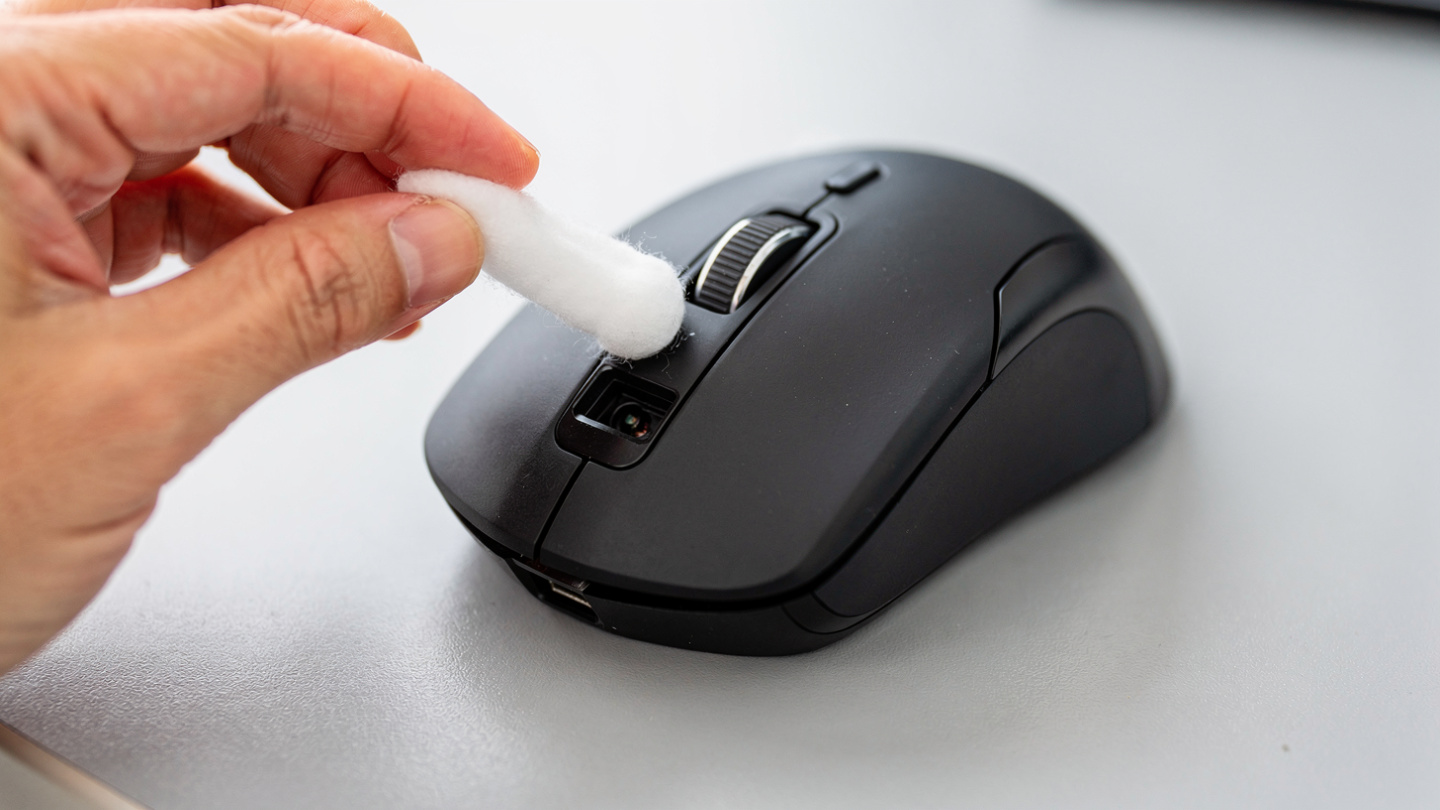
ทำความสะอาดเมาส์ ข้อนี้สำคัญมากครับ โดยเฉพาะตรงเซ็นเซอร์ใต้เมาส์ (Optical Sensor) ฝุ่นหรือคราบสกปรกเล็กน้อยก็ทำให้เมาส์รวนได้เลยครับ ลองใช้คอตตอนบัดหรือผ้าแห้งสะอาดเช็ดเบาๆ นะครับ รวมถึงช่องว่างตามปุ่มคลิกด้วยครับ
แผ่นรองเมาส์ (Mouse Pad) หรือพื้นผิว ลองเปลี่ยนไปใช้แผ่นรองเมาส์ที่ดีๆ หรือพื้นผิวเรียบๆ ที่ไม่มีลวดลายซับซ้อนดูครับ เพราะเมาส์ Optical หรือ Laser บางรุ่นอาจไม่ชอบพื้นผิวบางประเภทครับ
สายเชื่อมต่อ/ตัวรับสัญญาณ (สำหรับเมาส์มีสายและไร้สาย)
เมาส์มีสาย ลองถอดสาย USB แล้วเสียบใหม่ หรือเปลี่ยนไปเสียบพอร์ต USB อื่นๆ ดูครับ
เมาส์ไร้สาย ตรวจสอบว่าเสียบตัวรับสัญญาณ (USB Dongle) แน่นดีแล้วหรือยัง หรือลองย้ายตัวรับสัญญาณมาใกล้เมาส์มากขึ้นครับ บางทีสัญญาณอาจถูกรบกวนได้ครับ
แบตเตอรี่ (สำหรับเมาส์ไร้สาย) ลองเปลี่ยนถ่านใหม่ดูครับ หลายครั้งที่แบตเตอรี่อ่อนก็ทำให้เมาส์ทำงานผิดปกติได้ครับ
2. ตรวจสอบที่ซอฟต์แวร์และไดรเวอร์
อัปเดต/ติดตั้งไดรเวอร์เมาส์ใหม่ ไดรเวอร์เก่าหรือเสียหายก็เป็นสาเหตุได้ครับ
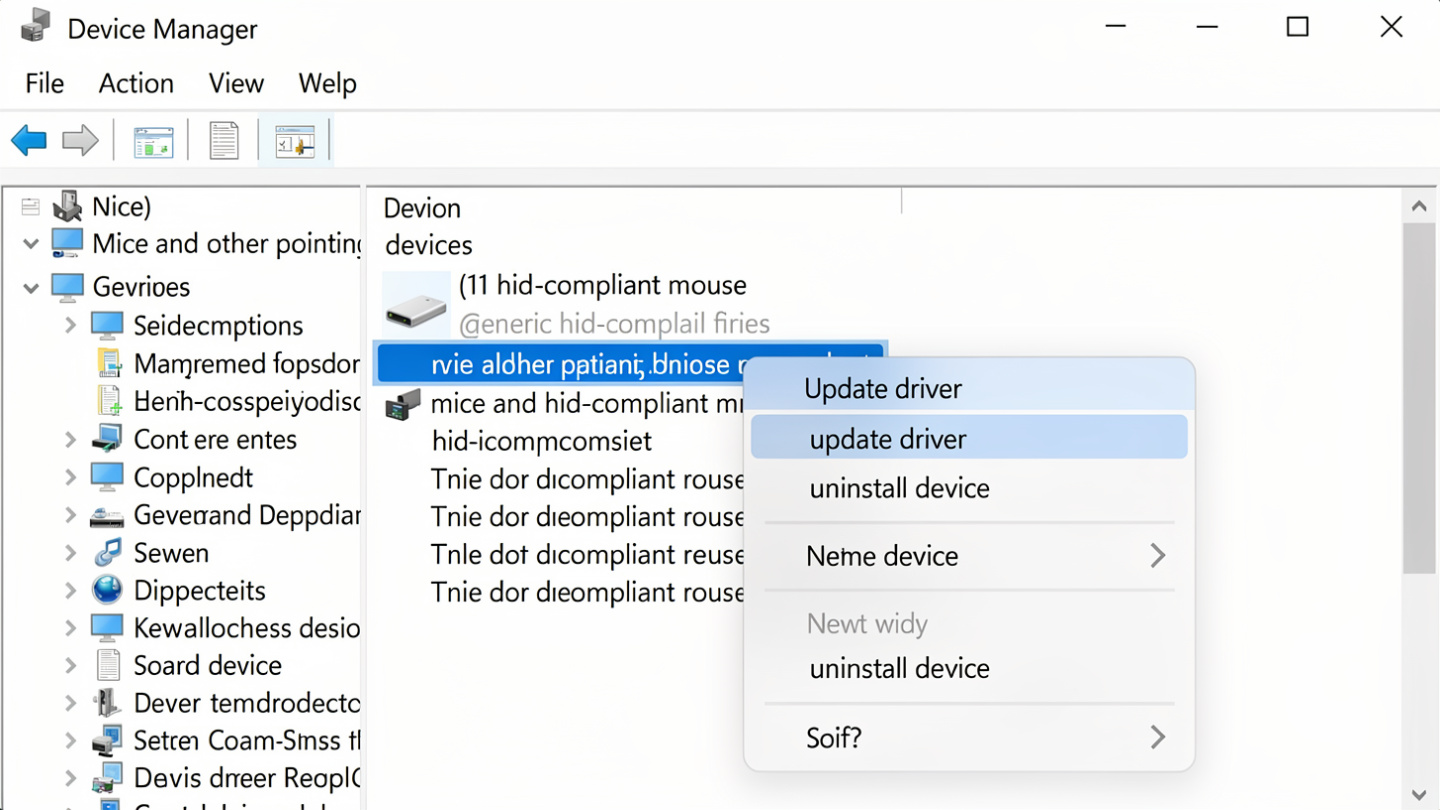
1. กดปุ่ม Windows + X แล้วเลือก "Device Manager" (ตัวจัดการอุปกรณ์)
2. หาหัวข้อ "Mice and other pointing devices" (เมาส์และอุปกรณ์ชี้ตำแหน่งอื่นๆ) แล้วคลิกขยายครับ
3. คลิกขวาที่ชื่อเมาส์ของคุณ แล้วเลือก "Update driver" (อัปเดตไดรเวอร์) หรือ "Uninstall device" (ถอนการติดตั้งอุปกรณ์) แล้วรีสตาร์ทคอมพิวเตอร์ครับ Windows จะติดตั้งไดรเวอร์ให้ใหม่เองครับ
ตั้งค่าเมาส์ใน Windows
เข้า "Settings" (ตั้งค่า) > "Devices" (อุปกรณ์) > "Mouse" (เมาส์)
ลองปรับความเร็วเคอร์เซอร์ (Pointer Speed) หรือยกเลิกการเลือก "Enhance pointer precision" (ปรับปรุงความแม่นยำของตัวชี้) ดูครับ บางทีค่าเหล่านี้อาจทำให้รู้สึกแปลกๆ ได้ครับ
โปรแกรมที่ทำงานอยู่เบื้องหลัง บางครั้งโปรแกรมบางตัวที่ใช้ CPU หรือ RAM เยอะๆ ก็อาจทำให้เมาส์กระตุกได้ครับ ลองเปิด "Task Manager" (ตัวจัดการงาน) ดูว่ามีโปรแกรมไหนทำงานผิดปกติบ้างครับ
3. ตรวจสอบเรื่องการรบกวนสัญญาณ (สำหรับเมาส์ไร้สาย)
อุปกรณ์ไร้สายอื่นๆ ลองย้ายอุปกรณ์ไร้สายอื่นๆ ที่อยู่ใกล้ๆ ออกไปก่อนครับ เช่น โทรศัพท์มือถือ, เราเตอร์ Wi-Fi, หรืออุปกรณ์ Bluetooth เพราะอาจมีการรบกวนคลื่นความถี่กันได้ครับ
พอร์ต USB ถ้าใช้พอร์ต USB 3.0 ที่มีสีน้ำเงินบางพอร์ต อาจสร้างสัญญาณรบกวนคลื่น 2.4GHz ได้ครับ ลองเปลี่ยนไปเสียบพอร์ต USB 2.0 (สีดำ) ดูนะครับ
4. ปัญหาเกี่ยวกับระบบปฏิบัติการหรือมัลแวร์
สแกนไวรัส/มัลแวร์ มัลแวร์บางชนิดอาจเข้ามารบกวนการทำงานของระบบ ทำให้เมาส์รวนได้ครับ ลองสแกนคอมพิวเตอร์ด้วยโปรแกรม Antivirus ที่น่าเชื่อถือดูนะครับ
อัปเดต Windows การอัปเดต Windows ให้เป็นเวอร์ชันล่าสุดอาจช่วยแก้ปัญหาบั๊กต่างๆ ที่ส่งผลต่อการทำงานของเมาส์ได้ครับ
เมื่อไหร่ที่ควรพิจารณาเปลี่ยนเมาส์ใหม่?
ถ้าลองทำตามทุกขั้นตอนที่ผมแนะนำไปแล้ว อาการยังไม่ดีขึ้น หรือเมาส์มีอาการดับๆ ติดๆ เองบ่อยๆ หรือคลิกแล้วเบิ้ลเองโดยที่เราไม่ได้ตั้งใจ (Double Click Problem) อันนี้อาจจะเป็นสัญญาณว่าสวิตช์ภายในของเมาส์เริ่มเสื่อมสภาพแล้วครับ ถึงเวลาที่ต้องซื้อเพื่อนคู่ใจตัวใหม่แล้วครับ
หวังว่าคำแนะนำของผมจะเป็นประโยชน์กับเพื่อนๆ ที่กำลังเจอปัญหาเมาส์กวนใจนะครับ ลองทำตามดูครับ ส่วนใหญ่แล้วจะแก้ปัญหาได้ไม่ยากครับ ถ้าใครมีวิธีแก้ปัญหาอื่นๆ นอกเหนือจากนี้ มาแชร์กันได้เลยนะครับ ยินดีรับฟังครับ
ขอบคุณที่อ่านจนจบนะครับ ขอให้เมาส์ทำงานได้อย่างราบรื่นกันทุกคนครับ!














เมาส์กระตุก เมาส์หลอน คลิกไม่ไป? แก้เองได้ง่ายๆ ไม่ต้องง้อช่าง! (คู่มือฉบับนักเขียนพันทิป)
ปัญหานี้มันน่าหงุดหงิดจริงๆ ครับ กำลังทำงานเพลินๆ หรือเล่นเกมมันส์ๆ อยู่ดีๆ เมาส์ดันไม่เป็นใจซะงั้น เหมือนชีวิตขาดอะไรไปเลยใช่ไหมครับ บางทีก็คิดว่าเมาส์พังแล้ว ต้องซื้อใหม่หรือเปล่า วันนี้ผมจะพามาดูสาเหตุและวิธีแก้ปัญหาแบบเป็นขั้นตอน รับรองว่าทำตามได้ง่ายๆ ครับ
มาดูกันว่าอาการยอดฮิตของเมาส์มีอะไรบ้างครับ
เมาส์กระตุก (Lag/Stutter) เลื่อนแล้วไม่ลื่นไหล เหมือนมีอะไรมาหน่วงไว้
เมาส์หลอน (Ghosting/Jumping) อยู่ดีๆ เคอร์เซอร์ก็เลื่อนไปเอง หรือคลิกเองโดยที่เราไม่ได้ทำอะไร
คลิกไม่ไป (Unresponsive Click) กดคลิกซ้ายหรือขวาแล้วไม่ตอบสนอง หรือต้องกดซ้ำๆ หลายครั้ง
อาการพวกนี้มันมีที่มาที่ไปครับ ลองมาไล่เช็คกันไปทีละข้อนะครับ
1. ตรวจสอบที่ตัวเมาส์และบริเวณรอบข้าง (เริ่มจากของใกล้ตัวที่สุด)
ทำความสะอาดเมาส์ ข้อนี้สำคัญมากครับ โดยเฉพาะตรงเซ็นเซอร์ใต้เมาส์ (Optical Sensor) ฝุ่นหรือคราบสกปรกเล็กน้อยก็ทำให้เมาส์รวนได้เลยครับ ลองใช้คอตตอนบัดหรือผ้าแห้งสะอาดเช็ดเบาๆ นะครับ รวมถึงช่องว่างตามปุ่มคลิกด้วยครับ
แผ่นรองเมาส์ (Mouse Pad) หรือพื้นผิว ลองเปลี่ยนไปใช้แผ่นรองเมาส์ที่ดีๆ หรือพื้นผิวเรียบๆ ที่ไม่มีลวดลายซับซ้อนดูครับ เพราะเมาส์ Optical หรือ Laser บางรุ่นอาจไม่ชอบพื้นผิวบางประเภทครับ
สายเชื่อมต่อ/ตัวรับสัญญาณ (สำหรับเมาส์มีสายและไร้สาย)
เมาส์มีสาย ลองถอดสาย USB แล้วเสียบใหม่ หรือเปลี่ยนไปเสียบพอร์ต USB อื่นๆ ดูครับ
เมาส์ไร้สาย ตรวจสอบว่าเสียบตัวรับสัญญาณ (USB Dongle) แน่นดีแล้วหรือยัง หรือลองย้ายตัวรับสัญญาณมาใกล้เมาส์มากขึ้นครับ บางทีสัญญาณอาจถูกรบกวนได้ครับ
แบตเตอรี่ (สำหรับเมาส์ไร้สาย) ลองเปลี่ยนถ่านใหม่ดูครับ หลายครั้งที่แบตเตอรี่อ่อนก็ทำให้เมาส์ทำงานผิดปกติได้ครับ
2. ตรวจสอบที่ซอฟต์แวร์และไดรเวอร์
อัปเดต/ติดตั้งไดรเวอร์เมาส์ใหม่ ไดรเวอร์เก่าหรือเสียหายก็เป็นสาเหตุได้ครับ
1. กดปุ่ม Windows + X แล้วเลือก "Device Manager" (ตัวจัดการอุปกรณ์)
2. หาหัวข้อ "Mice and other pointing devices" (เมาส์และอุปกรณ์ชี้ตำแหน่งอื่นๆ) แล้วคลิกขยายครับ
3. คลิกขวาที่ชื่อเมาส์ของคุณ แล้วเลือก "Update driver" (อัปเดตไดรเวอร์) หรือ "Uninstall device" (ถอนการติดตั้งอุปกรณ์) แล้วรีสตาร์ทคอมพิวเตอร์ครับ Windows จะติดตั้งไดรเวอร์ให้ใหม่เองครับ
ตั้งค่าเมาส์ใน Windows
เข้า "Settings" (ตั้งค่า) > "Devices" (อุปกรณ์) > "Mouse" (เมาส์)
ลองปรับความเร็วเคอร์เซอร์ (Pointer Speed) หรือยกเลิกการเลือก "Enhance pointer precision" (ปรับปรุงความแม่นยำของตัวชี้) ดูครับ บางทีค่าเหล่านี้อาจทำให้รู้สึกแปลกๆ ได้ครับ
โปรแกรมที่ทำงานอยู่เบื้องหลัง บางครั้งโปรแกรมบางตัวที่ใช้ CPU หรือ RAM เยอะๆ ก็อาจทำให้เมาส์กระตุกได้ครับ ลองเปิด "Task Manager" (ตัวจัดการงาน) ดูว่ามีโปรแกรมไหนทำงานผิดปกติบ้างครับ
3. ตรวจสอบเรื่องการรบกวนสัญญาณ (สำหรับเมาส์ไร้สาย)
อุปกรณ์ไร้สายอื่นๆ ลองย้ายอุปกรณ์ไร้สายอื่นๆ ที่อยู่ใกล้ๆ ออกไปก่อนครับ เช่น โทรศัพท์มือถือ, เราเตอร์ Wi-Fi, หรืออุปกรณ์ Bluetooth เพราะอาจมีการรบกวนคลื่นความถี่กันได้ครับ
พอร์ต USB ถ้าใช้พอร์ต USB 3.0 ที่มีสีน้ำเงินบางพอร์ต อาจสร้างสัญญาณรบกวนคลื่น 2.4GHz ได้ครับ ลองเปลี่ยนไปเสียบพอร์ต USB 2.0 (สีดำ) ดูนะครับ
4. ปัญหาเกี่ยวกับระบบปฏิบัติการหรือมัลแวร์
สแกนไวรัส/มัลแวร์ มัลแวร์บางชนิดอาจเข้ามารบกวนการทำงานของระบบ ทำให้เมาส์รวนได้ครับ ลองสแกนคอมพิวเตอร์ด้วยโปรแกรม Antivirus ที่น่าเชื่อถือดูนะครับ
อัปเดต Windows การอัปเดต Windows ให้เป็นเวอร์ชันล่าสุดอาจช่วยแก้ปัญหาบั๊กต่างๆ ที่ส่งผลต่อการทำงานของเมาส์ได้ครับ
เมื่อไหร่ที่ควรพิจารณาเปลี่ยนเมาส์ใหม่?
ถ้าลองทำตามทุกขั้นตอนที่ผมแนะนำไปแล้ว อาการยังไม่ดีขึ้น หรือเมาส์มีอาการดับๆ ติดๆ เองบ่อยๆ หรือคลิกแล้วเบิ้ลเองโดยที่เราไม่ได้ตั้งใจ (Double Click Problem) อันนี้อาจจะเป็นสัญญาณว่าสวิตช์ภายในของเมาส์เริ่มเสื่อมสภาพแล้วครับ ถึงเวลาที่ต้องซื้อเพื่อนคู่ใจตัวใหม่แล้วครับ
หวังว่าคำแนะนำของผมจะเป็นประโยชน์กับเพื่อนๆ ที่กำลังเจอปัญหาเมาส์กวนใจนะครับ ลองทำตามดูครับ ส่วนใหญ่แล้วจะแก้ปัญหาได้ไม่ยากครับ ถ้าใครมีวิธีแก้ปัญหาอื่นๆ นอกเหนือจากนี้ มาแชร์กันได้เลยนะครับ ยินดีรับฟังครับ
ขอบคุณที่อ่านจนจบนะครับ ขอให้เมาส์ทำงานได้อย่างราบรื่นกันทุกคนครับ!