สวัสดีครับชาวพันทิปทุกคน! ผมเชื่อว่าหลายๆ คนคงเคยมีประสบการณ์อยากจะดูหนัง ดูรูป หรือโชว์พรีเซนเทชันจากมือถือขึ้นจอทีวีใหญ่ๆ ด้วยฟีเจอร์ Screen Mirroring ที่แสนสะดวกสบายกันมาบ้างแล้วใช่ไหมครับ
แต่ความสะดวกสบายนี้ก็มักมาพร้อมกับความปวดหัวที่ว่า "ทำไมมันเชื่อมไม่ได้วะ!" ทั้งๆ ที่เมื่อก่อนก็เชื่อมได้ปกติ หรือไม่เคยเชื่อมได้เลยตั้งแต่แรก วันนี้ผมในฐานะคนหนึ่งที่เจอปัญหานี้บ่อยๆ เลยอยากจะมาแชร์วิธีแก้ไขปัญหา Screen Mirroring ส่งภาพจากมือถือขึ้นทีวีไม่ได้แบบละเอียดๆ สไตล์คนใช้จริงให้เพื่อนๆ ได้ลองทำตามกันดูครับ รับรองว่าทำตามได้ไม่ยาก และมีโอกาสสำเร็จสูงมากครับ
ก่อนอื่น เรามาทำความเข้าใจกันก่อนว่า Screen Mirroring คืออะไร มันก็คือฟีเจอร์ที่ช่วยให้เราสามารถสะท้อนภาพและเสียงจากหน้าจอมือถือของเราไปแสดงบนจอทีวีแบบไร้สายได้ทันที ทำให้เราสามารถดูคอนเทนต์ต่างๆ บนจอใหญ่ได้สบายตาขึ้นเยอะเลยครับ
ทีนี้มาดูกันว่าปัญหาที่พบบ่อยๆ ที่ทำให้ Screen Mirroring ไม่ทำงานมันเกิดจากอะไรได้บ้าง แล้วเราจะแก้ยังไงดีครับ
1. ตรวจสอบการเชื่อมต่อ Wi-Fi ให้ดีก่อนเลยครับ
นี่คือสาเหตุคลาสสิกที่สุดเลยครับ! ทั้งมือถือและทีวีของคุณ (ที่เป็น Smart TV หรือมีอุปกรณ์เสริมสำหรับ Screen Mirroring) จะต้องเชื่อมต่ออยู่บนเครือข่าย Wi-Fi เดียวกันครับ และที่สำคัญคือต้องเป็น Wi-Fi ตัวเดียวกันเป๊ะๆ นะครับ ไม่ใช่ว่ามือถือต่อ 5GHz แล้วทีวีไปต่อ 2.4GHz แบบนี้ก็อาจจะมีปัญหาได้ครับ
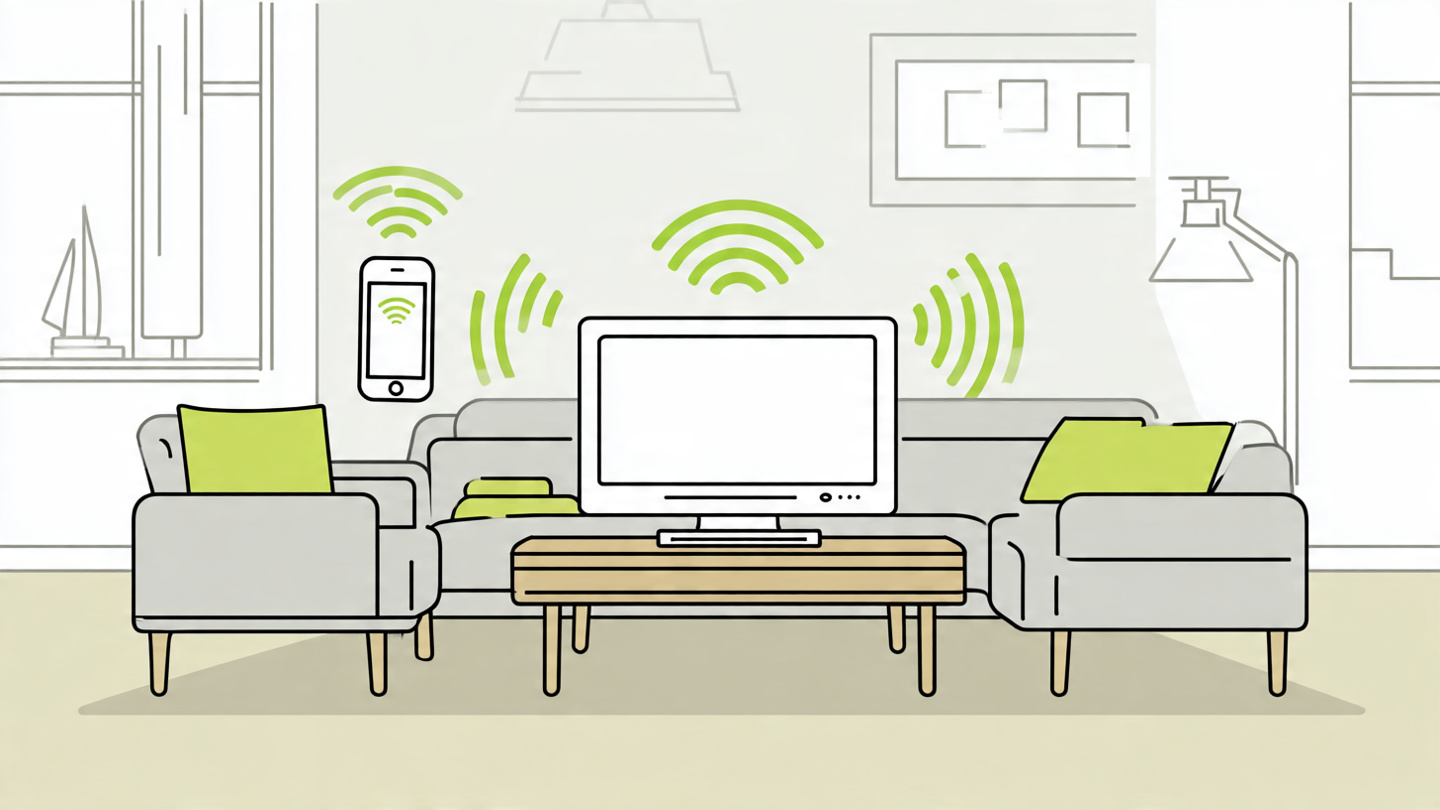
ลองเช็กดูว่าทั้งสองอุปกรณ์อยู่ในวง Wi-Fi เดียวกันหรือไม่ ถ้าไม่ ให้เชื่อมต่อใหม่ให้ถูกต้องครับ
2. เช็กว่าอุปกรณ์รองรับหรือไม่ครับ
ใช่ครับ ไม่ใช่มือถือทุกรุ่น หรือทีวีทุกเครื่องจะรองรับฟีเจอร์ Screen Mirroring ได้ทั้งหมดนะครับ
มือถือ โดยส่วนใหญ่แล้วมือถือ Android จะมีฟีเจอร์นี้ในชื่อต่างๆ กันไป เช่น Smart View (Samsung), Cast (Google Pixel), Wireless Display (Xiaomi), Screen Cast (OPPO/realme) หรือ Multi-screen (Huawei) ส่วน iPhone จะเป็น AirPlay ครับ
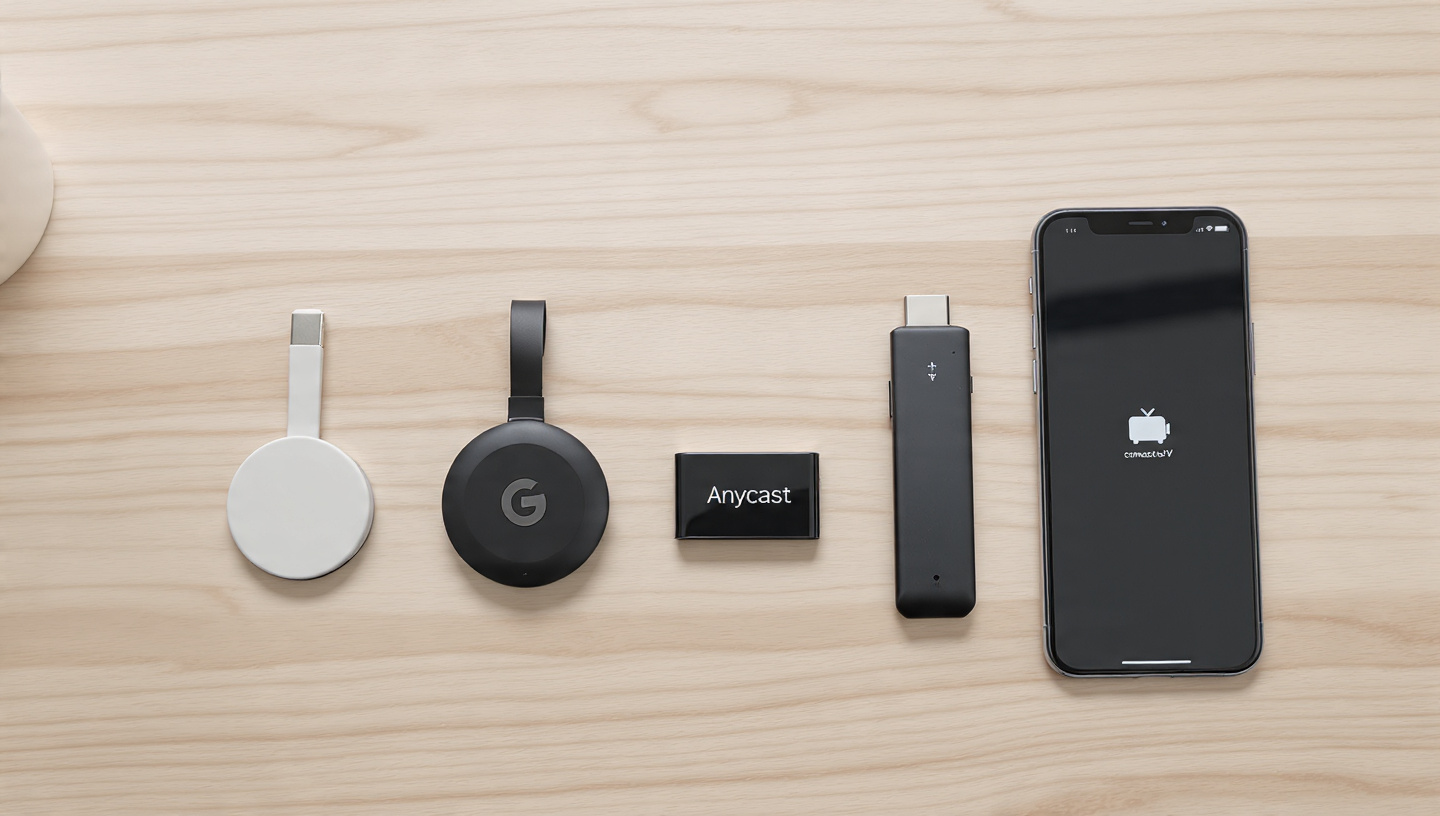
ทีวี ต้องเป็น Smart TV ที่รองรับ Miracast (สำหรับ Android) หรือ AirPlay (สำหรับ iPhone) หรือมีอุปกรณ์เสริมอย่าง Chromecast, Anycast, Apple TV เสียบอยู่ครับ
ถ้าไม่แน่ใจ ลองเช็กสเปกของมือถือและทีวีของคุณดูครับ
3. ลองรีสตาร์ททุกอย่างดูครับ
วิธีแก้ปัญหาแบบง่ายๆ แต่ได้ผลดีเกินคาดครับ ลองทำตามนี้ดูครับ
ปิด-เปิดมือถือใหม่
ถอดปลั๊กทีวีทิ้งไว้สัก 1-2 นาที แล้วค่อยเสียบกลับไปใหม่
ปิด-เปิดเราเตอร์ Wi-Fi ใหม่
การรีสตาร์ทเหล่านี้จะช่วยเคลียร์แคชและรีเซ็ตการเชื่อมต่อต่างๆ ที่อาจค้างอยู่ ทำให้ระบบกลับมาทำงานได้ดีขึ้นครับ
4. อัปเดตซอฟต์แวร์ให้เป็นเวอร์ชันล่าสุดครับ
ซอฟต์แวร์ที่ล้าสมัยก็เป็นสาเหตุหนึ่งที่ทำให้ฟีเจอร์บางอย่างทำงานผิดปกติได้ครับ
มือถือ ลองเข้าไปเช็กในการตั้งค่า > อัปเดตซอฟต์แวร์ (หรือ Software Update)
ทีวี เข้าไปที่การตั้งค่าของทีวี > ระบบ (System) หรือเกี่ยวกับ (About) แล้วมองหาเมนูอัปเดตเฟิร์มแวร์ (Firmware Update) ครับ
การอัปเดตจะช่วยแก้ไขข้อผิดพลาด (Bugs) และเพิ่มประสิทธิภาพการทำงานของอุปกรณ์ครับ
5. ตรวจสอบช่องสัญญาณเข้า (Input Source) ของทีวีครับ
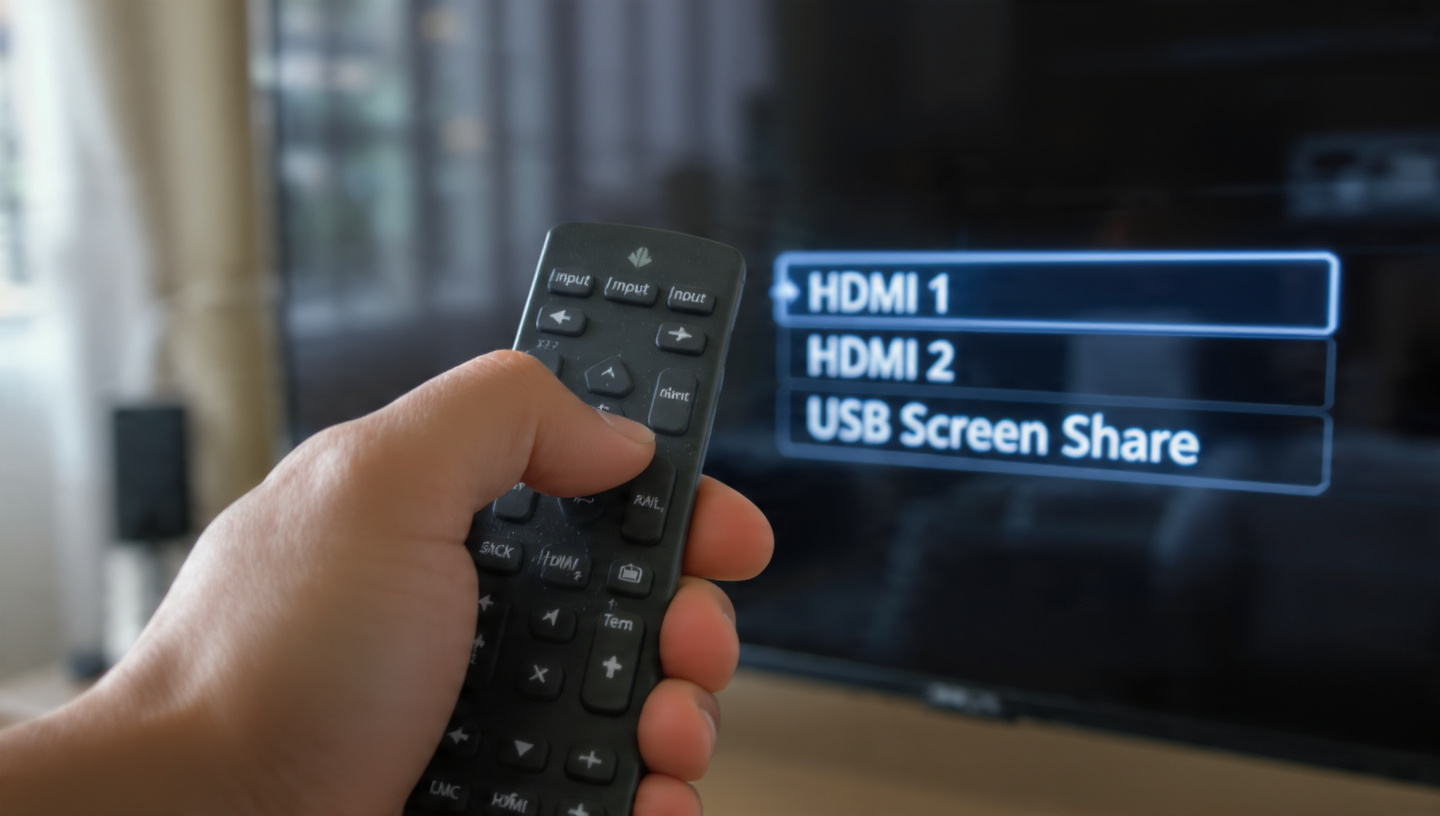
บางครั้งเราอาจจะลืมไปว่าทีวีของเรามีช่องสัญญาณเข้าหลายช่อง เช่น HDMI 1, HDMI 2, AV เป็นต้นครับ
ถ้าคุณใช้ Chromecast หรือ Anycast เสียบอยู่ คุณต้องเลือกช่องสัญญาณ HDMI ที่ถูกต้องครับ
ถ้าคุณใช้ฟีเจอร์ Screen Mirroring ที่มากับ Smart TV โดยตรง บางครั้งทีวีอาจจะต้องการให้คุณไปเลือกโหมด "Screen Share" หรือ "Mirroring" ก่อนในเมนู input ครับ
6. ระยะห่างและสิ่งกีดขวางก็สำคัญนะครับ
การเชื่อมต่อไร้สายจะทำงานได้ดีในระยะที่เหมาะสมและไม่มีสิ่งกีดขวางมากเกินไปครับ ลองย้ายมือถือให้เข้ามาใกล้ทีวีและเราเตอร์ Wi-Fi มากขึ้น และหลีกเลี่ยงการมีกำแพงหนาๆ หรือวัตถุโลหะใหญ่ๆ มาขวางกั้นระหว่างอุปกรณ์ดูครับ
7. ลองปิด VPN หรือ Firewall ชั่วคราวครับ
บางครั้งแอป VPN หรือ Firewall บนมือถือหรือเราเตอร์ก็อาจจะบล็อกการเชื่อมต่อ Screen Mirroring ได้ครับ ลองปิดชั่วคราวแล้วลองเชื่อมต่อใหม่ดูครับ ถ้าได้ ก็ค่อยไปตั้งค่าอนุญาตให้ฟีเจอร์นี้ผ่านได้ครับ
8. พิจารณาใช้อุปกรณ์เสริม (Dongle) เพิ่มเติมครับ
หากลองทำมาทุกวิธีแล้วยังไม่สำเร็จ หรือทีวีของคุณไม่ใช่ Smart TV ที่รองรับ Screen Mirroring โดยตรง การลงทุนซื้ออุปกรณ์เสริมอย่าง Google Chromecast, Anycast หรือ Apple TV ก็เป็นทางเลือกที่ดีมากครับ อุปกรณ์เหล่านี้จะช่วยให้คุณสามารถ Screen Mirroring หรือ Cast คอนเทนต์ต่างๆ ขึ้นจอทีวีได้อย่างง่ายดายและเสถียรขึ้นเยอะเลยครับ
ผมหวังว่าคำแนะนำเหล่านี้จะเป็นประโยชน์กับเพื่อนๆ ที่กำลังเจอปัญหา Screen Mirroring เชื่อมต่อไม่ได้นะครับ ลองไล่ทำตามทีละขั้นตอนดู เชื่อว่าส่วนใหญ่จะแก้ปัญหาได้ครับ ถ้าใครมีวิธีอื่นที่ได้ผลดี ก็มาแชร์กันได้เลยนะครับ ยินดีมากๆ ครับ!














หมดปัญหา! ส่งภาพจากมือถือขึ้นทีวีด้วย Screen Mirroring ไม่ได้? มาดูวิธีแก้กันครับ
แต่ความสะดวกสบายนี้ก็มักมาพร้อมกับความปวดหัวที่ว่า "ทำไมมันเชื่อมไม่ได้วะ!" ทั้งๆ ที่เมื่อก่อนก็เชื่อมได้ปกติ หรือไม่เคยเชื่อมได้เลยตั้งแต่แรก วันนี้ผมในฐานะคนหนึ่งที่เจอปัญหานี้บ่อยๆ เลยอยากจะมาแชร์วิธีแก้ไขปัญหา Screen Mirroring ส่งภาพจากมือถือขึ้นทีวีไม่ได้แบบละเอียดๆ สไตล์คนใช้จริงให้เพื่อนๆ ได้ลองทำตามกันดูครับ รับรองว่าทำตามได้ไม่ยาก และมีโอกาสสำเร็จสูงมากครับ
ก่อนอื่น เรามาทำความเข้าใจกันก่อนว่า Screen Mirroring คืออะไร มันก็คือฟีเจอร์ที่ช่วยให้เราสามารถสะท้อนภาพและเสียงจากหน้าจอมือถือของเราไปแสดงบนจอทีวีแบบไร้สายได้ทันที ทำให้เราสามารถดูคอนเทนต์ต่างๆ บนจอใหญ่ได้สบายตาขึ้นเยอะเลยครับ
ทีนี้มาดูกันว่าปัญหาที่พบบ่อยๆ ที่ทำให้ Screen Mirroring ไม่ทำงานมันเกิดจากอะไรได้บ้าง แล้วเราจะแก้ยังไงดีครับ
1. ตรวจสอบการเชื่อมต่อ Wi-Fi ให้ดีก่อนเลยครับ
นี่คือสาเหตุคลาสสิกที่สุดเลยครับ! ทั้งมือถือและทีวีของคุณ (ที่เป็น Smart TV หรือมีอุปกรณ์เสริมสำหรับ Screen Mirroring) จะต้องเชื่อมต่ออยู่บนเครือข่าย Wi-Fi เดียวกันครับ และที่สำคัญคือต้องเป็น Wi-Fi ตัวเดียวกันเป๊ะๆ นะครับ ไม่ใช่ว่ามือถือต่อ 5GHz แล้วทีวีไปต่อ 2.4GHz แบบนี้ก็อาจจะมีปัญหาได้ครับ
ลองเช็กดูว่าทั้งสองอุปกรณ์อยู่ในวง Wi-Fi เดียวกันหรือไม่ ถ้าไม่ ให้เชื่อมต่อใหม่ให้ถูกต้องครับ
2. เช็กว่าอุปกรณ์รองรับหรือไม่ครับ
ใช่ครับ ไม่ใช่มือถือทุกรุ่น หรือทีวีทุกเครื่องจะรองรับฟีเจอร์ Screen Mirroring ได้ทั้งหมดนะครับ
มือถือ โดยส่วนใหญ่แล้วมือถือ Android จะมีฟีเจอร์นี้ในชื่อต่างๆ กันไป เช่น Smart View (Samsung), Cast (Google Pixel), Wireless Display (Xiaomi), Screen Cast (OPPO/realme) หรือ Multi-screen (Huawei) ส่วน iPhone จะเป็น AirPlay ครับ
ทีวี ต้องเป็น Smart TV ที่รองรับ Miracast (สำหรับ Android) หรือ AirPlay (สำหรับ iPhone) หรือมีอุปกรณ์เสริมอย่าง Chromecast, Anycast, Apple TV เสียบอยู่ครับ
ถ้าไม่แน่ใจ ลองเช็กสเปกของมือถือและทีวีของคุณดูครับ
3. ลองรีสตาร์ททุกอย่างดูครับ
วิธีแก้ปัญหาแบบง่ายๆ แต่ได้ผลดีเกินคาดครับ ลองทำตามนี้ดูครับ
ปิด-เปิดมือถือใหม่
ถอดปลั๊กทีวีทิ้งไว้สัก 1-2 นาที แล้วค่อยเสียบกลับไปใหม่
ปิด-เปิดเราเตอร์ Wi-Fi ใหม่
การรีสตาร์ทเหล่านี้จะช่วยเคลียร์แคชและรีเซ็ตการเชื่อมต่อต่างๆ ที่อาจค้างอยู่ ทำให้ระบบกลับมาทำงานได้ดีขึ้นครับ
4. อัปเดตซอฟต์แวร์ให้เป็นเวอร์ชันล่าสุดครับ
ซอฟต์แวร์ที่ล้าสมัยก็เป็นสาเหตุหนึ่งที่ทำให้ฟีเจอร์บางอย่างทำงานผิดปกติได้ครับ
มือถือ ลองเข้าไปเช็กในการตั้งค่า > อัปเดตซอฟต์แวร์ (หรือ Software Update)
ทีวี เข้าไปที่การตั้งค่าของทีวี > ระบบ (System) หรือเกี่ยวกับ (About) แล้วมองหาเมนูอัปเดตเฟิร์มแวร์ (Firmware Update) ครับ
การอัปเดตจะช่วยแก้ไขข้อผิดพลาด (Bugs) และเพิ่มประสิทธิภาพการทำงานของอุปกรณ์ครับ
5. ตรวจสอบช่องสัญญาณเข้า (Input Source) ของทีวีครับ
บางครั้งเราอาจจะลืมไปว่าทีวีของเรามีช่องสัญญาณเข้าหลายช่อง เช่น HDMI 1, HDMI 2, AV เป็นต้นครับ
ถ้าคุณใช้ Chromecast หรือ Anycast เสียบอยู่ คุณต้องเลือกช่องสัญญาณ HDMI ที่ถูกต้องครับ
ถ้าคุณใช้ฟีเจอร์ Screen Mirroring ที่มากับ Smart TV โดยตรง บางครั้งทีวีอาจจะต้องการให้คุณไปเลือกโหมด "Screen Share" หรือ "Mirroring" ก่อนในเมนู input ครับ
6. ระยะห่างและสิ่งกีดขวางก็สำคัญนะครับ
การเชื่อมต่อไร้สายจะทำงานได้ดีในระยะที่เหมาะสมและไม่มีสิ่งกีดขวางมากเกินไปครับ ลองย้ายมือถือให้เข้ามาใกล้ทีวีและเราเตอร์ Wi-Fi มากขึ้น และหลีกเลี่ยงการมีกำแพงหนาๆ หรือวัตถุโลหะใหญ่ๆ มาขวางกั้นระหว่างอุปกรณ์ดูครับ
7. ลองปิด VPN หรือ Firewall ชั่วคราวครับ
บางครั้งแอป VPN หรือ Firewall บนมือถือหรือเราเตอร์ก็อาจจะบล็อกการเชื่อมต่อ Screen Mirroring ได้ครับ ลองปิดชั่วคราวแล้วลองเชื่อมต่อใหม่ดูครับ ถ้าได้ ก็ค่อยไปตั้งค่าอนุญาตให้ฟีเจอร์นี้ผ่านได้ครับ
8. พิจารณาใช้อุปกรณ์เสริม (Dongle) เพิ่มเติมครับ
หากลองทำมาทุกวิธีแล้วยังไม่สำเร็จ หรือทีวีของคุณไม่ใช่ Smart TV ที่รองรับ Screen Mirroring โดยตรง การลงทุนซื้ออุปกรณ์เสริมอย่าง Google Chromecast, Anycast หรือ Apple TV ก็เป็นทางเลือกที่ดีมากครับ อุปกรณ์เหล่านี้จะช่วยให้คุณสามารถ Screen Mirroring หรือ Cast คอนเทนต์ต่างๆ ขึ้นจอทีวีได้อย่างง่ายดายและเสถียรขึ้นเยอะเลยครับ
ผมหวังว่าคำแนะนำเหล่านี้จะเป็นประโยชน์กับเพื่อนๆ ที่กำลังเจอปัญหา Screen Mirroring เชื่อมต่อไม่ได้นะครับ ลองไล่ทำตามทีละขั้นตอนดู เชื่อว่าส่วนใหญ่จะแก้ปัญหาได้ครับ ถ้าใครมีวิธีอื่นที่ได้ผลดี ก็มาแชร์กันได้เลยนะครับ ยินดีมากๆ ครับ!