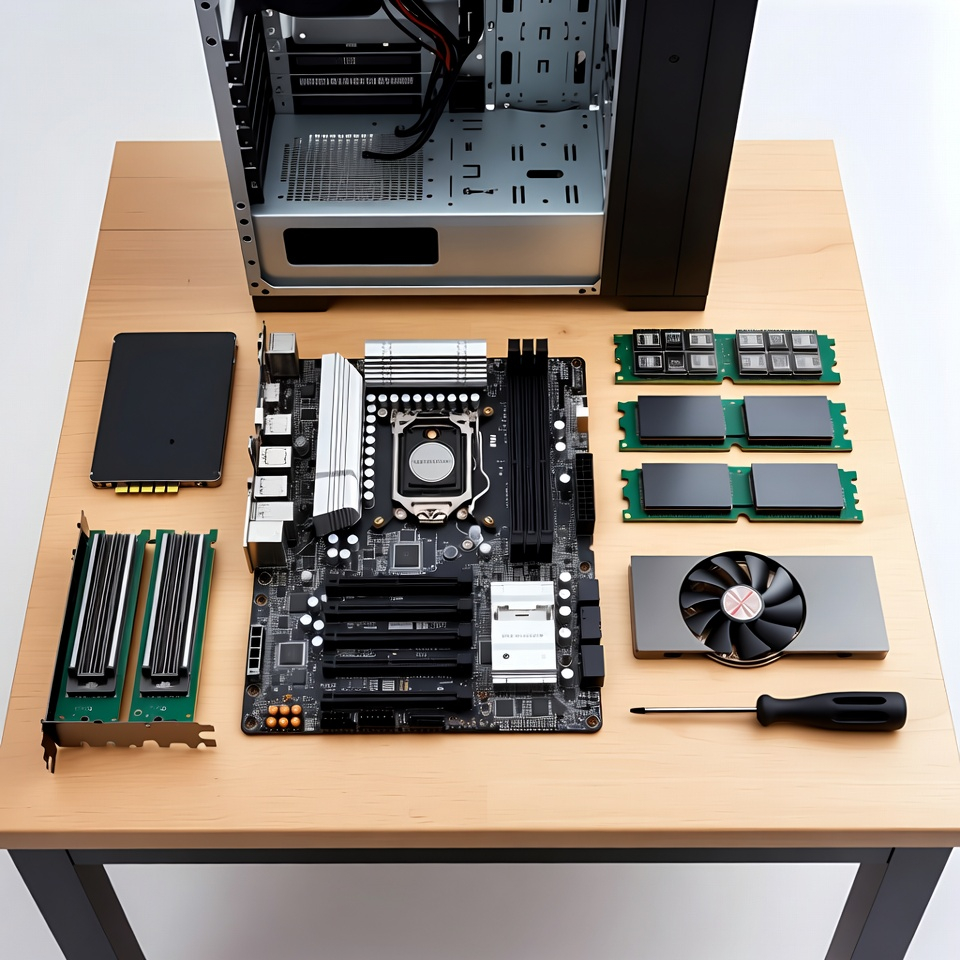
 ทำไมถึงควรประกอบคอมพิวเตอร์เอง?
 ก่อนจะไปเริ่มประกอบ ผมอยากบอกข้อดีของการประกอบเองก่อนครับ
1. คุ้มค่าเงินทุกบาท เราเลือกสเปคได้ตรงกับการใช้งานจริง ไม่โดนยัดเยียดของค้างสต๊อก
2. อัปเกรดง่ายในอนาคต เมื่อเราประกอบเองเป็น เราก็จะถอดเปลี่ยนอะไหล่เองเป็น ช่วยประหยัดค่าช่างได้เยอะ
3. ความภูมิใจ เชื่อผมเถอะครับ วินาทีที่กดปุ่ม Power แล้วพัดลมหมุน ไฟติด หน้าจอขึ้น ภาพมันเป็นความรู้สึกที่ฟินมากๆ!
🛠️ อุปกรณ์ที่ต้องเตรียม (นอกจากอะไหล่คอม)
- ไขควงหัวแฉก (Phillips #2) อาวุธคู่กายช่างคอม มีแค่อันเดียวก็ประกอบคอมได้ทั้งเครื่อง (แนะนำแบบมีแม่เหล็กที่ปลายหัว จะช่วยดูดน็อตไม่ให้หล่นหาย)
- พื้นที่ทำงาน โต๊ะที่กว้าง แสงสว่างเพียงพอ และหลีกเลี่ยงการประกอบบนพรม เพื่อป้องกันไฟฟ้าสถิต
🚀
8 ขั้นตอนการประกอบคอมพิวเตอร์ (Step-by-Step)
ขั้นตอนที่ 1 ติดตั้ง CPU ลงบนเมนบอร์ด (หัวใจสำคัญ) เริ่มต้นด้วยการนำเมนบอร์ด (Motherboard) วางบนกล่องของมันเอง (อย่าเพิ่งใส่เคส)
- ยกก้านเหล็กหรือปลดล็อคซ็อกเก็ต CPU ออก
- สังเกต
"จุดสามเหลี่ยมสีทอง" ที่มุมของ CPU และจุดสามเหลี่ยมบนซ็อกเก็ตเมนบอร์ด ให้วางตรงกัน
- ค่อยๆ วางลงไปเบาๆ
ห้ามกด ห้ามฝืน ถ้าน้องตรงล็อค มันจะลงล๊อคพอดีเป๊ะ จากนั้นกดก้านเหล็กล็อคกลับคืน (ฝาพลาสติกจะเด้งหลุดออกมาเอง เก็บไว้เคลมประกันด้วยนะครับ)
ขั้นตอนที่ 2 ติดตั้ง RAM (หน่วยความจำ)
- ดูที่สล็อต RAM บนเมนบอร์ด กดตัวล็อคด้านข้างออก (บางรุ่นมีข้างเดียว บางรุ่นมีสองข้าง)
- สังเกต "รอยบาก" ตรงกลางแผ่น RAM ให้ตรงกับสล็อต
- กด RAM ลงไปตรงๆ ด้วยน้ำหนักที่สม่ำเสมอทั้งสองข้าง จนได้ยินเสียง
"คลิก!" (ถ้าใส่ 2 ตัว แนะนำให้ใส่ช่องที่ 2 และ 4 นับจากฝั่ง CPU เพื่อเปิดระบบ Dual Channel ครับ)
ขั้นตอนที่ 3 ติดตั้ง M.2 SSD (พื้นที่จัดเก็บข้อมูล)
- หาตำแหน่งช่อง M.2 บนเมนบอร์ด (บางรุ่นมีแผ่นฮีทซิงค์ระบายความร้อนปิดอยู่ ให้ไขควงขันออกก่อน)
- เสียบ M.2 SSD ทำมุมประมาณ 30 องศาเข้าไปในสล็อต
- กดปลายอีกด้านลงแล้วใช้น็อตตัวเล็ก (ที่แถมมากับเมนบอร์ด) ขันล็อคให้แน่น (แต่อย่าแน่นจนวงจรบิ่นนะครับ)
ขั้นตอนที่ 4 ประกอบชุดระบายความร้อน CPU (Cooler / Heatsink)
- หากใช้ซิงค์ลมแถมมากับ CPU ทาซิลิโคนมาให้แล้ว สามารถวางทับลงไปบน CPU แล้วขันน็อตไขว้สลับมุม (ซ้ายบน -> ขวาล่าง -> ขวาบน -> ซ้ายล่าง) เพื่อให้น้ำหนักกดทับสม่ำเสมอ
- อย่าลืมเสียบสายไฟพัดลม CPU เข้ากับพินที่เขียนว่า
"CPU_FAN" บนเมนบอร์ด
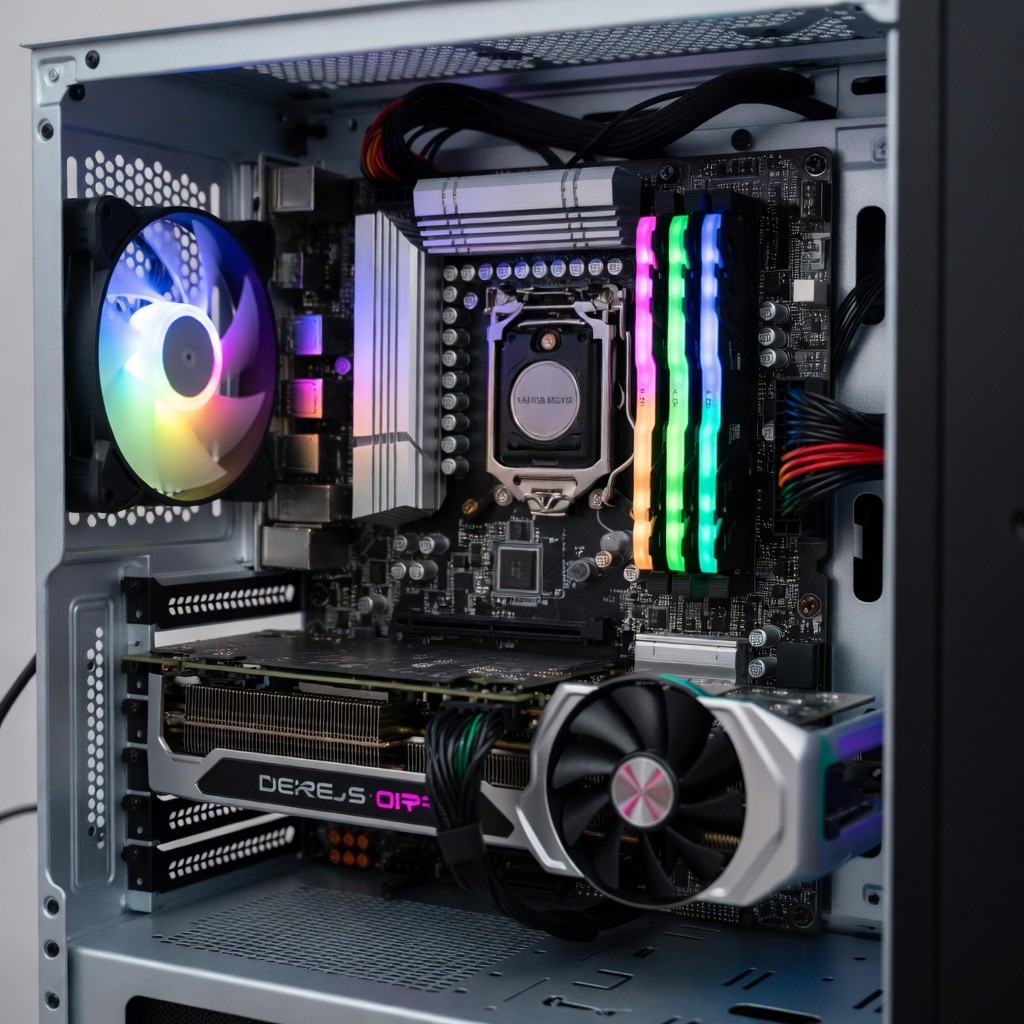 ขั้นตอนที่ 5 นำเมนบอร์ดใส่ลงในเคส
- ข้อควรระวังอันดับ 1
ขั้นตอนที่ 5 นำเมนบอร์ดใส่ลงในเคส
- ข้อควรระวังอันดับ 1 ใส่แผ่น I/O Shield (แผ่นปิดฝาหลัง) ที่ช่องด้านหลังเคสก่อนเสมอ! (ถ้าลืมใส่ตอนจบ ต้องรื้อใหม่หมด ร้องไห้แน่นอน)
หมายเหตุ เมนบอร์ดรุ่นใหม่ๆ มักจะติด I/O Shield มาให้เลยจากโรงงาน
- ตรวจสอบเสารองน็อต (Standoff) ในเคสให้ตรงกับรูของเมนบอร์ด
- วางเมนบอร์ดลงไปเบาๆ ให้พอร์ตเชื่อมต่อโผล่ออกมาที่ I/O Shield พอดี แล้วขันน็อตยึดเมนบอร์ดเข้ากับเคส
ขั้นตอนที่ 6 ติดตั้ง Power Supply (PSU) และจัดสายไฟ
- ใส่ PSU เข้าไปในช่องด้านล่างของเคส หันพัดลม PSU ลงด้านล่างเพื่อให้ดูดอากาศเย็นจากภายนอก ขันน็อตยึดด้านหลังเคสให้แน่น
- การเดินสายหลักๆ ที่ต้องเสียบเข้าเมนบอร์ดมีดังนี้
1. สาย 24-Pin ATX (เส้นใหญ่สุด) เสียบเข้าข้างขวาของเมนบอร์ด
2. สาย 8-Pin CPU (เส้นเล็กกว่า) เสียบเข้ามุมซ้ายบนของเมนบอร์ด
3. สาย Front Panel (ปุ่ม Power, Reset, ไฟ HDD) อันนี้จะยิบย่อยสุด ให้ดูคู่มือเมนบอร์ดประกอบการเสียบครับ ค่อยๆ ทำ ไม่ยาก
ขั้นตอนที่ 7 ติดตั้งการ์ดจอ (GPU)
- ถอดแผ่นเหล็กปิดช่อง PCIe ด้านหลังเคสออก 1-2 ช่อง (แล้วแต่ขนาดการ์ดจอ)
- ปลดล็อคสล็อต PCIe ช่องบนสุดของเมนบอร์ด
- เสียบการ์ดจอลงไปตรงๆ จนได้ยินเสียง "คลิก" แล้วขันน็อตยึดการ์ดจอเข้ากับตัวเคส
- นำสายไฟ PCIe จาก PSU (แบบ 6-Pin หรือ 8-Pin) มาเสียบเลี้ยงไฟให้การ์ดจอ
ขั้นตอนที่ 8 เช็คความเรียบร้อย และเปิดเครื่อง (Moment of Truth!)
- ตรวจสอบสายไฟทุกเส้นว่าแน่นดี ไม่มีสายไปขัดกับใบพัดลม
- เสียบสายจอภาพ (Monitor)
เน้นย้ำ: ต้องเสียบเข้าที่ช่องของการ์ดจอ (GPU) ด้านล่างนะครับ ห้ามเสียบที่เมนบอร์ดด้านบนเด็ดขาด ถ้าเครื่องคุณมีการ์ดจอแยก!
- เสียบปลั๊ก เปิดสวิตช์หลัง PSU แล้วกดปุ่ม Power ที่เคส
- ถ้าพัดลมหมุน ไฟติด หน้าจอขึ้นโลโก้เมนบอร์ด และเข้าสู่หน้า BIOS ได้...
ยินดีด้วยครับ! คุณประกอบคอมพิวเตอร์สำเร็จแล้ว! 🎉
สรุปท้ายกระทู้ การประกอบคอมพิวเตอร์ด้วยตัวเอง ไม่ใช่เรื่องของความอัจฉริยะ แต่มันคือเรื่องของ
"ความรอบคอบและการอ่านคู่มือ" ครับ ทุกชิ้นส่วนมีตำแหน่งและทิศทางของมันอย่างชัดเจน ขอแค่ใจเย็นๆ ค่อยๆ ทำตามขั้นตอน รับรองว่าคุณจะได้คอมพิวเตอร์เครื่องใหม่ที่ภูมิใจนำเสนอแน่นอน
หวังว่ากระทู้นี้จะเป็นประโยชน์กับเพื่อนๆ มือใหม่ที่กำลังตัดสินใจจะประกอบคอมพิวเตอร์เองนะครับ หากใครติดขัดตรงไหน ถ่ายรูปมาคอมเมนต์ถามด้านล่างกระทู้นี้ได้เลย เดี๋ยวผมและเพื่อนๆ ชาวพันทิปจะช่วยกันดูให้ครับ!
อย่าลืมกด + และแชร์เก็บไว้ดูตอนประกอบจริงกันด้วยนะครับ ขอบคุณที่ติดตามอ่านจนจบครับ 🙏














[CR] รีวิว + สอนละเอียด! "ประกอบคอมพิวเตอร์เองยากไหม?" ฉบับมือใหม่จับมือทำ Step-by-Step สไตล์ช่างคอม
ทำไมถึงควรประกอบคอมพิวเตอร์เอง? ก่อนจะไปเริ่มประกอบ ผมอยากบอกข้อดีของการประกอบเองก่อนครับ
1. คุ้มค่าเงินทุกบาท เราเลือกสเปคได้ตรงกับการใช้งานจริง ไม่โดนยัดเยียดของค้างสต๊อก
2. อัปเกรดง่ายในอนาคต เมื่อเราประกอบเองเป็น เราก็จะถอดเปลี่ยนอะไหล่เองเป็น ช่วยประหยัดค่าช่างได้เยอะ
3. ความภูมิใจ เชื่อผมเถอะครับ วินาทีที่กดปุ่ม Power แล้วพัดลมหมุน ไฟติด หน้าจอขึ้น ภาพมันเป็นความรู้สึกที่ฟินมากๆ!
🛠️ อุปกรณ์ที่ต้องเตรียม (นอกจากอะไหล่คอม)
- ไขควงหัวแฉก (Phillips #2) อาวุธคู่กายช่างคอม มีแค่อันเดียวก็ประกอบคอมได้ทั้งเครื่อง (แนะนำแบบมีแม่เหล็กที่ปลายหัว จะช่วยดูดน็อตไม่ให้หล่นหาย)
- พื้นที่ทำงาน โต๊ะที่กว้าง แสงสว่างเพียงพอ และหลีกเลี่ยงการประกอบบนพรม เพื่อป้องกันไฟฟ้าสถิต
🚀 8 ขั้นตอนการประกอบคอมพิวเตอร์ (Step-by-Step)
ขั้นตอนที่ 1 ติดตั้ง CPU ลงบนเมนบอร์ด (หัวใจสำคัญ) เริ่มต้นด้วยการนำเมนบอร์ด (Motherboard) วางบนกล่องของมันเอง (อย่าเพิ่งใส่เคส)
- ยกก้านเหล็กหรือปลดล็อคซ็อกเก็ต CPU ออก
- สังเกต "จุดสามเหลี่ยมสีทอง" ที่มุมของ CPU และจุดสามเหลี่ยมบนซ็อกเก็ตเมนบอร์ด ให้วางตรงกัน
- ค่อยๆ วางลงไปเบาๆ ห้ามกด ห้ามฝืน ถ้าน้องตรงล็อค มันจะลงล๊อคพอดีเป๊ะ จากนั้นกดก้านเหล็กล็อคกลับคืน (ฝาพลาสติกจะเด้งหลุดออกมาเอง เก็บไว้เคลมประกันด้วยนะครับ)
ขั้นตอนที่ 2 ติดตั้ง RAM (หน่วยความจำ)
- ดูที่สล็อต RAM บนเมนบอร์ด กดตัวล็อคด้านข้างออก (บางรุ่นมีข้างเดียว บางรุ่นมีสองข้าง)
- สังเกต "รอยบาก" ตรงกลางแผ่น RAM ให้ตรงกับสล็อต
- กด RAM ลงไปตรงๆ ด้วยน้ำหนักที่สม่ำเสมอทั้งสองข้าง จนได้ยินเสียง "คลิก!" (ถ้าใส่ 2 ตัว แนะนำให้ใส่ช่องที่ 2 และ 4 นับจากฝั่ง CPU เพื่อเปิดระบบ Dual Channel ครับ)
ขั้นตอนที่ 3 ติดตั้ง M.2 SSD (พื้นที่จัดเก็บข้อมูล)
- หาตำแหน่งช่อง M.2 บนเมนบอร์ด (บางรุ่นมีแผ่นฮีทซิงค์ระบายความร้อนปิดอยู่ ให้ไขควงขันออกก่อน)
- เสียบ M.2 SSD ทำมุมประมาณ 30 องศาเข้าไปในสล็อต
- กดปลายอีกด้านลงแล้วใช้น็อตตัวเล็ก (ที่แถมมากับเมนบอร์ด) ขันล็อคให้แน่น (แต่อย่าแน่นจนวงจรบิ่นนะครับ)
ขั้นตอนที่ 4 ประกอบชุดระบายความร้อน CPU (Cooler / Heatsink)
- หากใช้ซิงค์ลมแถมมากับ CPU ทาซิลิโคนมาให้แล้ว สามารถวางทับลงไปบน CPU แล้วขันน็อตไขว้สลับมุม (ซ้ายบน -> ขวาล่าง -> ขวาบน -> ซ้ายล่าง) เพื่อให้น้ำหนักกดทับสม่ำเสมอ
- อย่าลืมเสียบสายไฟพัดลม CPU เข้ากับพินที่เขียนว่า "CPU_FAN" บนเมนบอร์ด
ขั้นตอนที่ 5 นำเมนบอร์ดใส่ลงในเคส
- ข้อควรระวังอันดับ 1 ใส่แผ่น I/O Shield (แผ่นปิดฝาหลัง) ที่ช่องด้านหลังเคสก่อนเสมอ! (ถ้าลืมใส่ตอนจบ ต้องรื้อใหม่หมด ร้องไห้แน่นอน) หมายเหตุ เมนบอร์ดรุ่นใหม่ๆ มักจะติด I/O Shield มาให้เลยจากโรงงาน
- ตรวจสอบเสารองน็อต (Standoff) ในเคสให้ตรงกับรูของเมนบอร์ด
- วางเมนบอร์ดลงไปเบาๆ ให้พอร์ตเชื่อมต่อโผล่ออกมาที่ I/O Shield พอดี แล้วขันน็อตยึดเมนบอร์ดเข้ากับเคส
ขั้นตอนที่ 6 ติดตั้ง Power Supply (PSU) และจัดสายไฟ
- ใส่ PSU เข้าไปในช่องด้านล่างของเคส หันพัดลม PSU ลงด้านล่างเพื่อให้ดูดอากาศเย็นจากภายนอก ขันน็อตยึดด้านหลังเคสให้แน่น
- การเดินสายหลักๆ ที่ต้องเสียบเข้าเมนบอร์ดมีดังนี้
1. สาย 24-Pin ATX (เส้นใหญ่สุด) เสียบเข้าข้างขวาของเมนบอร์ด
2. สาย 8-Pin CPU (เส้นเล็กกว่า) เสียบเข้ามุมซ้ายบนของเมนบอร์ด
3. สาย Front Panel (ปุ่ม Power, Reset, ไฟ HDD) อันนี้จะยิบย่อยสุด ให้ดูคู่มือเมนบอร์ดประกอบการเสียบครับ ค่อยๆ ทำ ไม่ยาก
ขั้นตอนที่ 7 ติดตั้งการ์ดจอ (GPU)
- ถอดแผ่นเหล็กปิดช่อง PCIe ด้านหลังเคสออก 1-2 ช่อง (แล้วแต่ขนาดการ์ดจอ)
- ปลดล็อคสล็อต PCIe ช่องบนสุดของเมนบอร์ด
- เสียบการ์ดจอลงไปตรงๆ จนได้ยินเสียง "คลิก" แล้วขันน็อตยึดการ์ดจอเข้ากับตัวเคส
- นำสายไฟ PCIe จาก PSU (แบบ 6-Pin หรือ 8-Pin) มาเสียบเลี้ยงไฟให้การ์ดจอ
ขั้นตอนที่ 8 เช็คความเรียบร้อย และเปิดเครื่อง (Moment of Truth!)
- ตรวจสอบสายไฟทุกเส้นว่าแน่นดี ไม่มีสายไปขัดกับใบพัดลม
- เสียบสายจอภาพ (Monitor) เน้นย้ำ: ต้องเสียบเข้าที่ช่องของการ์ดจอ (GPU) ด้านล่างนะครับ ห้ามเสียบที่เมนบอร์ดด้านบนเด็ดขาด ถ้าเครื่องคุณมีการ์ดจอแยก!
- เสียบปลั๊ก เปิดสวิตช์หลัง PSU แล้วกดปุ่ม Power ที่เคส
- ถ้าพัดลมหมุน ไฟติด หน้าจอขึ้นโลโก้เมนบอร์ด และเข้าสู่หน้า BIOS ได้... ยินดีด้วยครับ! คุณประกอบคอมพิวเตอร์สำเร็จแล้ว! 🎉
สรุปท้ายกระทู้ การประกอบคอมพิวเตอร์ด้วยตัวเอง ไม่ใช่เรื่องของความอัจฉริยะ แต่มันคือเรื่องของ "ความรอบคอบและการอ่านคู่มือ" ครับ ทุกชิ้นส่วนมีตำแหน่งและทิศทางของมันอย่างชัดเจน ขอแค่ใจเย็นๆ ค่อยๆ ทำตามขั้นตอน รับรองว่าคุณจะได้คอมพิวเตอร์เครื่องใหม่ที่ภูมิใจนำเสนอแน่นอน
หวังว่ากระทู้นี้จะเป็นประโยชน์กับเพื่อนๆ มือใหม่ที่กำลังตัดสินใจจะประกอบคอมพิวเตอร์เองนะครับ หากใครติดขัดตรงไหน ถ่ายรูปมาคอมเมนต์ถามด้านล่างกระทู้นี้ได้เลย เดี๋ยวผมและเพื่อนๆ ชาวพันทิปจะช่วยกันดูให้ครับ!
อย่าลืมกด + และแชร์เก็บไว้ดูตอนประกอบจริงกันด้วยนะครับ ขอบคุณที่ติดตามอ่านจนจบครับ 🙏