โปรแกรม
MagicChatBox เป็นเครื่องมือยอดนิยมสำหรับชาว
VRChat (โดยเฉพาะสาย Desktop และ VR) ที่ช่วยให้การพิมพ์ข้อความสื่อสารในเกมดู "มีอะไร" มากขึ้นครับ โดยหลักการทำงานของมันคือการส่งข้อความผ่านระบบ
OSC (Open Sound Control) เพื่อให้ข้อความไปปรากฏอยู่บนหัวของตัวละครเรา
โปรแกรมสามารถทำได้หลักๆ 3 อย่าง
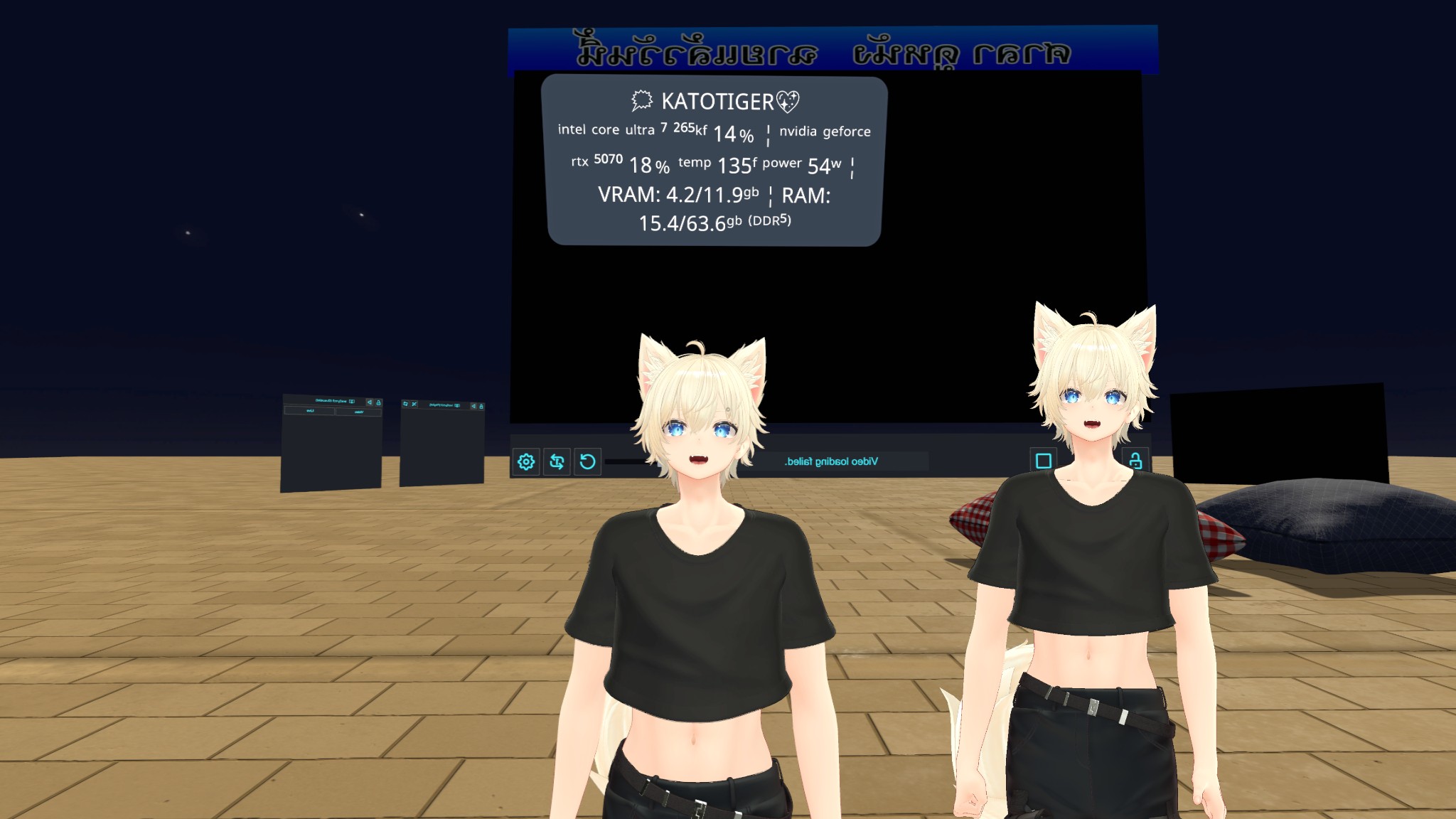
1.โชว์สเปคคอม
2.แปลภาษาตอนพูดคุยหรือพิมพ์แชท
3.แสดงแบตเตอรี่ของแว่น VR และ Joy Controller ได้
วิธีการติดตั้งและใช้งาน (ฉบับย่อ)
เปิดใช้งาน OSC ใน VRChat: * เข้าไปในเกม เปิดเมนูวงกลม (Action Menu) > ไปที่
Options >
OSC > เลือกเป็น
Enabled
ดาวน์โหลดโปรแกรม: * หาโหลดได้จาก GitHub (ผู้พัฒนาส่วนใหญ่คือ
VRChat-MagicChatBox หรือโปรแกรมแนวใกล้เคียงกันอย่าง
VRChatOSC)
ตั้งค่าในโปรแกรม: * เปิดโปรแกรม MagicChatBox ขึ้นมา เชื่อมต่อกับ Spotify หรือตั้งค่าข้อความที่ต้องการให้วนลูป
พิมพ์ผ่านโปรแกรม: * เวลาจะสื่อสาร ให้มาพิมพ์ที่หน้าต่างของ MagicChatBox แทนการกด Enter ในเกมโดยตรง ข้อความจะเด้งขึ้นบนหัวทันทีครับ
> ข้อควรระวัง
Spamming: อย่าตั้งค่าให้ข้อความเปลี่ยนไวเกินไป เพราะอาจจะไปรบกวนสายตาคนอื่นใน World และอาจโดนเตือนได้ครับ
ความเป็นส่วนตัว: ระวังการตั้งค่าโชว์ "ชื่อหน้าต่างที่เปิดอยู่" เพราะบางครั้งโปรแกรมอาจจะดึงชื่อเว็บที่เราเปิดค้างไว้ขึ้นไปโชว์บนหัวโดยไม่ตั้งใจครับ
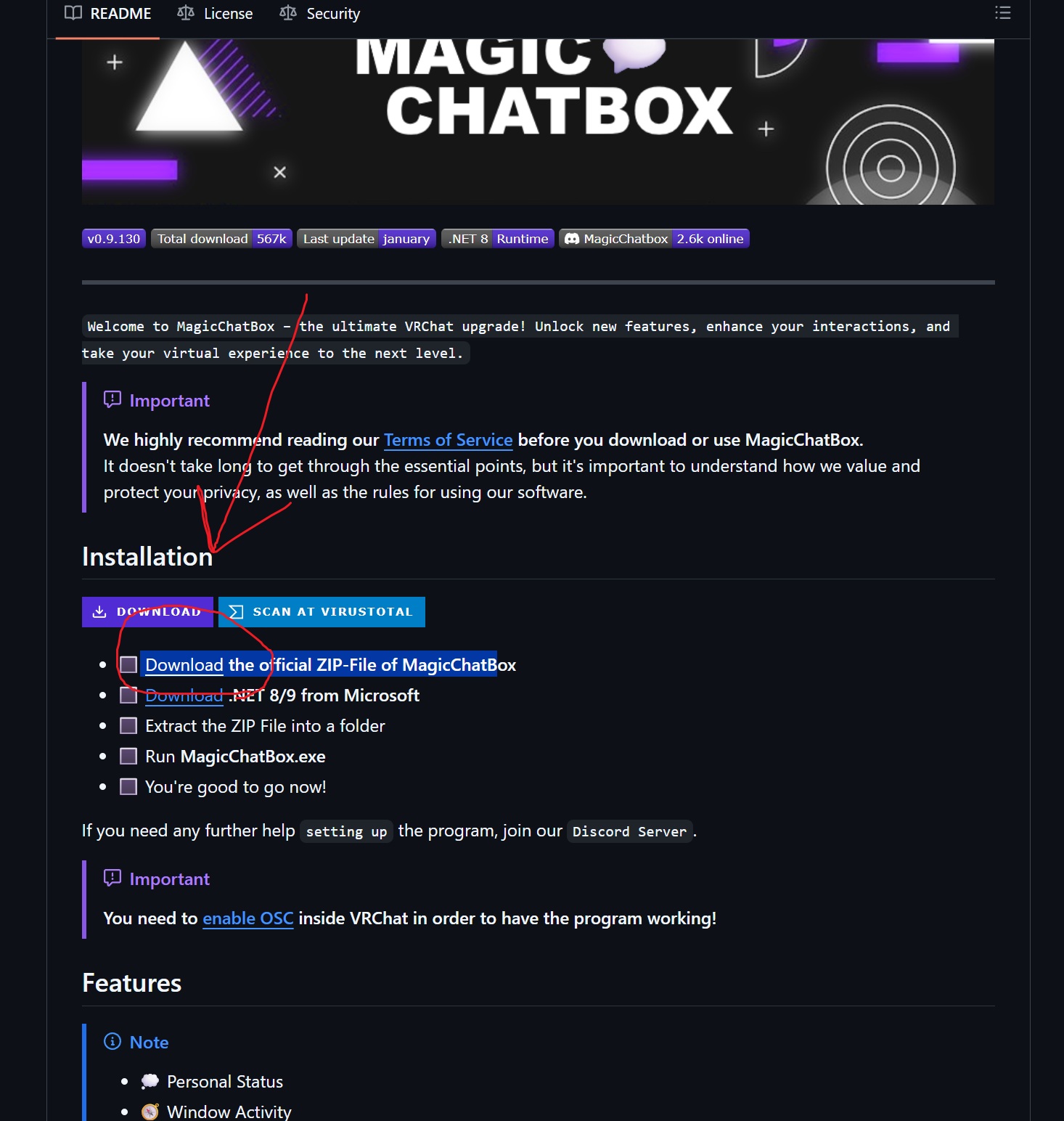
ปุ่ม Download อยู่ตามภาพที่ 3 ที่วงไว้
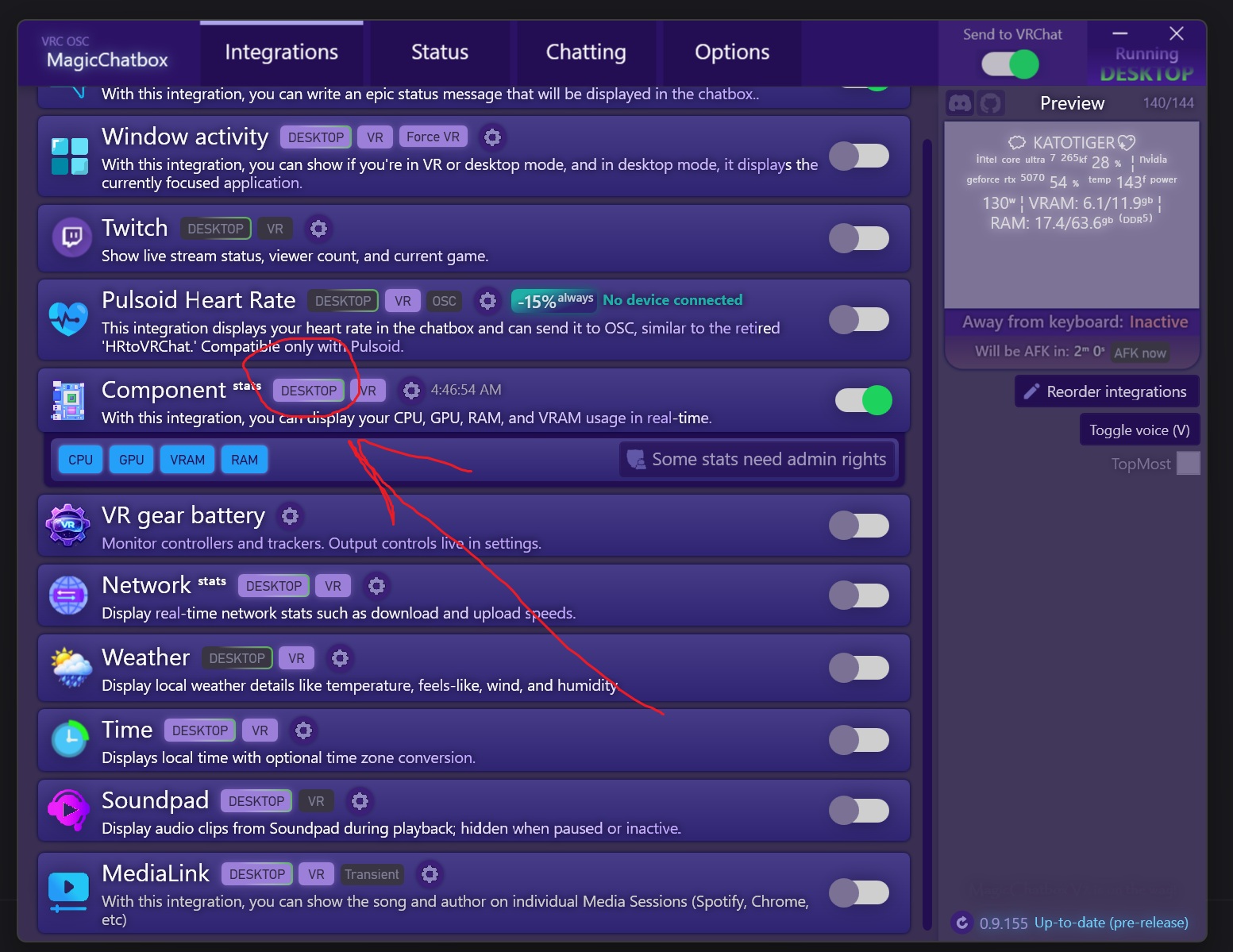
ส่วนวิธีเปิดสเปคคอมให้ดูในภาพที่ 2 คลิกตามภาพให้เป็นตัวหนังสือสีม่วง
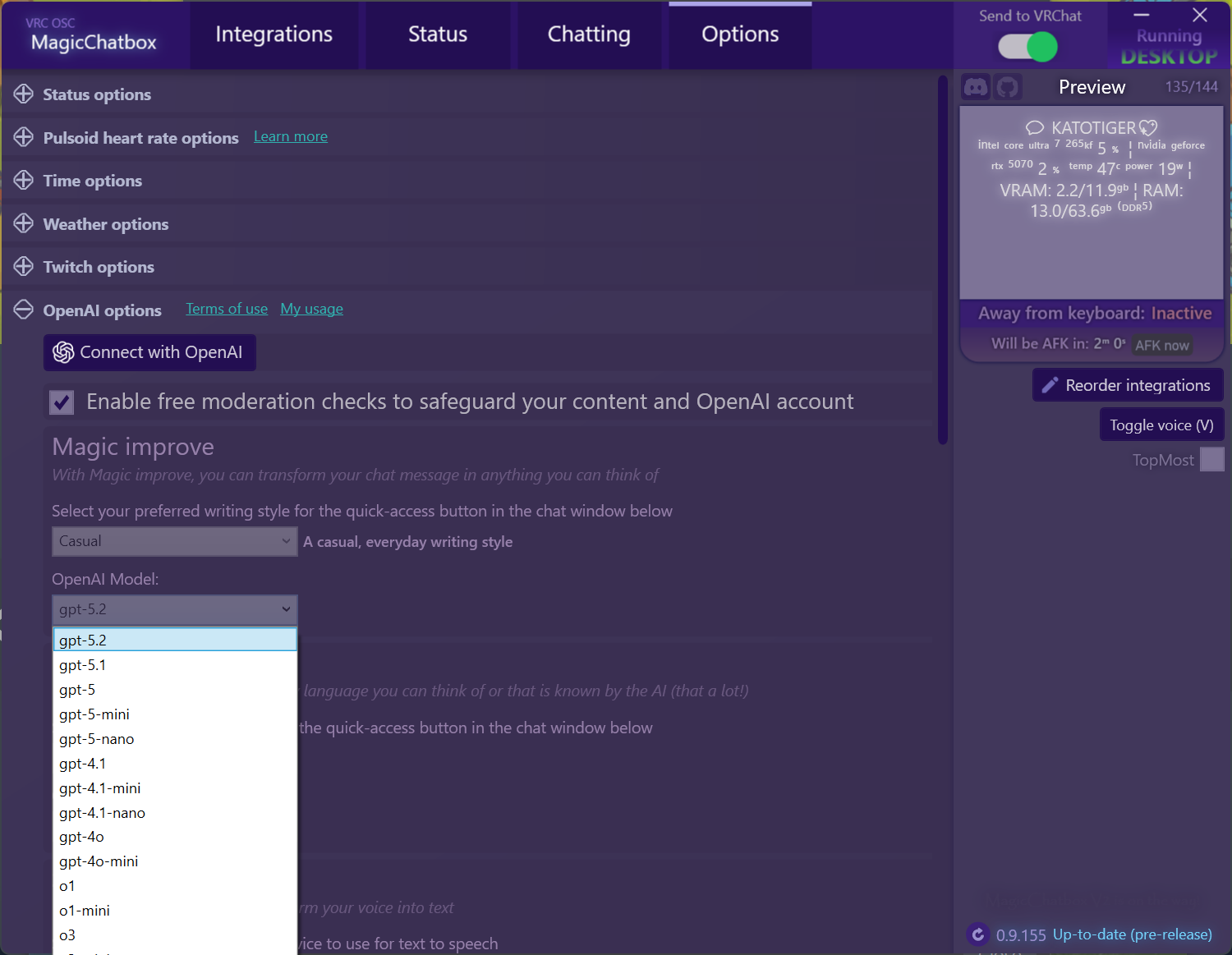
เรื่องการแปลภาษาสามารถใช้ ChatGPT ช่วยแปลได้แต่อาจจะต้องจ่ายเงินซื้อ token เพิ่มแต่จ่ายไม่แพงนัก














วิธีแสดงสเปคคอมในเกม VRChat ด้วยโปรแกรม MagicChatBox
โปรแกรม MagicChatBox เป็นเครื่องมือยอดนิยมสำหรับชาว VRChat (โดยเฉพาะสาย Desktop และ VR) ที่ช่วยให้การพิมพ์ข้อความสื่อสารในเกมดู "มีอะไร" มากขึ้นครับ โดยหลักการทำงานของมันคือการส่งข้อความผ่านระบบ OSC (Open Sound Control) เพื่อให้ข้อความไปปรากฏอยู่บนหัวของตัวละครเรา
โปรแกรมสามารถทำได้หลักๆ 3 อย่าง
1.โชว์สเปคคอม
2.แปลภาษาตอนพูดคุยหรือพิมพ์แชท
3.แสดงแบตเตอรี่ของแว่น VR และ Joy Controller ได้
วิธีการติดตั้งและใช้งาน (ฉบับย่อ)
เปิดใช้งาน OSC ใน VRChat: * เข้าไปในเกม เปิดเมนูวงกลม (Action Menu) > ไปที่ Options > OSC > เลือกเป็น Enabled
ดาวน์โหลดโปรแกรม: * หาโหลดได้จาก GitHub (ผู้พัฒนาส่วนใหญ่คือ VRChat-MagicChatBox หรือโปรแกรมแนวใกล้เคียงกันอย่าง VRChatOSC)
ตั้งค่าในโปรแกรม: * เปิดโปรแกรม MagicChatBox ขึ้นมา เชื่อมต่อกับ Spotify หรือตั้งค่าข้อความที่ต้องการให้วนลูป
พิมพ์ผ่านโปรแกรม: * เวลาจะสื่อสาร ให้มาพิมพ์ที่หน้าต่างของ MagicChatBox แทนการกด Enter ในเกมโดยตรง ข้อความจะเด้งขึ้นบนหัวทันทีครับ
> ข้อควรระวัง
Spamming: อย่าตั้งค่าให้ข้อความเปลี่ยนไวเกินไป เพราะอาจจะไปรบกวนสายตาคนอื่นใน World และอาจโดนเตือนได้ครับ
ความเป็นส่วนตัว: ระวังการตั้งค่าโชว์ "ชื่อหน้าต่างที่เปิดอยู่" เพราะบางครั้งโปรแกรมอาจจะดึงชื่อเว็บที่เราเปิดค้างไว้ขึ้นไปโชว์บนหัวโดยไม่ตั้งใจครับ
ปุ่ม Download อยู่ตามภาพที่ 3 ที่วงไว้
ส่วนวิธีเปิดสเปคคอมให้ดูในภาพที่ 2 คลิกตามภาพให้เป็นตัวหนังสือสีม่วง
เรื่องการแปลภาษาสามารถใช้ ChatGPT ช่วยแปลได้แต่อาจจะต้องจ่ายเงินซื้อ token เพิ่มแต่จ่ายไม่แพงนัก