การป้องกันย่อมดีกว่าการแก้ไขเสมอ ประโยคนี้ยังคงใช้ได้ดีในโลกของดิจิทัลมาร์เก็ตติ้ง การสำรองข้อมูลเว็บไซต์เป็นมาตรการเชิงรุกที่มีประสิทธิภาพสูงสุดในการรักษาความปลอดภัยของข้อมูล ไม่ว่าความเสียหายนั้นจะเกิดจากความตั้งใจ เช่น การโดนแฮกเกอร์โจมตี หรือเกิดจากความไม่ตั้งใจ เช่น การเผลอลบไฟล์สำคัญทิ้ง การเลือกใช้วิธีการสำรองข้อมูลที่เหมาะสมกับทักษะและทรัพยากรที่มี จะช่วยให้เราสามารถกู้คืนเว็บไซต์ให้กลับมาใช้งานได้เหมือนเดิมในเวลาอันรวดเร็ว
ปัจจุบันมีทางเลือกในการเก็บรักษาข้อมูลที่หลากหลาย ตั้งแต่การดึงไฟล์มาเก็บไว้ในคอมพิวเตอร์ส่วนบุคคล (Local Storage) การใช้ระบบสำรองข้อมูลอัตโนมัติของทางผู้ให้บริการโฮสติ้ง หรือแม้กระทั่งการเจาะจงสำรองเฉพาะฐานข้อมูล (Database) ที่เป็นหัวใจหลักของเนื้อหา ทั้งหมดนี้ล้วนเป็นเกราะป้องกันชั้นยอดที่จะช่วยฟื้นฟูเว็บไซต์ของเราให้กลับมาโลดแล่นได้อีกครั้งหากเกิดเหตุการณ์ไม่คาดฝัน
มาดูสาเหตุที่เว็บ WordPress ล่มหรือ Error
ก่อนจะไปดูวิธีป้องกัน เราต้องทำความเข้าใจก่อนว่าทำไมจู่ ๆ เว็บไซต์สุดรักของเราถึงงอแงขึ้นมาได้ สาเหตุที่ทำให้ WordPress เกิดข้อผิดพลาดมีอยู่หลายปัจจัย ซึ่งสามารถแบ่งออกเป็นกลุ่มใหญ่ๆ ได้เพื่อให้ง่ายต่อการวิเคราะห์และแก้ไขในอนาคต
1.ปัญหาด้านฮาร์ดแวร์ เรื่องนี้บางครั้งก็อยู่นอกเหนือการควบคุมของเรา เช่น เซิร์ฟเวอร์ของผู้ให้บริการโฮสติ้งเกิดขัดข้อง พื้นที่เก็บข้อมูล (Disk Space) เต็มจนไม่สามารถรันสคริปต์ได้ หรือฐานข้อมูลภายในเซิร์ฟเวอร์เกิดความเสียหายเชิงกายภาพ
2.ปัญหาด้านซอฟต์แวร์ นี่คือตัวการหลักที่พบบ่อยที่สุด ไม่ว่าจะเป็นการใช้ WordPress เวอร์ชันเก่าที่ขาดการอัปเดตด้านความปลอดภัย ธีมหรือปลั๊กอินที่มีช่องโหว่ ไฟล์ระบบสำคัญถูกเขียนทับ หรือแม้กระทั่งการถูกมัลแวร์และไวรัสเล่นงาน
3.ปัญหาด้านการตั้งค่า บางครั้งการปรับแต่งค่า Parameter ต่างๆ ใน WordPress หรือบนโฮสติ้งที่ผิดเพี้ยนไปเพียงนิดเดียว ก็อาจส่งผลให้ระบบทำงานผิดปกติจนหน้าเว็บกลายเป็นสีขาวโพลนได้
4.ปัญหาด้านการใช้งาน ความผิดพลาดที่เกิดจากมนุษย์ (Human Error) เช่น การแก้ไขโค้ดในไฟล์ระบบโดยไม่มีความชำนาญ หรือการติดตั้งปลั๊กอินใหม่ที่ไปขัดแย้งกับตัวเก่าที่มีอยู่เดิม
หากจะเจาะจงลงไปถึงสาเหตุยอดฮิตที่ทำให้คนทำเว็บปวดหัวที่สุด คงหนีไม่พ้นเรื่องของ
ซอฟต์แวร์โดยเฉพาะ "ธีมและปลั๊กอิน" เนื่องจากเครื่องมือเหล่านี้ถูกพัฒนาโดยนักพัฒนาอิสระจากทั่วทุกมุมโลก ความหลากหลายนี้เองที่บางครั้งนำมาซึ่งความไม่เข้ากัน (Incompatibility) จนเกิดบั๊กที่ทำให้ระบบล่มในที่สุด
1. การสำรองข้อมูลโดยใช้ปลั๊กอิน Duplicator

สำหรับมือใหม่หรือคนที่ต้องการความสะดวกสบาย การใช้ปลั๊กอินคือคำตอบที่ดีที่สุด และปลั๊กอินที่ได้รับความนิยมอย่างสูงในวงการคือ
Duplicator ซึ่งมีขั้นตอนการติดตั้งและใช้งานที่เรียบง่าย ดังนี้
1. ล็อคอินเข้าสู่แดชบอร์ด WordPress ของคุณ
2. ไปที่เมนู
Plugin จากนั้นคลิก
Add new
3. ในช่องค้นหาให้พิมพ์คำว่า
Duplicator
4. เมื่อเจอแล้วให้คลิกที่ปุ่ม
Install Now
5. หลังจากติดตั้งเสร็จสิ้น ให้คลิกปุ่ม
Activate เพื่อเปิดใช้งาน
หรือดูตามภาพนี้

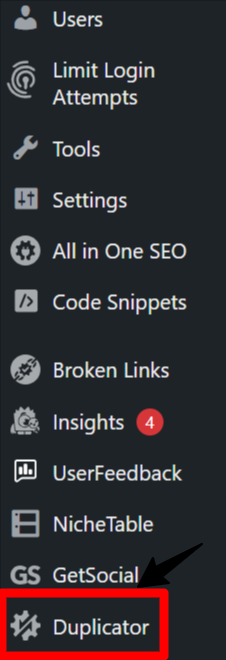
เพียงเท่านี้คุณก็จะมีเครื่องมือทรงพลังปรากฏอยู่ที่แถบเมนูด้านซ้ายมือ บริเวณส่วนล่างของหน้าจอ พร้อมสำหรับการสร้างไฟล์สำรองข้อมูลแล้ว
5. คลิกที่ปุ่ม "Activate"
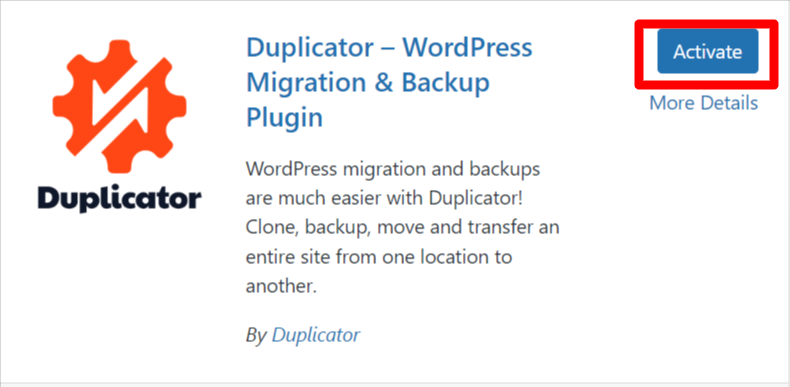
ก็จะได้ปลั้กอินไว้ใช้งานแล้วครับ ส่วนของปลั้กอินจะอยู่ด้านซ้ายของเมนู ค่อนไปทางด้านล่าง
 วิธีการใช้งาน Duplicator สำหรับการแบคอัพข้อมูล
เมื่อเราติดตั้งปลั๊กอินเรียบร้อยแล้ว ขั้นตอนต่อมาคือการสร้างแพ็คเกจข้อมูลเพื่อเก็บไว้ใช้งาน ซึ่งขั้นตอนไม่ได้ยุ่งยากอย่างที่คิด
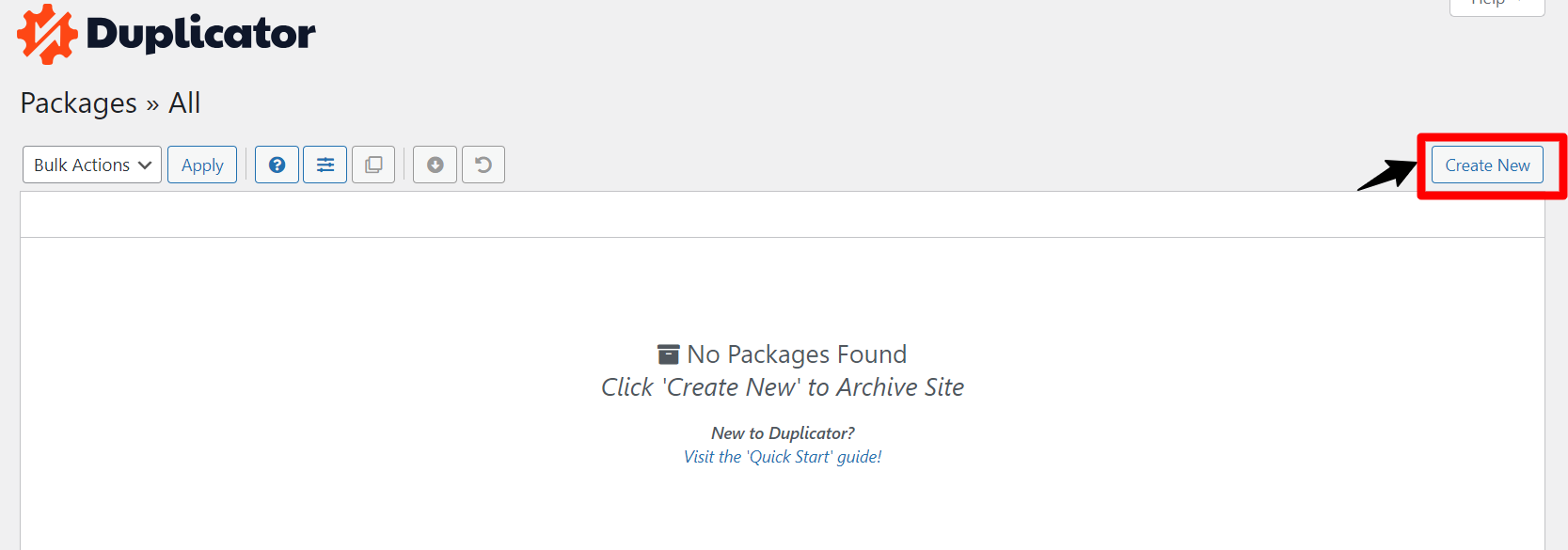
เข้าไปที่หน้าแดชบอร์ดของ Duplicator แล้วกดปุ่ม
Create New เพื่อเริ่มสร้างชุดข้อมูลใหม่
ระบบจะให้เราตั้งชื่อไฟล์แบคอัพ (แนะนำให้ใส่วันที่ลงไปด้วยเพื่อให้จำง่าย)
เลือกที่อยู่ของไฟล์ที่จะจัดเก็บ จากนั้นกด
Next เพื่อดำเนินการต่อ
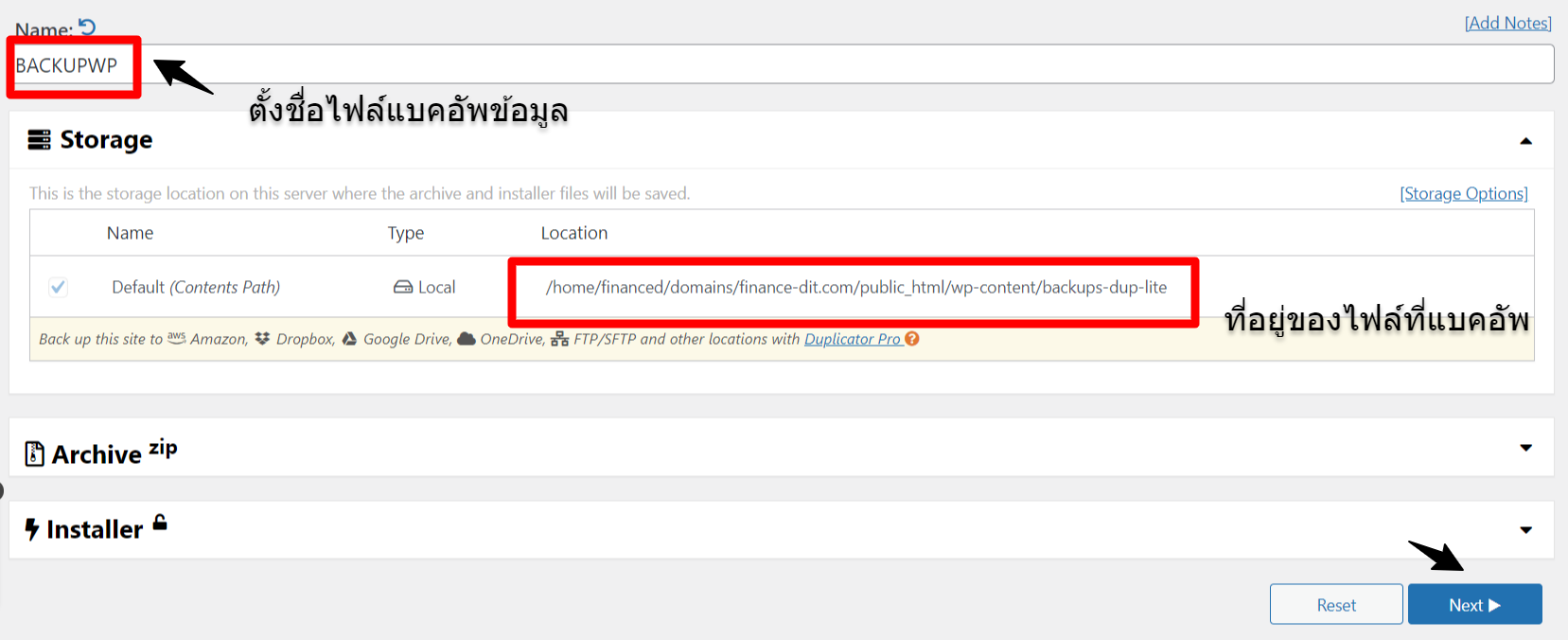
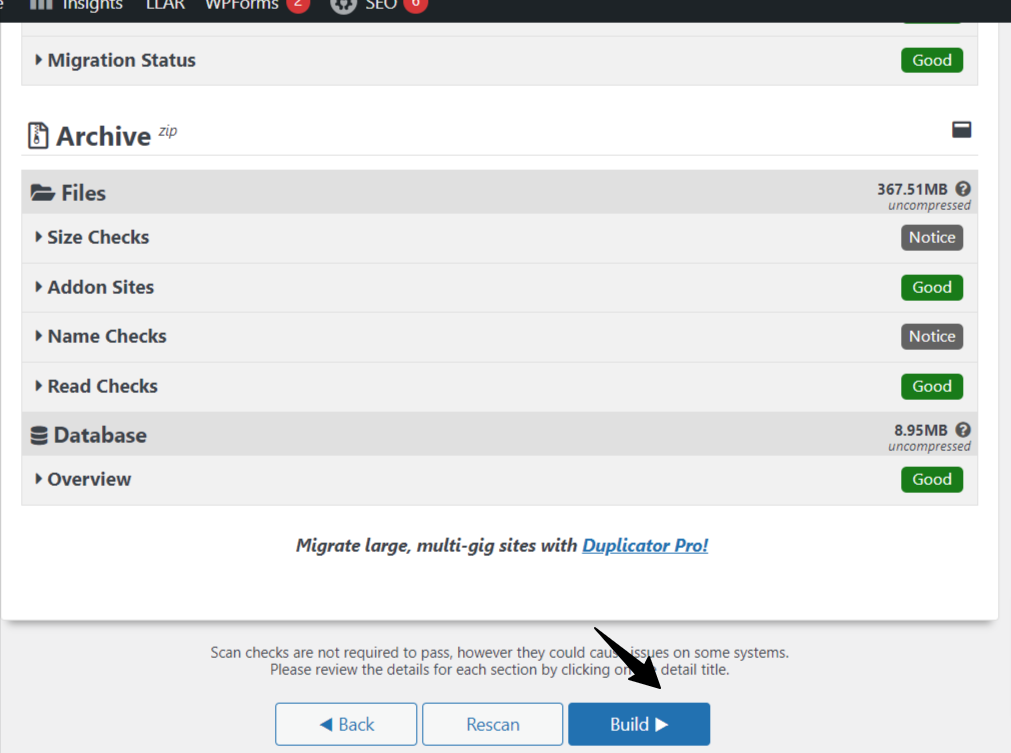
ในขั้นตอนนี้ ระบบจะทำการสแกนเว็บไซต์ของเราอย่างละเอียดเพื่อตรวจสอบความพร้อม ไม่ว่าจะเป็นขนาดไฟล์ จำนวนฐานข้อมูล และการตั้งค่าต่างๆ เมื่อการสแกนเสร็จสิ้นและทุกอย่างขึ้นสถานะสีเขียว ให้กดปุ่ม
Build เพื่อเริ่มกระบวนการรวมไฟล์
เมื่อระบบประมวลผลเสร็จ คุณจะได้รับไฟล์มา 2 ส่วนคือ
Installer และ
Archive แนะนำให้กดดาวน์โหลดทั้ง 2 ไฟล์นี้มาเก็บไว้ในคอมพิวเตอร์ของคุณให้เรียบร้อย ไฟล์เหล่านี้คือประกันชีวิตของเว็บไซต์ที่คุณสามารถนำไปใช้ Restore หรือย้ายโฮสติ้งได้ทันที
 2. สำรองข้อมูลด้วยตนเองโดยใช้ cPanel
หากใครที่ไม่ชอบลงปลั๊กอินเยอะๆ เพราะกลัวเว็บหนัก การสำรองข้อมูลผ่านระบบหลังบ้านของโฮสติ้งอย่าง
cPanel คือวิธีที่มืออาชีพเลือกใช้ (หรือหากใครใช้ DirectAdmin หลักการทำงานก็คล้ายคลึงกัน) วิธีนี้จะช่วยให้เราได้ไฟล์เว็บไซต์ทั้งหมดในรูปแบบไฟล์บีบอัดที่สมบูรณ์
เริ่มต้นด้วยการเข้าสู่ระบบ cPanel ของผู้ให้บริการโฮสติ้งที่คุณใช้งานอยู่ จากนั้นมองหาแท็บ
Advance หรือเมนูหลัก แล้วเลือกไปที่
File Manager ซึ่งเปรียบเสมือนโฟลเดอร์เก็บไฟล์ทั้งหมดของเว็บไซต์เรา
1. เมื่อหน้าต่าง File Manager เปิดขึ้นมา ให้มองหาโฟลเดอร์ที่ชื่อว่า
public_html (ซึ่งเป็นที่เก็บไฟล์เว็บทั้งหมด)
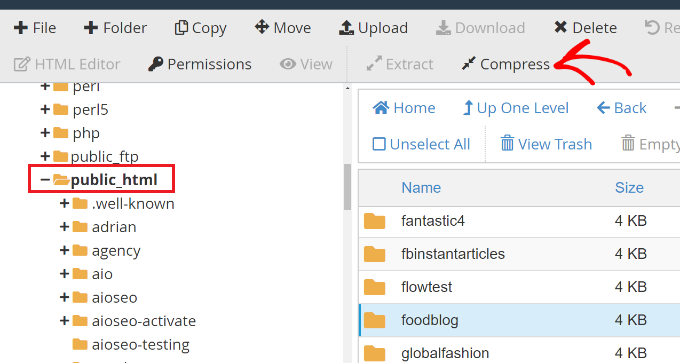
2. คลิกขวาหรือเลือกที่โฟลเดอร์นั้นแล้วกดเมนู
Compress
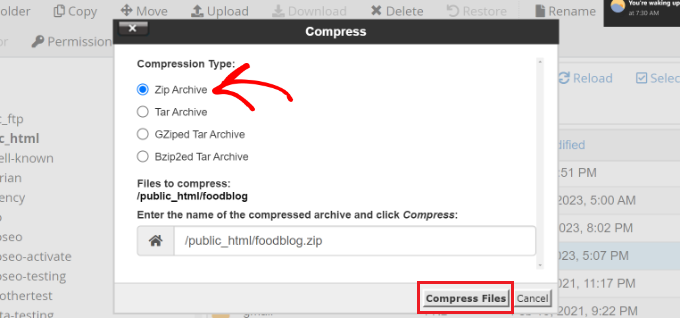
3. หน้าต่างป๊อปอัปจะเด้งขึ้นมา ให้เลือกรูปแบบไฟล์เป็น
Zip Archive จากนั้นคลิก
Compress File
4. รอให้ระบบบีบอัดไฟล์จนเสร็จ เมื่อเสร็จแล้วจะมีการโชว์สรุปผล ให้กดปุ่ม
Close
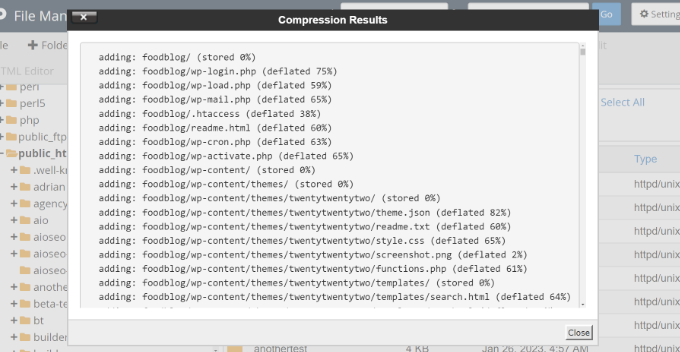
5. จากนั้นให้มองหาไฟล์ .zip ที่เพิ่งสร้างขึ้น คลิกเลือกไฟล์นั้นแล้วกดปุ่ม
Download ที่แถบเมนูด้านบน
วิธีนี้คลาสสิกและชัวร์ที่สุด เพราะคุณจะได้ไฟล์ทุกอย่างที่อยู่ในโฟลเดอร์เว็บจริงๆ เหมาะมากสำหรับคนที่ใช้ cPanel เป็นประจำในการบริหารจัดการเว็บไซต์
3.สำรองฐานข้อมูล WordPress ด้วย Database
ไฟล์เว็บไซต์เป็นเพียงส่วนประกอบหนึ่ง แต่อีกสิ่งที่สำคัญไม่แพ้กัน (และมักจะหายบ่อยกว่า) คือ
ฐานข้อมูล (Database) ซึ่งเป็นส่วนที่เก็บเนื้อหาบทความ รหัสผ่านผู้ใช้ และการตั้งค่าต่างๆ การใช้ cPanel เพื่อสำรองข้อมูลส่วนนี้โดยเฉพาะผ่าน
phpMyAdmin เป็นขั้นตอนที่ควรทำควบคู่กันไป
แม้กระบวนการนี้อาจจะดูมีหลายขั้นตอนและดูเป็นเทคนิคอลไปบ้าง แต่เชื่อเถอะว่าการสละเวลาทำตอนนี้ ดีกว่าต้องมานั่งเขียนบทความใหม่ทั้งหมดเพราะฐานข้อมูลพัง
1. เข้าสู่ระบบ cPanel แล้วไปที่ส่วนของ
Databases จากนั้นคลิกที่
phpMyAdmin
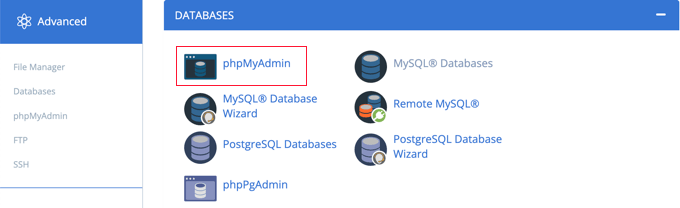
2. เมื่อหน้าต่างโปรแกรมเปิดขึ้น ให้มองหาชื่อฐานข้อมูลของเว็บไซต์คุณทางด้านซ้ายมือแล้วคลิกเลือก
3. จะเห็นตารางข้อมูลมากมายปรากฏขึ้นมา ให้คลิกที่แท็บ
Export บริเวณเมนูด้านบน
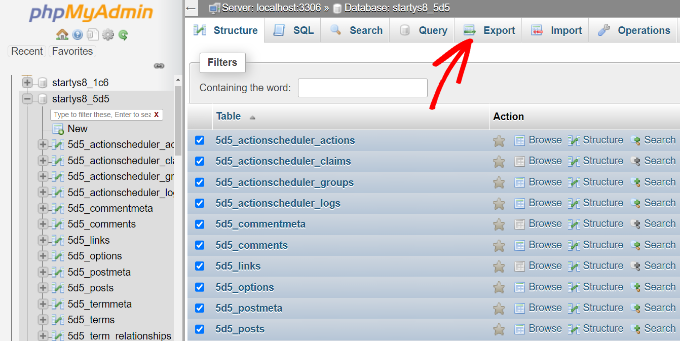
4. ในหน้าการ Export ให้เลือกวิธีแบบ
Quick (ด่วน) และตรวจสอบว่ารูปแบบไฟล์เป็น
SQL
5. กดปุ่ม
Go เพื่อเริ่มดาวน์โหลดไฟล์ฐานข้อมูลลงเครื่องคอมพิวเตอร์

ไฟล์ .sql ที่ได้มานี้ควรเก็บไว้ในที่ปลอดภัยที่สุด หากวันใดที่เว็บไซต์มีปัญหาด้านข้อมูลหาย คุณเพียงแค่กลับมาที่ phpMyAdmin แล้วใช้เมนู Import เพื่อนำไฟล์นี้กลับเข้าไป เว็บไซต์ก็จะกลับมามีเนื้อหาเหมือนเดิมทุกประการ
การทำความเข้าใจทั้ง 3 วิธีนี้ ไม่ว่าจะเป็นการใช้ปลั๊กอิน Duplicator ที่แสนสะดวก การจัดการไฟล์ผ่าน cPanel หรือการเจาะลึกสำรองฐานข้อมูลผ่าน phpMyAdmin จะช่วยให้คุณกลายเป็นนักการตลาดออนไลน์ที่มีพื้นฐานด้านเทคนิคที่แข็งแกร่ง ไม่ต้องคอยพะวงว่าความพยายามในการทำ Content หรือการทำ SEO จะมลายหายไปเพราะระบบขัดข้อง การลงมือทำเสียแต่ตอนนี้คือการลงทุนที่คุ้มค่าที่สุดสำหรับอนาคตของธุรกิจคุณ














3 วิธี Backup เว็บไซต์ Wordpress กันไว้ดีกว่าแก้
การป้องกันย่อมดีกว่าการแก้ไขเสมอ ประโยคนี้ยังคงใช้ได้ดีในโลกของดิจิทัลมาร์เก็ตติ้ง การสำรองข้อมูลเว็บไซต์เป็นมาตรการเชิงรุกที่มีประสิทธิภาพสูงสุดในการรักษาความปลอดภัยของข้อมูล ไม่ว่าความเสียหายนั้นจะเกิดจากความตั้งใจ เช่น การโดนแฮกเกอร์โจมตี หรือเกิดจากความไม่ตั้งใจ เช่น การเผลอลบไฟล์สำคัญทิ้ง การเลือกใช้วิธีการสำรองข้อมูลที่เหมาะสมกับทักษะและทรัพยากรที่มี จะช่วยให้เราสามารถกู้คืนเว็บไซต์ให้กลับมาใช้งานได้เหมือนเดิมในเวลาอันรวดเร็ว
ปัจจุบันมีทางเลือกในการเก็บรักษาข้อมูลที่หลากหลาย ตั้งแต่การดึงไฟล์มาเก็บไว้ในคอมพิวเตอร์ส่วนบุคคล (Local Storage) การใช้ระบบสำรองข้อมูลอัตโนมัติของทางผู้ให้บริการโฮสติ้ง หรือแม้กระทั่งการเจาะจงสำรองเฉพาะฐานข้อมูล (Database) ที่เป็นหัวใจหลักของเนื้อหา ทั้งหมดนี้ล้วนเป็นเกราะป้องกันชั้นยอดที่จะช่วยฟื้นฟูเว็บไซต์ของเราให้กลับมาโลดแล่นได้อีกครั้งหากเกิดเหตุการณ์ไม่คาดฝัน
มาดูสาเหตุที่เว็บ WordPress ล่มหรือ Error
ก่อนจะไปดูวิธีป้องกัน เราต้องทำความเข้าใจก่อนว่าทำไมจู่ ๆ เว็บไซต์สุดรักของเราถึงงอแงขึ้นมาได้ สาเหตุที่ทำให้ WordPress เกิดข้อผิดพลาดมีอยู่หลายปัจจัย ซึ่งสามารถแบ่งออกเป็นกลุ่มใหญ่ๆ ได้เพื่อให้ง่ายต่อการวิเคราะห์และแก้ไขในอนาคต
1.ปัญหาด้านฮาร์ดแวร์ เรื่องนี้บางครั้งก็อยู่นอกเหนือการควบคุมของเรา เช่น เซิร์ฟเวอร์ของผู้ให้บริการโฮสติ้งเกิดขัดข้อง พื้นที่เก็บข้อมูล (Disk Space) เต็มจนไม่สามารถรันสคริปต์ได้ หรือฐานข้อมูลภายในเซิร์ฟเวอร์เกิดความเสียหายเชิงกายภาพ
2.ปัญหาด้านซอฟต์แวร์ นี่คือตัวการหลักที่พบบ่อยที่สุด ไม่ว่าจะเป็นการใช้ WordPress เวอร์ชันเก่าที่ขาดการอัปเดตด้านความปลอดภัย ธีมหรือปลั๊กอินที่มีช่องโหว่ ไฟล์ระบบสำคัญถูกเขียนทับ หรือแม้กระทั่งการถูกมัลแวร์และไวรัสเล่นงาน
3.ปัญหาด้านการตั้งค่า บางครั้งการปรับแต่งค่า Parameter ต่างๆ ใน WordPress หรือบนโฮสติ้งที่ผิดเพี้ยนไปเพียงนิดเดียว ก็อาจส่งผลให้ระบบทำงานผิดปกติจนหน้าเว็บกลายเป็นสีขาวโพลนได้
4.ปัญหาด้านการใช้งาน ความผิดพลาดที่เกิดจากมนุษย์ (Human Error) เช่น การแก้ไขโค้ดในไฟล์ระบบโดยไม่มีความชำนาญ หรือการติดตั้งปลั๊กอินใหม่ที่ไปขัดแย้งกับตัวเก่าที่มีอยู่เดิม
หากจะเจาะจงลงไปถึงสาเหตุยอดฮิตที่ทำให้คนทำเว็บปวดหัวที่สุด คงหนีไม่พ้นเรื่องของซอฟต์แวร์โดยเฉพาะ "ธีมและปลั๊กอิน" เนื่องจากเครื่องมือเหล่านี้ถูกพัฒนาโดยนักพัฒนาอิสระจากทั่วทุกมุมโลก ความหลากหลายนี้เองที่บางครั้งนำมาซึ่งความไม่เข้ากัน (Incompatibility) จนเกิดบั๊กที่ทำให้ระบบล่มในที่สุด
1. การสำรองข้อมูลโดยใช้ปลั๊กอิน Duplicator
สำหรับมือใหม่หรือคนที่ต้องการความสะดวกสบาย การใช้ปลั๊กอินคือคำตอบที่ดีที่สุด และปลั๊กอินที่ได้รับความนิยมอย่างสูงในวงการคือ Duplicator ซึ่งมีขั้นตอนการติดตั้งและใช้งานที่เรียบง่าย ดังนี้
1. ล็อคอินเข้าสู่แดชบอร์ด WordPress ของคุณ
2. ไปที่เมนู Plugin จากนั้นคลิก Add new
3. ในช่องค้นหาให้พิมพ์คำว่า Duplicator
4. เมื่อเจอแล้วให้คลิกที่ปุ่ม Install Now
5. หลังจากติดตั้งเสร็จสิ้น ให้คลิกปุ่ม Activate เพื่อเปิดใช้งาน
หรือดูตามภาพนี้
เพียงเท่านี้คุณก็จะมีเครื่องมือทรงพลังปรากฏอยู่ที่แถบเมนูด้านซ้ายมือ บริเวณส่วนล่างของหน้าจอ พร้อมสำหรับการสร้างไฟล์สำรองข้อมูลแล้ว
5. คลิกที่ปุ่ม "Activate"
ก็จะได้ปลั้กอินไว้ใช้งานแล้วครับ ส่วนของปลั้กอินจะอยู่ด้านซ้ายของเมนู ค่อนไปทางด้านล่าง
วิธีการใช้งาน Duplicator สำหรับการแบคอัพข้อมูล
เมื่อเราติดตั้งปลั๊กอินเรียบร้อยแล้ว ขั้นตอนต่อมาคือการสร้างแพ็คเกจข้อมูลเพื่อเก็บไว้ใช้งาน ซึ่งขั้นตอนไม่ได้ยุ่งยากอย่างที่คิด
เข้าไปที่หน้าแดชบอร์ดของ Duplicator แล้วกดปุ่ม Create New เพื่อเริ่มสร้างชุดข้อมูลใหม่
ระบบจะให้เราตั้งชื่อไฟล์แบคอัพ (แนะนำให้ใส่วันที่ลงไปด้วยเพื่อให้จำง่าย)
เลือกที่อยู่ของไฟล์ที่จะจัดเก็บ จากนั้นกด Next เพื่อดำเนินการต่อ
ในขั้นตอนนี้ ระบบจะทำการสแกนเว็บไซต์ของเราอย่างละเอียดเพื่อตรวจสอบความพร้อม ไม่ว่าจะเป็นขนาดไฟล์ จำนวนฐานข้อมูล และการตั้งค่าต่างๆ เมื่อการสแกนเสร็จสิ้นและทุกอย่างขึ้นสถานะสีเขียว ให้กดปุ่ม Build เพื่อเริ่มกระบวนการรวมไฟล์
เมื่อระบบประมวลผลเสร็จ คุณจะได้รับไฟล์มา 2 ส่วนคือ Installer และ Archive แนะนำให้กดดาวน์โหลดทั้ง 2 ไฟล์นี้มาเก็บไว้ในคอมพิวเตอร์ของคุณให้เรียบร้อย ไฟล์เหล่านี้คือประกันชีวิตของเว็บไซต์ที่คุณสามารถนำไปใช้ Restore หรือย้ายโฮสติ้งได้ทันที
2. สำรองข้อมูลด้วยตนเองโดยใช้ cPanel
หากใครที่ไม่ชอบลงปลั๊กอินเยอะๆ เพราะกลัวเว็บหนัก การสำรองข้อมูลผ่านระบบหลังบ้านของโฮสติ้งอย่าง cPanel คือวิธีที่มืออาชีพเลือกใช้ (หรือหากใครใช้ DirectAdmin หลักการทำงานก็คล้ายคลึงกัน) วิธีนี้จะช่วยให้เราได้ไฟล์เว็บไซต์ทั้งหมดในรูปแบบไฟล์บีบอัดที่สมบูรณ์
เริ่มต้นด้วยการเข้าสู่ระบบ cPanel ของผู้ให้บริการโฮสติ้งที่คุณใช้งานอยู่ จากนั้นมองหาแท็บ Advance หรือเมนูหลัก แล้วเลือกไปที่ File Manager ซึ่งเปรียบเสมือนโฟลเดอร์เก็บไฟล์ทั้งหมดของเว็บไซต์เรา
1. เมื่อหน้าต่าง File Manager เปิดขึ้นมา ให้มองหาโฟลเดอร์ที่ชื่อว่า public_html (ซึ่งเป็นที่เก็บไฟล์เว็บทั้งหมด)
2. คลิกขวาหรือเลือกที่โฟลเดอร์นั้นแล้วกดเมนู Compress
3. หน้าต่างป๊อปอัปจะเด้งขึ้นมา ให้เลือกรูปแบบไฟล์เป็น Zip Archive จากนั้นคลิก Compress File
4. รอให้ระบบบีบอัดไฟล์จนเสร็จ เมื่อเสร็จแล้วจะมีการโชว์สรุปผล ให้กดปุ่ม Close
5. จากนั้นให้มองหาไฟล์ .zip ที่เพิ่งสร้างขึ้น คลิกเลือกไฟล์นั้นแล้วกดปุ่ม Download ที่แถบเมนูด้านบน
วิธีนี้คลาสสิกและชัวร์ที่สุด เพราะคุณจะได้ไฟล์ทุกอย่างที่อยู่ในโฟลเดอร์เว็บจริงๆ เหมาะมากสำหรับคนที่ใช้ cPanel เป็นประจำในการบริหารจัดการเว็บไซต์
3.สำรองฐานข้อมูล WordPress ด้วย Database
ไฟล์เว็บไซต์เป็นเพียงส่วนประกอบหนึ่ง แต่อีกสิ่งที่สำคัญไม่แพ้กัน (และมักจะหายบ่อยกว่า) คือ ฐานข้อมูล (Database) ซึ่งเป็นส่วนที่เก็บเนื้อหาบทความ รหัสผ่านผู้ใช้ และการตั้งค่าต่างๆ การใช้ cPanel เพื่อสำรองข้อมูลส่วนนี้โดยเฉพาะผ่าน phpMyAdmin เป็นขั้นตอนที่ควรทำควบคู่กันไป
แม้กระบวนการนี้อาจจะดูมีหลายขั้นตอนและดูเป็นเทคนิคอลไปบ้าง แต่เชื่อเถอะว่าการสละเวลาทำตอนนี้ ดีกว่าต้องมานั่งเขียนบทความใหม่ทั้งหมดเพราะฐานข้อมูลพัง
1. เข้าสู่ระบบ cPanel แล้วไปที่ส่วนของ Databases จากนั้นคลิกที่ phpMyAdmin
2. เมื่อหน้าต่างโปรแกรมเปิดขึ้น ให้มองหาชื่อฐานข้อมูลของเว็บไซต์คุณทางด้านซ้ายมือแล้วคลิกเลือก
3. จะเห็นตารางข้อมูลมากมายปรากฏขึ้นมา ให้คลิกที่แท็บ Export บริเวณเมนูด้านบน
4. ในหน้าการ Export ให้เลือกวิธีแบบ Quick (ด่วน) และตรวจสอบว่ารูปแบบไฟล์เป็น SQL
5. กดปุ่ม Go เพื่อเริ่มดาวน์โหลดไฟล์ฐานข้อมูลลงเครื่องคอมพิวเตอร์
ไฟล์ .sql ที่ได้มานี้ควรเก็บไว้ในที่ปลอดภัยที่สุด หากวันใดที่เว็บไซต์มีปัญหาด้านข้อมูลหาย คุณเพียงแค่กลับมาที่ phpMyAdmin แล้วใช้เมนู Import เพื่อนำไฟล์นี้กลับเข้าไป เว็บไซต์ก็จะกลับมามีเนื้อหาเหมือนเดิมทุกประการ
การทำความเข้าใจทั้ง 3 วิธีนี้ ไม่ว่าจะเป็นการใช้ปลั๊กอิน Duplicator ที่แสนสะดวก การจัดการไฟล์ผ่าน cPanel หรือการเจาะลึกสำรองฐานข้อมูลผ่าน phpMyAdmin จะช่วยให้คุณกลายเป็นนักการตลาดออนไลน์ที่มีพื้นฐานด้านเทคนิคที่แข็งแกร่ง ไม่ต้องคอยพะวงว่าความพยายามในการทำ Content หรือการทำ SEO จะมลายหายไปเพราะระบบขัดข้อง การลงมือทำเสียแต่ตอนนี้คือการลงทุนที่คุ้มค่าที่สุดสำหรับอนาคตของธุรกิจคุณ