เบื่อไหมครับกับ Font เริ่มต้นของ Windows ที่บางทีก็ดูผอมไป อ่านยาก หรืออยากเปลี่ยนเป็นแบบเท่ๆ วันนี้ผมมีโปรแกรมเล็กๆ สามัญประจำเครื่องที่สายแต่งคอมต้องมีมาฝากกันครับ นั่นคือ
noMeiryoUI เวอร์ชั่นล่าสุด 3.4.2 ซึ่งช่วยให้เราเปลี่ยนฟอนต์ระบบได้ทุกจุดแบบง่ายๆ ไม่ต้องไปแก้ Registry เองให้เสี่ยงเครื่องพัง
🛠 สิ่งที่ต้องเตรียม
ตัวโปรแกรม
noMeiryoUI v3.4.2 (หาโหลดได้จาก GitHub ของผู้พัฒนา)
https://github.com/Tatsu-syo/noMeiryoUI
ฟอนต์สวยๆ ที่คุณชอบ (แนะนำ:
Sarabun, Kanit หรือ
Bahnschrift)
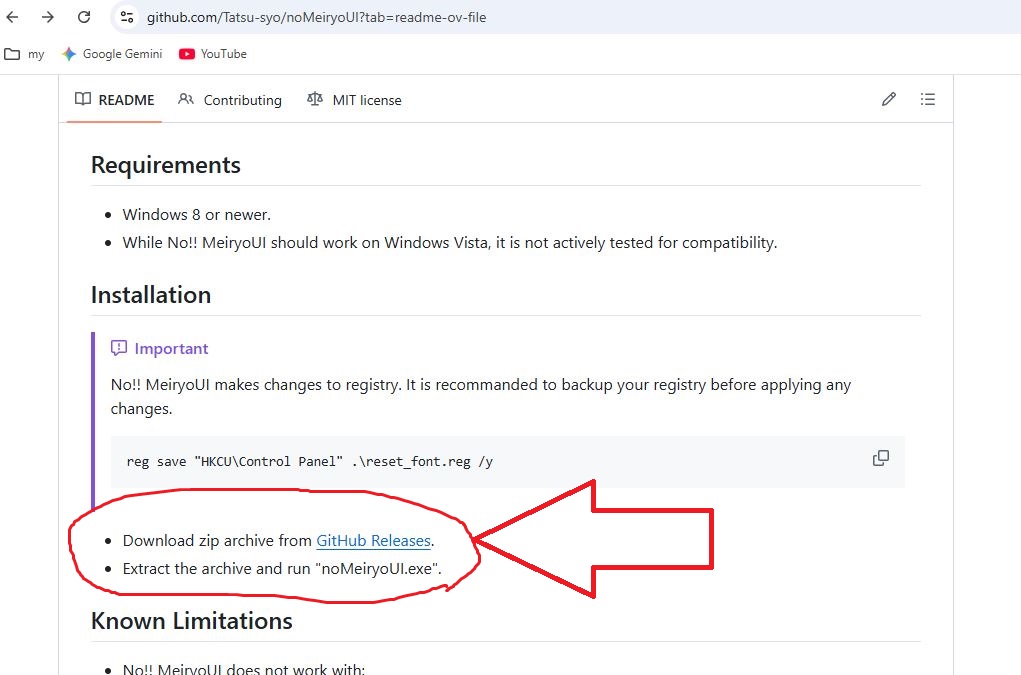

🚀 ขั้นตอนการทำ
1. เปิดโปรแกรม เมื่อโหลดมาแล้วให้แตกไฟล์ Zip แล้วรันไฟล์ noMeiryoUI.exe ได้เลยครับ (ไม่ต้องติดตั้ง)
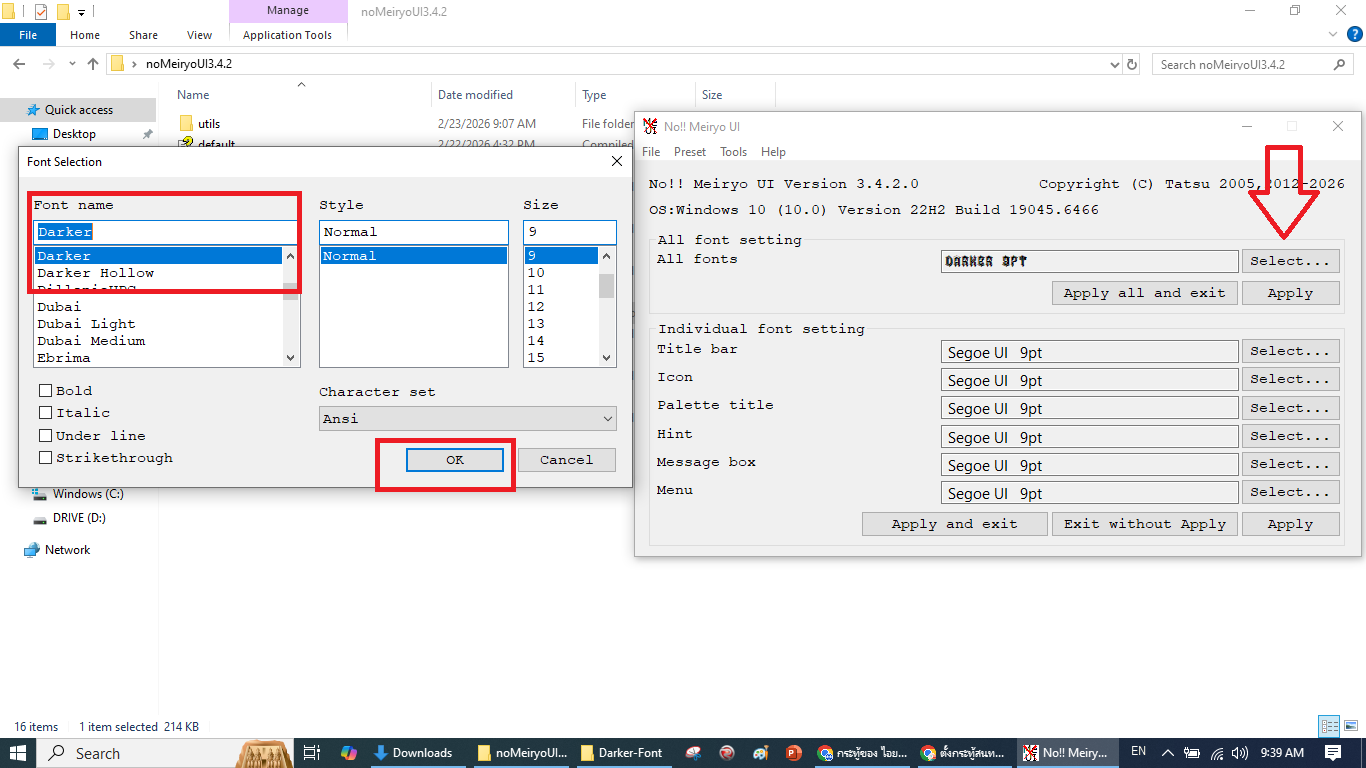
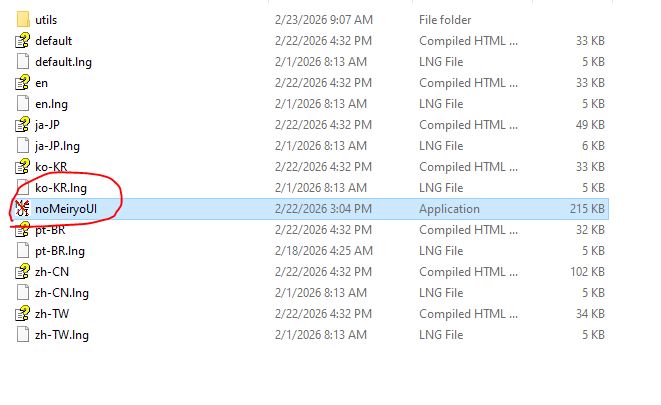 2. เลือกฟอนต์ที่ต้องการ สามารถหาโหลด fonts ติดตั้ง เมื่อได้ไฟล์มา คลิกขวา install เราใช้ fonts darker

และในหน้าต่างโปรแกรม คุณจะเห็นส่วนต่างๆ ของระบบ เช่น:
Title bar: แถบชื่อหน้าต่าง
Menu: เมนูต่างๆ
Message box: กล่องข้อความแจ้งเตือน
Icon: ชื่อไฟล์ใต้ Icon บน Desktop
3. การเปลี่ยนฟอนต์
หากต้องการเปลี่ยน
"ทั้งหมด" ให้เหมือนกัน: คลิกที่ปุ่ม
[Select...] ในแถวบนสุด (Global Setting)
เลือกฟอนต์ที่คุณชอบ ปรับขนาด (Size) และสไตล์ (Bold/Italic) ตามใจชอบ แล้วกด OK
 4. ยืนยันการเปลี่ยนแปลง
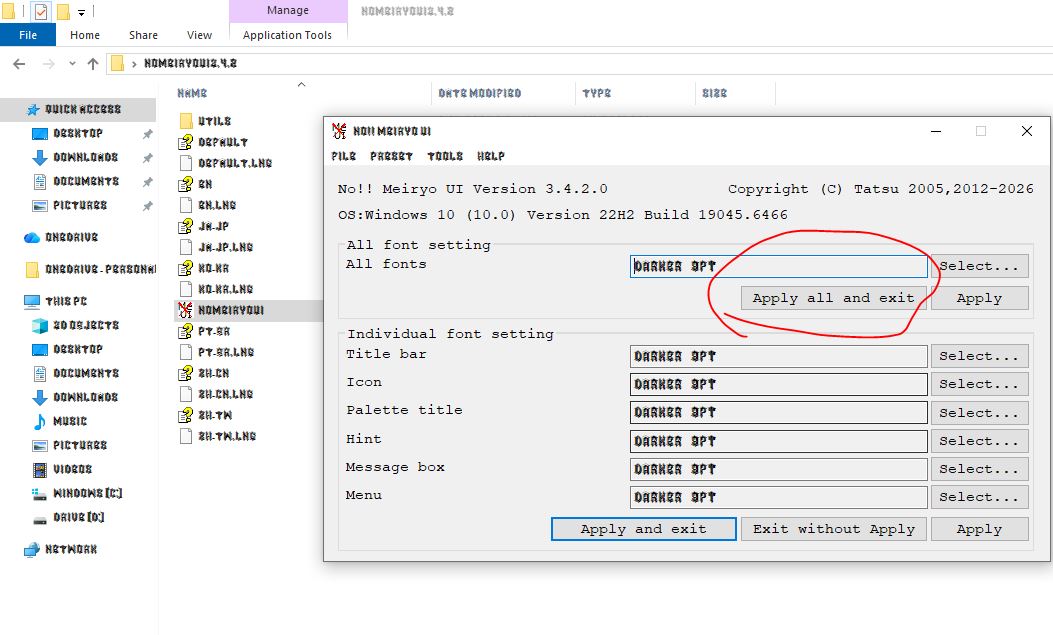
กดปุ่ม
[Apply all] เพื่อเปลี่ยนฟอนต์ทุกส่วนพร้อมกัน
หน้าจออาจจะกระพริบหนึ่งครั้ง ไม่ต้องตกใจครับ เป็นการ Refresh ระบบ
💡 ทริคแนะนำ
อยากกลับไปใช้ค่าเริ่มต้น?: ให้กลับมาใช้ fonts เดิม ชื่อ Segoe UI แล้วกด
[Apply all] ครับ ระบบจะคืนค่าฟอนต์มาตรฐานของ Windows ให้ทันที
ฟอนต์แนะนำสำหรับภาษาไทย: ถ้าอยากได้ลุคสะอาดตาเหมือนอ่านราชกิจจานุเบกษาฉบับโมเดิร์น แนะนำฟอนต์
TH Sarabun New ขนาด 11-12 ครับ หรือถ้าชอบแนววัยรุ่นหน่อย
Kanit ก็สวยมาก
⚠️ ข้อควรระวัง
ควรเลือกฟอนต์ที่มีทั้งภาษาไทยและอังกฤษในตัวเดียวกัน เพื่อป้องกันปัญหาตัวอักษรแสดงผลผิดพลาดหรือเป็นเครื่องหมายคำถาม [?]
ใครลองทำตามแล้วติดตรงไหน หรือมีฟอนต์สวยๆ มาป้ายยา คอมเมนต์บอกกันได้นะครับ!
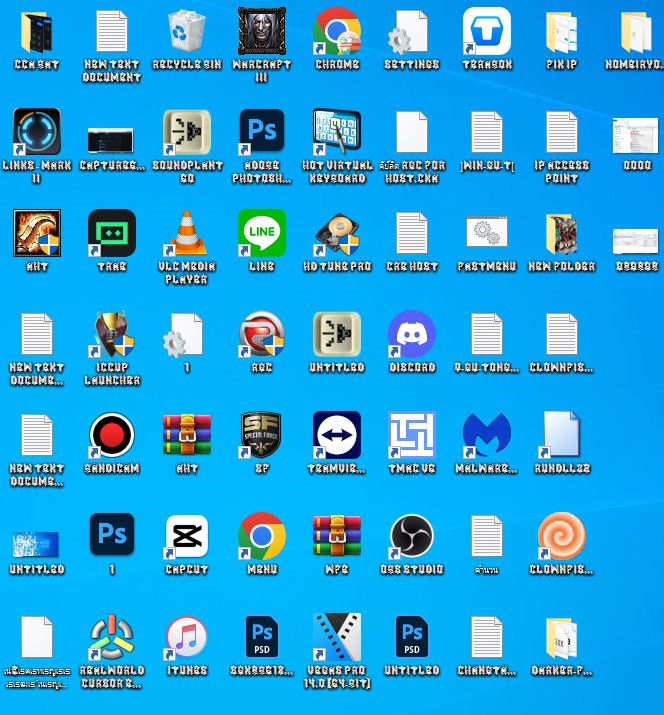
อิอิ ได้ fonts เท่ๆแล้ว














วิธีเปลี่ยน Font Windows 10/11 ให้สวยกริ๊บแบบไม่ต้องแก้ Registry ด้วยโปรแกรมฟรี noMeiryoUI
🛠 สิ่งที่ต้องเตรียม
ตัวโปรแกรม noMeiryoUI v3.4.2 (หาโหลดได้จาก GitHub ของผู้พัฒนา) https://github.com/Tatsu-syo/noMeiryoUI
ฟอนต์สวยๆ ที่คุณชอบ (แนะนำ: Sarabun, Kanit หรือ Bahnschrift)
🚀 ขั้นตอนการทำ
1. เปิดโปรแกรม เมื่อโหลดมาแล้วให้แตกไฟล์ Zip แล้วรันไฟล์ noMeiryoUI.exe ได้เลยครับ (ไม่ต้องติดตั้ง)
2. เลือกฟอนต์ที่ต้องการ สามารถหาโหลด fonts ติดตั้ง เมื่อได้ไฟล์มา คลิกขวา install เราใช้ fonts darker
และในหน้าต่างโปรแกรม คุณจะเห็นส่วนต่างๆ ของระบบ เช่น:
Title bar: แถบชื่อหน้าต่าง
Menu: เมนูต่างๆ
Message box: กล่องข้อความแจ้งเตือน
Icon: ชื่อไฟล์ใต้ Icon บน Desktop
3. การเปลี่ยนฟอนต์
หากต้องการเปลี่ยน "ทั้งหมด" ให้เหมือนกัน: คลิกที่ปุ่ม [Select...] ในแถวบนสุด (Global Setting)
เลือกฟอนต์ที่คุณชอบ ปรับขนาด (Size) และสไตล์ (Bold/Italic) ตามใจชอบ แล้วกด OK
4. ยืนยันการเปลี่ยนแปลง
กดปุ่ม [Apply all] เพื่อเปลี่ยนฟอนต์ทุกส่วนพร้อมกัน
หน้าจออาจจะกระพริบหนึ่งครั้ง ไม่ต้องตกใจครับ เป็นการ Refresh ระบบ
💡 ทริคแนะนำ
อยากกลับไปใช้ค่าเริ่มต้น?: ให้กลับมาใช้ fonts เดิม ชื่อ Segoe UI แล้วกด [Apply all] ครับ ระบบจะคืนค่าฟอนต์มาตรฐานของ Windows ให้ทันที
ฟอนต์แนะนำสำหรับภาษาไทย: ถ้าอยากได้ลุคสะอาดตาเหมือนอ่านราชกิจจานุเบกษาฉบับโมเดิร์น แนะนำฟอนต์ TH Sarabun New ขนาด 11-12 ครับ หรือถ้าชอบแนววัยรุ่นหน่อย Kanit ก็สวยมาก
⚠️ ข้อควรระวัง
ควรเลือกฟอนต์ที่มีทั้งภาษาไทยและอังกฤษในตัวเดียวกัน เพื่อป้องกันปัญหาตัวอักษรแสดงผลผิดพลาดหรือเป็นเครื่องหมายคำถาม [?]
ใครลองทำตามแล้วติดตรงไหน หรือมีฟอนต์สวยๆ มาป้ายยา คอมเมนต์บอกกันได้นะครับ!
อิอิ ได้ fonts เท่ๆแล้ว