Google Chrome ต้องใช้แบบนี้ 9 ทริคลับที่คนทำงานต้องรู้ อัปเดต 2026
การเปิดกองทัพหน้าต่างเว็บไซต์มากกว่า 20 หน้าเป็นเรื่องปกติของคนทำงานออนไลน์ปซะแล้ว แต่ความสับสนจะเกิดขึ้นทันทีเมื่อคุณต้องการหาข้อมูลเฉพาะเจาะจงท่ามกลางความวุ่นวายเหล่านั้น การจัดการระบบระเบียบภายในเบราว์เซอร์จึงเป็นก้าวแรกที่สำคัญที่สุดในการสร้าง Workflow ที่ลื่นไหล ซึ่งเทคนิคที่จะกล่าวถึงต่อไปนี้จะช่วยให้คุณควบคุมทุกอย่างได้เพียงปลายนิ้วสัมผัส
จัดการ Tab ให้เป็นระเบียบด้วย Tab Groups
ปัญหาสามัญประจำบ้านของคนทำงานคือการเปิด Tab ทิ้งไว้จนมองไม่เห็นชื่อเว็บไซต์และไม่รู้ว่าอะไรเป็นอะไร การใช้ฟีเจอร์ Tab Groups คือทางออกที่ช่วยชีวิตนักการตลาดมานักต่อนัก คุณสามารถคลิกขวาที่ Tab แล้วเลือกเพิ่มลงในกลุ่มใหม่ จากนั้นกำหนดสีและตั้งชื่อกลุ่มให้ชัดเจน เช่น กลุ่มงานเขียนคอนเทนต์เป็นสีแดง กลุ่มวิเคราะห์ข้อมูลยิงโฆษณาเป็นสีน้ำเงิน และกลุ่มสื่อโซเชียลเป็นสีเขียว
เมื่อสร้างกลุ่มเสร็จแล้ว คุณสามารถคลิกที่ชื่อกลุ่มเพื่อยุบเก็บ Tab ทั้งหมดเข้าไปในชื่อเดียว ช่วยคืนพื้นที่บนแถบด้านบนให้ดูสะอาดตาและพร้อมสำหรับการทำงานส่วนอื่นต่อทันที การทำแบบนี้ช่วยลดความเครียดจากการมองเห็นสิ่งที่ต้องทำมากเกินไปในเวลาเดียวกัน และยังช่วยให้การสลับโหมดการทำงานระหว่างโปรเจกต์ทำได้รวดเร็วขึ้นอย่างเห็นได้ชัดในชีวิตประจำวัน
เปิดโหมดประหยัดพลังงานและหน่วยความจำ Memory Saver
การทำงานในยุค 2026 ที่ต้องเปิดแอปพลิเคชันหนักๆ พร้อมกับเบราว์เซอร์มักจะทำให้คอมพิวเตอร์ทำงานช้าลงอย่างเลี่ยงไม่ได้ Google Chrome จึงพัฒนาโหมด Memory Saver มาเพื่อแก้ปัญหานี้โดยเฉพาะ โดยระบบจะทำการพักการทำงานของ Tab ที่คุณไม่ได้ใช้งานเป็นเวลานาน เพื่อคืนทรัพยากรหน่วยความจำหรือ RAM ให้กับหน้าที่กำลังเปิดใช้งานอยู่จริงๆ ทำให้การเลื่อนหน้าเว็บหรือการพิมพ์งานไม่เกิดอาการหน่วงหรือกระตุก
นอกจากเรื่องของความเร็วแล้ว สำหรับคนที่ต้องพกพาแล็ปท็อปไปทำงานนอกสถานที่ โหมด Energy Saver ก็มีความสำคัญไม่แพ้กัน เพราะมันจะช่วยลดอัตราการรีเฟรชภาพในหน้าเว็บที่ไม่ได้ใช้งานและลดการประมวลผลพื้นหลังลง ทำให้แบตเตอรี่ของคุณอยู่ได้นานขึ้น 1 ถึง 2 ชั่วโมง ซึ่งเพียงพอต่อการจบงานสำคัญในร้านกาแฟโดยไม่ต้องวิ่งหาปลั๊กไฟให้วุ่นวายใจ
ค้นหา Tab ที่หายไปอย่างรวดเร็วด้วย Search Tabs
บางครั้งการที่เรามีข้อมูลมากมายอยู่ในหัวทำให้เราลืมไปว่าเปิดหน้าเว็บสำคัญไว้ตรงไหน การไล่คลิกทีละหน้าเป็นวิธีที่ล้าสมัยไปแล้วสำหรับปี 2026 คุณควรใช้ฟีเจอร์ Search Tabs โดยกดปุ่มลูกศรลงที่มุมบนขวาของหน้าต่าง หรือใช้ทางลัดบนคีย์บอร์ดเพื่อเปิดช่องค้นหาขึ้นมา จากนั้นพิมพ์คำค้นหาที่เกี่ยวข้องกับชื่อหน้าเว็บหรือเนื้อหาที่คุณต้องการ ระบบจะแสดงรายการ Tab ที่เปิดอยู่ทั้งหมดรวมถึง Tab ที่เพิ่งปิดไปล่าสุดขึ้นมาให้เลือกทันที
ฟีเจอร์นี้ไม่ได้จำกัดอยู่แค่การหา Tab ที่เปิดอยู่เท่านั้น แต่มันยังช่วยค้นหาประวัติการเข้าชมที่เชื่อมโยงกับอุปกรณ์อื่นของคุณได้ด้วย ทำให้นักการตลาดที่เริ่มหาข้อมูลจากมือถือในตอนเช้าสามารถมาสานต่องานบนคอมพิวเตอร์ได้ทันทีโดยไม่ต้องจำชื่อ URL ให้เสียเวลา เพิ่มความต่อเนื่องในการทำงานได้อย่างไร้รอยต่อและประหยัดเวลาไปได้หลายนาทีในแต่ละวัน
ใช้ Side Panel ช่วยจัดการงานแบบ Multi-tasking
พื้นที่ด้านข้างของเบราว์เซอร์คือขุมทรัพย์ที่หลายคนมองข้ามไป การเปิด Side Panel ช่วยให้คุณเข้าถึงเครื่องมือสำคัญได้โดยไม่ต้องสลับหน้าจอไปมา เช่น การดู Reading List ที่คุณเซฟบทความการตลาดไว้อ่านยามว่าง หรือการเข้าถึง Bookmarks ที่จัดหมวดหมู่ไว้เป็นอย่างดี ฟีเจอร์นี้เปรียบเสมือนผู้ช่วยส่วนตัวที่คอยถือเอกสารสำคัญยืนอยู่ข้างๆ ตลอดเวลาที่คุณกำลังทำงานหลักในหน้าต่างใหญ่
นอกจากนี้ Side Panel ในเวอร์ชันปัจจุบันยังรองรับการใช้งานร่วมกับ Google Search ที่จะแสดงผลลัพธ์การค้นหาไว้ด้านข้างในขณะที่คุณยังเปิดหน้าเว็บเดิมอยู่ ทำให้การเปรียบเทียบข้อมูลหรือการเช็กความถูกต้องของเนื้อหาทำได้ทันทีโดยไม่ต้องเปิด Tab ใหม่ให้ซ้ำซ้อน เป็นเทคนิคที่สาย Research และสาย Content Creator ต้องนำไปใช้เพื่อเพิ่มผลผลิตในงานของตนเองให้มีคุณภาพสูงสุด
แยก Profile การทำงานให้ชัดเจนเพื่อความเป็นส่วนตัว
การที่ชีวิตส่วนตัวและชีวิตการทำงานปนกันมักจะนำมาซึ่งความวุ่นวายเสมอ โดยเฉพาะเรื่องของประวัติการค้นหาและรหัสผ่านต่างๆ การใช้ Chrome Profile แยกจากกันระหว่าง Work และ Personal คือกฎเหล็กที่คนทำงานออนไลน์ต้องทำ คุณสามารถตั้งค่า Profile แยกตามอีเมลเพื่อจัดเก็บ Bookmark ส่วนขยาย และธีมที่แตกต่างกันได้ตามลักษณะการใช้งาน ซึ่งช่วยป้องกันไม่ให้หน้า Feed ของ YouTube ส่วนตัวมาโผล่ในเวลาที่คุณกำลังพรีเซนต์งานผ่านการแชร์หน้าจอ
และในมุมของนักการตลาดออนไลน์ การแยก Profile ยังมีประโยชน์อย่างมากในการทดสอบการแสดงผลของหน้าโฆษณาหรือหน้า Landing Page ในมุมมองของ User ที่แตกต่างกัน หรือแม้กระทั่งการจัดการบัญชีโซเชียลมีเดียหลายบัญชีพร้อมกันโดยไม่ต้อง Logout ออกบ่อยๆ การทำแบบนี้ช่วยให้สมองแยกแยะบริบทการทำงานได้ดีขึ้นและยังช่วยรักษาความปลอดภัยของข้อมูลในแต่ละส่วนไม่ให้ปะปนกันอีกด้วย
คัดกรอง Extension เพื่อความปลอดภัยและรวดเร็ว
ส่วนขยายหรือ Extension คือสิ่งที่ช่วยเพิ่มความสามารถให้ Chrome แต่ถ้ามีมากเกินไปมันจะกลายเป็นภาระที่ทำให้เบราว์เซอร์อืดและเสี่ยงต่อความปลอดภัย ในปี 2026 นี้เราควรหมั่นตรวจสอบ Extension ที่ติดตั้งไว้เสมอ โดยเลือกใช้เฉพาะตัวที่มีความจำเป็นจริงๆ เช่น ตัวช่วยเช็กไวยากรณ์ภาษา ตัวจัดการรหัสผ่าน หรือเครื่องมือวิเคราะห์ SEO ที่เชื่อถือได้เท่านั้น
การลบส่วนขยายที่ไม่ได้ใช้งานออกไปจะช่วยให้การโหลดหน้าเว็บทำได้ไวขึ้นอย่างชัดเจน
นอกจากนี้ควรตรวจสอบสิทธิ์การเข้าถึงข้อมูลของแต่ละ Extension อย่างละเอียด เพราะบางตัวอาจขอเข้าถึงข้อมูลส่วนตัวมากเกินความจำเป็น การเลือกใช้งานส่วนขยายที่มีการอัปเดตสม่ำเสมอและมีรีวิวจากผู้ใช้งานในเชิงบวกจะช่วยลดความเสี่ยงจากการถูกโจรกรรมข้อมูลสำคัญทางธุรกิจ ซึ่งเป็นเรื่องที่นักการตลาดทุกคนต้องตระหนักและให้ความสำคัญเป็นอันดับ 1 ในโลกออนไลน์ยุคปัจจุบัน
ใช้ Reading Mode เพื่อการอ่านข้อมูลที่ไม่มีสิ่งรบกวน
การหาข้อมูลบนโลกออนไลน์มักจะมาพร้อมกับโฆษณาแบนเนอร์หรือวิดีโอเด้งขึ้นมาขัดจังหวะการอ่าน Reading Mode คือเครื่องมือที่จะช่วยกวาดสิ่งรบกวนเหล่านั้นออกไปให้เหลือเพียงตัวอักษรและรูปภาพประกอบที่สำคัญเท่านั้น คุณสามารถปรับขนาดตัวอักษร เปลี่ยนสีพื้นหลังให้สบายตา หรือเลือกฟอนต์ที่อ่านง่ายตามความชอบส่วนตัว เพื่อให้การรับสารและข้อมูลเชิงลึกเป็นไปอย่างมีประสิทธิภาพสูงสุด
ฟีเจอร์นี้ไม่ได้มีประโยชน์แค่เรื่องความสวยงามเท่านั้น แต่มันยังช่วยให้คนทำงานสามารถจดจ่อกับเนื้อหาสำคัญได้นานขึ้น ลดอาการล้าของดวงตาจากการจ้องหน้าจอคอมพิวเตอร์เป็นเวลานาน และสำหรับนักเขียนคอนเทนต์ การใช้ Reading Mode เพื่ออ่านทวนงานของตัวเองจะช่วยให้มองเห็นข้อผิดพลาดและการไหลลื่นของภาษาได้ชัดเจนกว่าการอ่านในหน้าแก้ไขงานปกติ ทำให้ผลงานที่ออกมามีความสมบูรณ์แบบมากยิ่งขึ้น
ทางลัดในช่องค้นหา Omnibox ที่ช่วยให้ทำงานไวขึ้น
ช่องพิมพ์ URL หรือ Omnibox ในปี 2026 มีความสามารถมากกว่าแค่การพิมพ์ชื่อเว็บ คุณสามารถใช้คำสั่งลัดเพื่อเข้าถึงเมนูต่างๆ ได้ทันที เช่น การพิมพ์คำว่า @history เพื่อค้นหาประวัติการเข้าชมโดยตรงจากช่องค้นหา หรือ @bookmarks เพื่อหาหน้าที่บันทึกไว้ และที่น่าสนใจกว่านั้นคือการพิมพ์ @tabs เพื่อค้นหา Tab ที่กำลังเปิดอยู่ท่ามกลางหน้าต่างจำนวนมาก ซึ่งช่วยลดเวลาการเลื่อนเมาส์ไปมาได้มหาศาล
นอกจากทางลัดระบบแล้ว คุณยังสามารถสร้างคำค้นหาแบบกำหนดเองสำหรับเว็บไซต์ที่ใช้งานบ่อยได้ด้วย เช่น ตั้งค่าให้พิมพ์คำว่า ad แล้วตามด้วยคำค้นหาเพื่อไปหน้าจัดการโฆษณาของแพลตฟอร์มต่างๆ ได้ทันที การฝึกใช้ Omnibox ให้คล่องแคล่วจะทำให้คุณดูเหมือนมือโปรและสามารถเข้าถึงข้อมูลที่ต้องการได้ภายในเวลาไม่ถึง 2 วินาที เป็นการยกระดับความเร็วในการทำงานขึ้นไปอีกขั้นที่ใครเห็นก็ต้องทึ่ง
สรุปการใช้งาน AI Gemini ร่วมกับ Chrome ในปี 2026
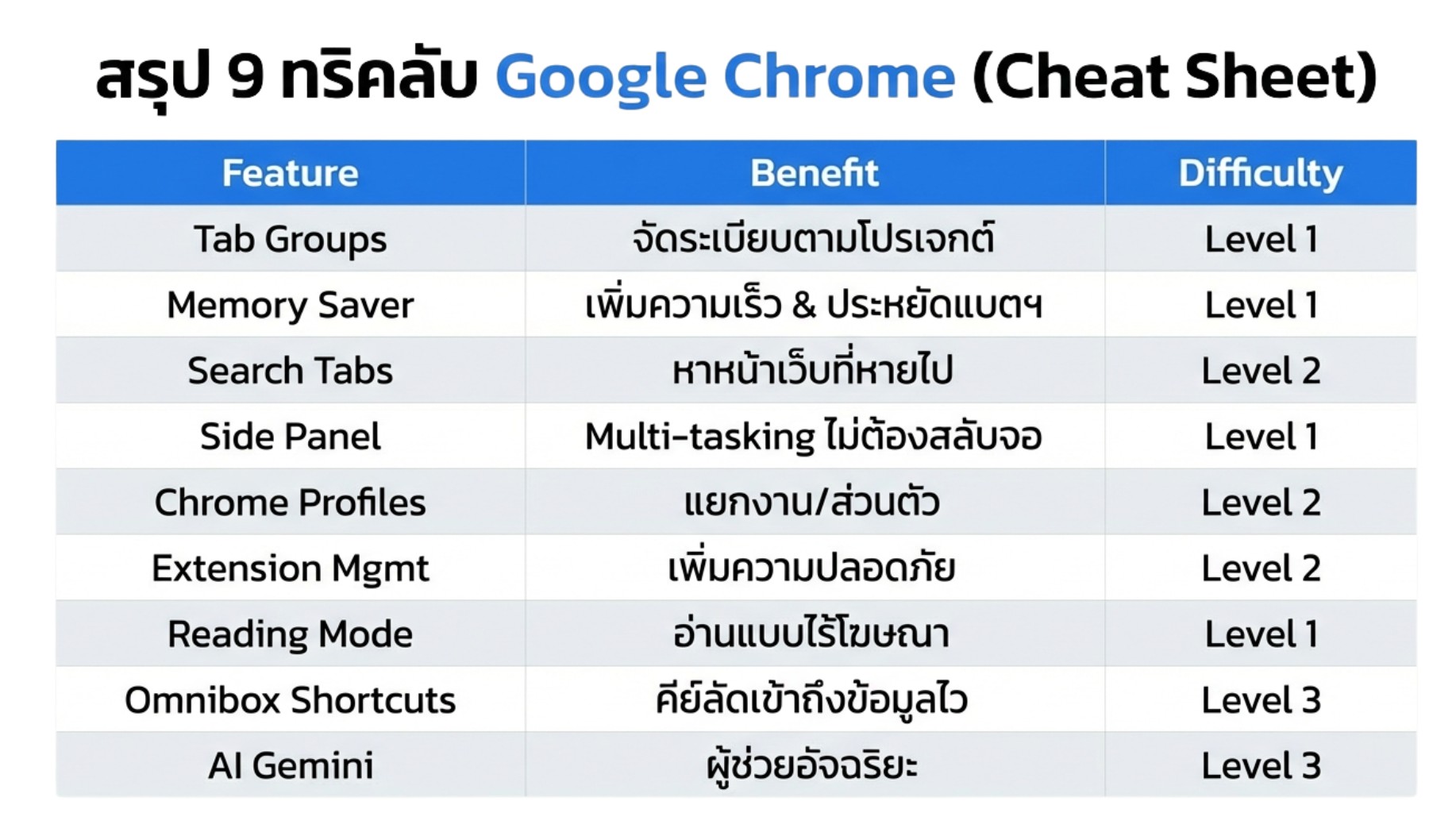
เทคโนโลยี AI ได้เข้ามามีบทบาทอย่างสมบูรณ์แบบในการทำงานบนเบราว์เซอร์ โดยเฉพาะการผสานการทำงานของ Gemini เข้ากับ Chrome ทำให้คุณสามารถสั่งงานด้วยภาษาง่ายๆ เพื่อให้ AI ช่วยสรุปเนื้อหาในหน้าเว็บที่กำลังอ่านอยู่ หรือช่วยร่างอีเมลตอบกลับลูกค้าได้ทันทีโดยไม่ต้องสลับแอปพลิเคชัน การนำ AI มาช่วยวิเคราะห์ข้อมูลการตลาดบนหน้าเว็บจะช่วยให้คุณเห็นแนวโน้มและโอกาสทางธุรกิจได้เร็วกว่าการนั่งวิเคราะห์ด้วยตัวเองเพียงลำพัง
การใช้งาน AI ในปีนี้ไม่ได้จำกัดอยู่แค่การพิมพ์ถามตอบ แต่ยังรวมไปถึงการสั่งให้ AI ช่วยจัดระเบียบ Tab การแจ้งเตือนเมื่อถึงเวลาที่ต้องอัปเดตคอนเทนต์ หรือแม้กระทั่งการแปลภาษาแบบ Real time ที่มีความถูกต้องแม่นยำสูง การเรียนรู้วิธีสั่งงาน AI ให้ทำงานร่วมกับเบราว์เซอร์จึงเป็นทักษะที่ขาดไม่ได้สำหรับนักการตลาดที่ต้องการความเป็นเลิศในยุคดิจิทัล และนี่คือเครื่องมือที่จะทำให้คุณก้าวนำคู่แข่งไปอย่างน้อย 1 ก้าวเสมอ









Google Chrome ต้องใช้แบบนี้ 9 ทริคลับที่คนทำงานต้องรู้ อัปเดต 2026
Google Chrome ต้องใช้แบบนี้ 9 ทริคลับที่คนทำงานต้องรู้ อัปเดต 2026
การเปิดกองทัพหน้าต่างเว็บไซต์มากกว่า 20 หน้าเป็นเรื่องปกติของคนทำงานออนไลน์ปซะแล้ว แต่ความสับสนจะเกิดขึ้นทันทีเมื่อคุณต้องการหาข้อมูลเฉพาะเจาะจงท่ามกลางความวุ่นวายเหล่านั้น การจัดการระบบระเบียบภายในเบราว์เซอร์จึงเป็นก้าวแรกที่สำคัญที่สุดในการสร้าง Workflow ที่ลื่นไหล ซึ่งเทคนิคที่จะกล่าวถึงต่อไปนี้จะช่วยให้คุณควบคุมทุกอย่างได้เพียงปลายนิ้วสัมผัส
จัดการ Tab ให้เป็นระเบียบด้วย Tab Groups
ปัญหาสามัญประจำบ้านของคนทำงานคือการเปิด Tab ทิ้งไว้จนมองไม่เห็นชื่อเว็บไซต์และไม่รู้ว่าอะไรเป็นอะไร การใช้ฟีเจอร์ Tab Groups คือทางออกที่ช่วยชีวิตนักการตลาดมานักต่อนัก คุณสามารถคลิกขวาที่ Tab แล้วเลือกเพิ่มลงในกลุ่มใหม่ จากนั้นกำหนดสีและตั้งชื่อกลุ่มให้ชัดเจน เช่น กลุ่มงานเขียนคอนเทนต์เป็นสีแดง กลุ่มวิเคราะห์ข้อมูลยิงโฆษณาเป็นสีน้ำเงิน และกลุ่มสื่อโซเชียลเป็นสีเขียว
เมื่อสร้างกลุ่มเสร็จแล้ว คุณสามารถคลิกที่ชื่อกลุ่มเพื่อยุบเก็บ Tab ทั้งหมดเข้าไปในชื่อเดียว ช่วยคืนพื้นที่บนแถบด้านบนให้ดูสะอาดตาและพร้อมสำหรับการทำงานส่วนอื่นต่อทันที การทำแบบนี้ช่วยลดความเครียดจากการมองเห็นสิ่งที่ต้องทำมากเกินไปในเวลาเดียวกัน และยังช่วยให้การสลับโหมดการทำงานระหว่างโปรเจกต์ทำได้รวดเร็วขึ้นอย่างเห็นได้ชัดในชีวิตประจำวัน
เปิดโหมดประหยัดพลังงานและหน่วยความจำ Memory Saver
การทำงานในยุค 2026 ที่ต้องเปิดแอปพลิเคชันหนักๆ พร้อมกับเบราว์เซอร์มักจะทำให้คอมพิวเตอร์ทำงานช้าลงอย่างเลี่ยงไม่ได้ Google Chrome จึงพัฒนาโหมด Memory Saver มาเพื่อแก้ปัญหานี้โดยเฉพาะ โดยระบบจะทำการพักการทำงานของ Tab ที่คุณไม่ได้ใช้งานเป็นเวลานาน เพื่อคืนทรัพยากรหน่วยความจำหรือ RAM ให้กับหน้าที่กำลังเปิดใช้งานอยู่จริงๆ ทำให้การเลื่อนหน้าเว็บหรือการพิมพ์งานไม่เกิดอาการหน่วงหรือกระตุก
นอกจากเรื่องของความเร็วแล้ว สำหรับคนที่ต้องพกพาแล็ปท็อปไปทำงานนอกสถานที่ โหมด Energy Saver ก็มีความสำคัญไม่แพ้กัน เพราะมันจะช่วยลดอัตราการรีเฟรชภาพในหน้าเว็บที่ไม่ได้ใช้งานและลดการประมวลผลพื้นหลังลง ทำให้แบตเตอรี่ของคุณอยู่ได้นานขึ้น 1 ถึง 2 ชั่วโมง ซึ่งเพียงพอต่อการจบงานสำคัญในร้านกาแฟโดยไม่ต้องวิ่งหาปลั๊กไฟให้วุ่นวายใจ
ค้นหา Tab ที่หายไปอย่างรวดเร็วด้วย Search Tabs
บางครั้งการที่เรามีข้อมูลมากมายอยู่ในหัวทำให้เราลืมไปว่าเปิดหน้าเว็บสำคัญไว้ตรงไหน การไล่คลิกทีละหน้าเป็นวิธีที่ล้าสมัยไปแล้วสำหรับปี 2026 คุณควรใช้ฟีเจอร์ Search Tabs โดยกดปุ่มลูกศรลงที่มุมบนขวาของหน้าต่าง หรือใช้ทางลัดบนคีย์บอร์ดเพื่อเปิดช่องค้นหาขึ้นมา จากนั้นพิมพ์คำค้นหาที่เกี่ยวข้องกับชื่อหน้าเว็บหรือเนื้อหาที่คุณต้องการ ระบบจะแสดงรายการ Tab ที่เปิดอยู่ทั้งหมดรวมถึง Tab ที่เพิ่งปิดไปล่าสุดขึ้นมาให้เลือกทันที
ฟีเจอร์นี้ไม่ได้จำกัดอยู่แค่การหา Tab ที่เปิดอยู่เท่านั้น แต่มันยังช่วยค้นหาประวัติการเข้าชมที่เชื่อมโยงกับอุปกรณ์อื่นของคุณได้ด้วย ทำให้นักการตลาดที่เริ่มหาข้อมูลจากมือถือในตอนเช้าสามารถมาสานต่องานบนคอมพิวเตอร์ได้ทันทีโดยไม่ต้องจำชื่อ URL ให้เสียเวลา เพิ่มความต่อเนื่องในการทำงานได้อย่างไร้รอยต่อและประหยัดเวลาไปได้หลายนาทีในแต่ละวัน
ใช้ Side Panel ช่วยจัดการงานแบบ Multi-tasking
พื้นที่ด้านข้างของเบราว์เซอร์คือขุมทรัพย์ที่หลายคนมองข้ามไป การเปิด Side Panel ช่วยให้คุณเข้าถึงเครื่องมือสำคัญได้โดยไม่ต้องสลับหน้าจอไปมา เช่น การดู Reading List ที่คุณเซฟบทความการตลาดไว้อ่านยามว่าง หรือการเข้าถึง Bookmarks ที่จัดหมวดหมู่ไว้เป็นอย่างดี ฟีเจอร์นี้เปรียบเสมือนผู้ช่วยส่วนตัวที่คอยถือเอกสารสำคัญยืนอยู่ข้างๆ ตลอดเวลาที่คุณกำลังทำงานหลักในหน้าต่างใหญ่
นอกจากนี้ Side Panel ในเวอร์ชันปัจจุบันยังรองรับการใช้งานร่วมกับ Google Search ที่จะแสดงผลลัพธ์การค้นหาไว้ด้านข้างในขณะที่คุณยังเปิดหน้าเว็บเดิมอยู่ ทำให้การเปรียบเทียบข้อมูลหรือการเช็กความถูกต้องของเนื้อหาทำได้ทันทีโดยไม่ต้องเปิด Tab ใหม่ให้ซ้ำซ้อน เป็นเทคนิคที่สาย Research และสาย Content Creator ต้องนำไปใช้เพื่อเพิ่มผลผลิตในงานของตนเองให้มีคุณภาพสูงสุด
แยก Profile การทำงานให้ชัดเจนเพื่อความเป็นส่วนตัว
การที่ชีวิตส่วนตัวและชีวิตการทำงานปนกันมักจะนำมาซึ่งความวุ่นวายเสมอ โดยเฉพาะเรื่องของประวัติการค้นหาและรหัสผ่านต่างๆ การใช้ Chrome Profile แยกจากกันระหว่าง Work และ Personal คือกฎเหล็กที่คนทำงานออนไลน์ต้องทำ คุณสามารถตั้งค่า Profile แยกตามอีเมลเพื่อจัดเก็บ Bookmark ส่วนขยาย และธีมที่แตกต่างกันได้ตามลักษณะการใช้งาน ซึ่งช่วยป้องกันไม่ให้หน้า Feed ของ YouTube ส่วนตัวมาโผล่ในเวลาที่คุณกำลังพรีเซนต์งานผ่านการแชร์หน้าจอ
และในมุมของนักการตลาดออนไลน์ การแยก Profile ยังมีประโยชน์อย่างมากในการทดสอบการแสดงผลของหน้าโฆษณาหรือหน้า Landing Page ในมุมมองของ User ที่แตกต่างกัน หรือแม้กระทั่งการจัดการบัญชีโซเชียลมีเดียหลายบัญชีพร้อมกันโดยไม่ต้อง Logout ออกบ่อยๆ การทำแบบนี้ช่วยให้สมองแยกแยะบริบทการทำงานได้ดีขึ้นและยังช่วยรักษาความปลอดภัยของข้อมูลในแต่ละส่วนไม่ให้ปะปนกันอีกด้วย
คัดกรอง Extension เพื่อความปลอดภัยและรวดเร็ว
ส่วนขยายหรือ Extension คือสิ่งที่ช่วยเพิ่มความสามารถให้ Chrome แต่ถ้ามีมากเกินไปมันจะกลายเป็นภาระที่ทำให้เบราว์เซอร์อืดและเสี่ยงต่อความปลอดภัย ในปี 2026 นี้เราควรหมั่นตรวจสอบ Extension ที่ติดตั้งไว้เสมอ โดยเลือกใช้เฉพาะตัวที่มีความจำเป็นจริงๆ เช่น ตัวช่วยเช็กไวยากรณ์ภาษา ตัวจัดการรหัสผ่าน หรือเครื่องมือวิเคราะห์ SEO ที่เชื่อถือได้เท่านั้น
การลบส่วนขยายที่ไม่ได้ใช้งานออกไปจะช่วยให้การโหลดหน้าเว็บทำได้ไวขึ้นอย่างชัดเจน
นอกจากนี้ควรตรวจสอบสิทธิ์การเข้าถึงข้อมูลของแต่ละ Extension อย่างละเอียด เพราะบางตัวอาจขอเข้าถึงข้อมูลส่วนตัวมากเกินความจำเป็น การเลือกใช้งานส่วนขยายที่มีการอัปเดตสม่ำเสมอและมีรีวิวจากผู้ใช้งานในเชิงบวกจะช่วยลดความเสี่ยงจากการถูกโจรกรรมข้อมูลสำคัญทางธุรกิจ ซึ่งเป็นเรื่องที่นักการตลาดทุกคนต้องตระหนักและให้ความสำคัญเป็นอันดับ 1 ในโลกออนไลน์ยุคปัจจุบัน
ใช้ Reading Mode เพื่อการอ่านข้อมูลที่ไม่มีสิ่งรบกวน
การหาข้อมูลบนโลกออนไลน์มักจะมาพร้อมกับโฆษณาแบนเนอร์หรือวิดีโอเด้งขึ้นมาขัดจังหวะการอ่าน Reading Mode คือเครื่องมือที่จะช่วยกวาดสิ่งรบกวนเหล่านั้นออกไปให้เหลือเพียงตัวอักษรและรูปภาพประกอบที่สำคัญเท่านั้น คุณสามารถปรับขนาดตัวอักษร เปลี่ยนสีพื้นหลังให้สบายตา หรือเลือกฟอนต์ที่อ่านง่ายตามความชอบส่วนตัว เพื่อให้การรับสารและข้อมูลเชิงลึกเป็นไปอย่างมีประสิทธิภาพสูงสุด
ฟีเจอร์นี้ไม่ได้มีประโยชน์แค่เรื่องความสวยงามเท่านั้น แต่มันยังช่วยให้คนทำงานสามารถจดจ่อกับเนื้อหาสำคัญได้นานขึ้น ลดอาการล้าของดวงตาจากการจ้องหน้าจอคอมพิวเตอร์เป็นเวลานาน และสำหรับนักเขียนคอนเทนต์ การใช้ Reading Mode เพื่ออ่านทวนงานของตัวเองจะช่วยให้มองเห็นข้อผิดพลาดและการไหลลื่นของภาษาได้ชัดเจนกว่าการอ่านในหน้าแก้ไขงานปกติ ทำให้ผลงานที่ออกมามีความสมบูรณ์แบบมากยิ่งขึ้น
ทางลัดในช่องค้นหา Omnibox ที่ช่วยให้ทำงานไวขึ้น
ช่องพิมพ์ URL หรือ Omnibox ในปี 2026 มีความสามารถมากกว่าแค่การพิมพ์ชื่อเว็บ คุณสามารถใช้คำสั่งลัดเพื่อเข้าถึงเมนูต่างๆ ได้ทันที เช่น การพิมพ์คำว่า @history เพื่อค้นหาประวัติการเข้าชมโดยตรงจากช่องค้นหา หรือ @bookmarks เพื่อหาหน้าที่บันทึกไว้ และที่น่าสนใจกว่านั้นคือการพิมพ์ @tabs เพื่อค้นหา Tab ที่กำลังเปิดอยู่ท่ามกลางหน้าต่างจำนวนมาก ซึ่งช่วยลดเวลาการเลื่อนเมาส์ไปมาได้มหาศาล
นอกจากทางลัดระบบแล้ว คุณยังสามารถสร้างคำค้นหาแบบกำหนดเองสำหรับเว็บไซต์ที่ใช้งานบ่อยได้ด้วย เช่น ตั้งค่าให้พิมพ์คำว่า ad แล้วตามด้วยคำค้นหาเพื่อไปหน้าจัดการโฆษณาของแพลตฟอร์มต่างๆ ได้ทันที การฝึกใช้ Omnibox ให้คล่องแคล่วจะทำให้คุณดูเหมือนมือโปรและสามารถเข้าถึงข้อมูลที่ต้องการได้ภายในเวลาไม่ถึง 2 วินาที เป็นการยกระดับความเร็วในการทำงานขึ้นไปอีกขั้นที่ใครเห็นก็ต้องทึ่ง
เทคโนโลยี AI ได้เข้ามามีบทบาทอย่างสมบูรณ์แบบในการทำงานบนเบราว์เซอร์ โดยเฉพาะการผสานการทำงานของ Gemini เข้ากับ Chrome ทำให้คุณสามารถสั่งงานด้วยภาษาง่ายๆ เพื่อให้ AI ช่วยสรุปเนื้อหาในหน้าเว็บที่กำลังอ่านอยู่ หรือช่วยร่างอีเมลตอบกลับลูกค้าได้ทันทีโดยไม่ต้องสลับแอปพลิเคชัน การนำ AI มาช่วยวิเคราะห์ข้อมูลการตลาดบนหน้าเว็บจะช่วยให้คุณเห็นแนวโน้มและโอกาสทางธุรกิจได้เร็วกว่าการนั่งวิเคราะห์ด้วยตัวเองเพียงลำพัง
การใช้งาน AI ในปีนี้ไม่ได้จำกัดอยู่แค่การพิมพ์ถามตอบ แต่ยังรวมไปถึงการสั่งให้ AI ช่วยจัดระเบียบ Tab การแจ้งเตือนเมื่อถึงเวลาที่ต้องอัปเดตคอนเทนต์ หรือแม้กระทั่งการแปลภาษาแบบ Real time ที่มีความถูกต้องแม่นยำสูง การเรียนรู้วิธีสั่งงาน AI ให้ทำงานร่วมกับเบราว์เซอร์จึงเป็นทักษะที่ขาดไม่ได้สำหรับนักการตลาดที่ต้องการความเป็นเลิศในยุคดิจิทัล และนี่คือเครื่องมือที่จะทำให้คุณก้าวนำคู่แข่งไปอย่างน้อย 1 ก้าวเสมอ