หลายคนอัปเกรดคอมจาก Hard Drive จานหมุนมาเป็น SSD แล้วรู้สึกว่าคอมเร็วขึ้นเป็นกอง! แต่สงสัยไหมครับว่า ทำไมใช้ไปสัก 1-2 ปี
ความเร็วมันดูดรอปลง ไม่ปรู๊ดปร๊าดเหมือนวันแรก? วันนี้ผมจะพาไปรู้จักกับฮีโร่ที่ชื่อว่า
"TRIM" ครับ
[TRIM คืออะไร? อธิบายภาษาบ้านๆ] ลองนึกภาพว่า SSD เหมือน
"ถังขยะ" ครับ
ปกติเวลาเราลบไฟล์ คอมพิวเตอร์จะแค่ "แปะป้าย" ไว้ว่าที่ตรงนี้ว่างนะ แต่ไม่ได้เทขยะทิ้งจริงๆ
พอเราจะเขียนข้อมูลใหม่ลงไป SSD ต้องเสียเวลาไป "เทขยะเก่า" ออกก่อน ถึงจะเขียนใหม่ได้ (นี่แหละที่ทำให้มันช้า!)
TRIM คือเทศบาลที่คอยมาเก็บขยะออกไปรอไว้ก่อนเลย พอเราจะใช้งาน พื้นที่นั้นก็พร้อมเขียนทันทีครับ!
วิธีเช็คว่าคอมเราเปิด TRIM หรือยัง? (Windows 10/11)] ไม่ต้องลงโปรแกรมเพิ่มครับ ทำตามนี้ได้เลย
พิมพ์ cmd ในช่อง Search > คลิกขวา Run as Administrator >
พิมพ์ fsutil behavior query DisableDeleteNotify แล้วกด Enter
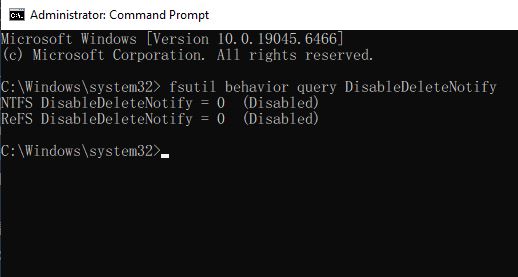 วิธีอ่านผลลัพธ์:
ถ้าขึ้นว่า
NTFS DisableDeleteNotify = 0 แปลว่า
เปิดใช้งานอยู่ (ดีแล้ว!)
ถ้าขึ้นว่า
NTFS DisableDeleteNotify = 1 แปลว่า
ปิดใช้งานอยู่
วิธีสั่ง "เปิด" TRIM (แนะนำ)
ถ้าเช็คแล้วมันปิดอยู่ ให้พิมพ์คำสั่งนี้เพื่อเปิดครับ: fsutil behavior set DisableDeleteNotify 0
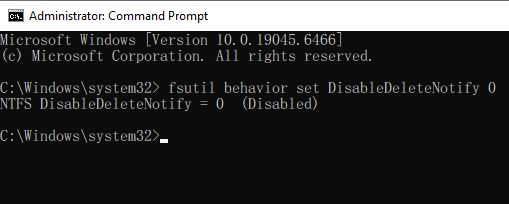
จำง่ายๆ: เลข 0 คือ "เปิด" (เหมือนเราบอกระบบว่า อย่าขวางการทำงานนะ)
วิธีสั่ง "ปิด" TRIM
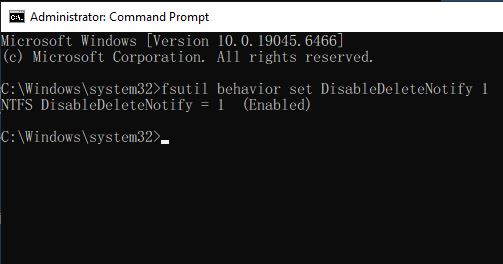
หากใครมีความจำเป็นต้องปิด (เช่น จะทดลองเรื่องการกู้ข้อมูล) ให้พิมพ์คำสั่งนี้ครับ: fsutil behavior set DisableDeleteNotify 1
จำง่ายๆ: เลข 1 คือ "ปิด" (เป็นการสั่งระงับการส่งสัญญาณ TRIM)
 ข้อดีของการเปิด TRIM ไว้
✅ 1. คอมเร็วแรงไม่มีตก (Consistent Speed)
ถ้าไม่มี TRIM เวลาเราจะเขียนข้อมูลใหม่ลงไป SSD ต้องเสียเวลา "ลบของเก่า" ก่อนหนึ่งจังหวะ ทำให้เครื่องดูหน่วงๆ แต่ถ้าเปิด TRIM ไว้ มันจะแอบไปล้างพื้นที่ว่างรอไว้ให้เราล่วงหน้า พอเราเซฟงานหรือลงเกมใหม่ มันเลยเขียนปุ๊บปั๊บเหมือนตอนซื้อมาวันแรกครับ
✅ 2. ยืดอายุการใช้งานให้ยาวขึ้น (Longer Lifespan)
SSD มีจำนวนครั้งในการเขียนข้อมูลจำกัดครับ การมี TRIM ช่วยให้ตัวควบคุม (Controller) จัดการจัดเก็บข้อมูลได้ฉลาดขึ้น ไม่ต้องเขียนซ้ำไปซ้ำมาในจุดเดิมบ่อยๆ ช่วยลดอาการ "เซลล์เสื่อม" ทำให้ SSD อยู่กับเราไปได้นานหลายปี
✅ 3. ป้องกันอาการ "เครื่องค้าง" หรือกระตุก (Reduced Latency)
บางครั้งเวลาเราลบไฟล์ใหญ่ๆ หรือย้ายไฟล์เยอะๆ ถ้าไม่มี TRIM ช่วยจัดการขยะหลังบ้าน คอมอาจจะมีอาการค้างชั่วขณะ (Micro-stutter) เพราะ SSD มัวแต่ยุ่งกับการจัดการพื้นที่ การเปิด TRIM จะช่วยให้การรับส่งข้อมูลราบรื่นขึ้นครับ
✅ 4. พื้นที่สะอาด พร้อมใช้งานเสมอ (Efficient Garbage Collection)
TRIM ทำงานร่วมกับระบบ Garbage Collection ในตัว SSD ได้อย่างดีเยี่ยม ทำให้ระบบรู้ว่าตรงไหนคือ "ขยะจริงๆ" และตรงไหนคือ "ข้อมูลสำคัญ" พื้นที่ในไดรฟ์ของคุณจึงถูกบริหารจัดการอย่างมีประสิทธิภาพสูงสุด
⚠️ ข้อเสียและข้อควรระวังของ TRIM (ที่ต้องรู้!)
แม้ TRIM จะดีต่อ SSD แต่ก็มี "ดาบสองคม" ที่มือใหม่อาจจะคาดไม่ถึงครับ:
กู้ข้อมูลแทบไม่ได้ (Data Recovery is Impossible) นี่คือข้อเสียที่ใหญ่ที่สุดครับ!
แบบ HDD ปกติ: เวลาเราเผลอลบไฟล์ ข้อมูลยังไม่หายไปทันที แค่รอการเขียนทับ เราจึงส่งร้านกู้ข้อมูลกลับมาได้
แบบเปิด TRIM: พอเรากดลบปุ๊บ ระบบจะส่งสัญญาณให้ SSD "ล้างทิ้งทันที" เพื่อเตรียมพื้นที่ให้เร็วที่สุด ดังนั้นถ้าคุณเผลอกด Delete ผิดชีวิตเปลี่ยนทันทีครับ โอกาสกู้คืนแทบเป็นศูนย์
"ดังนั้น ถ้าเปิดใช้ TRIM แล้ว สิ่งสำคัญที่สุดคือ 'ต้องขยัน Backup ข้อมูล' นะครับ เพราะถ้าเผลอลบแล้ว มันจะหายไปในพริบตา กู้ยากกว่าฮาร์ดดิสก์สมัยก่อนเยอะเลย!"














SSD ช้าลงเพราะอะไร? มารู้จักกับคำสั่ง TRIM ตัวช่วยกู้ชีพความเร็วที่หลายคนมองข้าม
ความเร็วมันดูดรอปลง ไม่ปรู๊ดปร๊าดเหมือนวันแรก? วันนี้ผมจะพาไปรู้จักกับฮีโร่ที่ชื่อว่า "TRIM" ครับ
[TRIM คืออะไร? อธิบายภาษาบ้านๆ] ลองนึกภาพว่า SSD เหมือน "ถังขยะ" ครับ
ปกติเวลาเราลบไฟล์ คอมพิวเตอร์จะแค่ "แปะป้าย" ไว้ว่าที่ตรงนี้ว่างนะ แต่ไม่ได้เทขยะทิ้งจริงๆ
พอเราจะเขียนข้อมูลใหม่ลงไป SSD ต้องเสียเวลาไป "เทขยะเก่า" ออกก่อน ถึงจะเขียนใหม่ได้ (นี่แหละที่ทำให้มันช้า!)
TRIM คือเทศบาลที่คอยมาเก็บขยะออกไปรอไว้ก่อนเลย พอเราจะใช้งาน พื้นที่นั้นก็พร้อมเขียนทันทีครับ!
วิธีเช็คว่าคอมเราเปิด TRIM หรือยัง? (Windows 10/11)] ไม่ต้องลงโปรแกรมเพิ่มครับ ทำตามนี้ได้เลย
พิมพ์ cmd ในช่อง Search > คลิกขวา Run as Administrator >
พิมพ์ fsutil behavior query DisableDeleteNotify แล้วกด Enter
วิธีอ่านผลลัพธ์:
ถ้าขึ้นว่า NTFS DisableDeleteNotify = 0 แปลว่า เปิดใช้งานอยู่ (ดีแล้ว!)
ถ้าขึ้นว่า NTFS DisableDeleteNotify = 1 แปลว่า ปิดใช้งานอยู่
วิธีสั่ง "เปิด" TRIM (แนะนำ)
ถ้าเช็คแล้วมันปิดอยู่ ให้พิมพ์คำสั่งนี้เพื่อเปิดครับ: fsutil behavior set DisableDeleteNotify 0
จำง่ายๆ: เลข 0 คือ "เปิด" (เหมือนเราบอกระบบว่า อย่าขวางการทำงานนะ)
วิธีสั่ง "ปิด" TRIM
หากใครมีความจำเป็นต้องปิด (เช่น จะทดลองเรื่องการกู้ข้อมูล) ให้พิมพ์คำสั่งนี้ครับ: fsutil behavior set DisableDeleteNotify 1
จำง่ายๆ: เลข 1 คือ "ปิด" (เป็นการสั่งระงับการส่งสัญญาณ TRIM)
ข้อดีของการเปิด TRIM ไว้
✅ 1. คอมเร็วแรงไม่มีตก (Consistent Speed)
ถ้าไม่มี TRIM เวลาเราจะเขียนข้อมูลใหม่ลงไป SSD ต้องเสียเวลา "ลบของเก่า" ก่อนหนึ่งจังหวะ ทำให้เครื่องดูหน่วงๆ แต่ถ้าเปิด TRIM ไว้ มันจะแอบไปล้างพื้นที่ว่างรอไว้ให้เราล่วงหน้า พอเราเซฟงานหรือลงเกมใหม่ มันเลยเขียนปุ๊บปั๊บเหมือนตอนซื้อมาวันแรกครับ
✅ 2. ยืดอายุการใช้งานให้ยาวขึ้น (Longer Lifespan)
SSD มีจำนวนครั้งในการเขียนข้อมูลจำกัดครับ การมี TRIM ช่วยให้ตัวควบคุม (Controller) จัดการจัดเก็บข้อมูลได้ฉลาดขึ้น ไม่ต้องเขียนซ้ำไปซ้ำมาในจุดเดิมบ่อยๆ ช่วยลดอาการ "เซลล์เสื่อม" ทำให้ SSD อยู่กับเราไปได้นานหลายปี
✅ 3. ป้องกันอาการ "เครื่องค้าง" หรือกระตุก (Reduced Latency)
บางครั้งเวลาเราลบไฟล์ใหญ่ๆ หรือย้ายไฟล์เยอะๆ ถ้าไม่มี TRIM ช่วยจัดการขยะหลังบ้าน คอมอาจจะมีอาการค้างชั่วขณะ (Micro-stutter) เพราะ SSD มัวแต่ยุ่งกับการจัดการพื้นที่ การเปิด TRIM จะช่วยให้การรับส่งข้อมูลราบรื่นขึ้นครับ
✅ 4. พื้นที่สะอาด พร้อมใช้งานเสมอ (Efficient Garbage Collection)
TRIM ทำงานร่วมกับระบบ Garbage Collection ในตัว SSD ได้อย่างดีเยี่ยม ทำให้ระบบรู้ว่าตรงไหนคือ "ขยะจริงๆ" และตรงไหนคือ "ข้อมูลสำคัญ" พื้นที่ในไดรฟ์ของคุณจึงถูกบริหารจัดการอย่างมีประสิทธิภาพสูงสุด
⚠️ ข้อเสียและข้อควรระวังของ TRIM (ที่ต้องรู้!)
แม้ TRIM จะดีต่อ SSD แต่ก็มี "ดาบสองคม" ที่มือใหม่อาจจะคาดไม่ถึงครับ:
กู้ข้อมูลแทบไม่ได้ (Data Recovery is Impossible) นี่คือข้อเสียที่ใหญ่ที่สุดครับ!
แบบ HDD ปกติ: เวลาเราเผลอลบไฟล์ ข้อมูลยังไม่หายไปทันที แค่รอการเขียนทับ เราจึงส่งร้านกู้ข้อมูลกลับมาได้
แบบเปิด TRIM: พอเรากดลบปุ๊บ ระบบจะส่งสัญญาณให้ SSD "ล้างทิ้งทันที" เพื่อเตรียมพื้นที่ให้เร็วที่สุด ดังนั้นถ้าคุณเผลอกด Delete ผิดชีวิตเปลี่ยนทันทีครับ โอกาสกู้คืนแทบเป็นศูนย์
"ดังนั้น ถ้าเปิดใช้ TRIM แล้ว สิ่งสำคัญที่สุดคือ 'ต้องขยัน Backup ข้อมูล' นะครับ เพราะถ้าเผลอลบแล้ว มันจะหายไปในพริบตา กู้ยากกว่าฮาร์ดดิสก์สมัยก่อนเยอะเลย!"