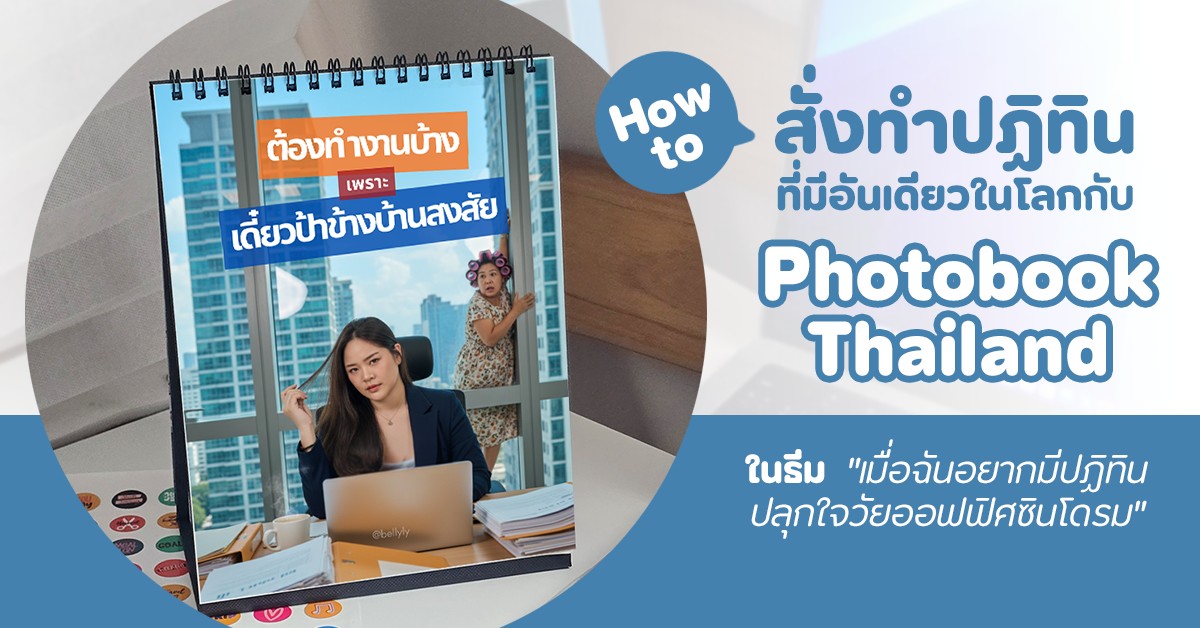
เผลอแป๊บเดียวก็จะหมดปีแล้ว อีกไม่นานก็จะขึ้นปีใหม่
มันจะมีของอย่างนึงที่จำเป็นกับชีวิตชาวออฟฟิศอย่างเรา
แต่ส่วนมากมักจะเป็นลายน่าเบื่อๆ หรืออาจจะเป็นของแจกฟรี ที่แอบไม่โดนใจ
แถมเป็นของที่ต้องมองต้องใช้เกือบทุกวัน … ใช่แล้ว! ของที่ว่าก็คือ
ปฏิทินตั้งโต๊ะ นั่นเอง
จะดีกว่ามั้ย ถ้าเราสามารถ DIY หรือ ออกแบบลวดลายหน้าตาของ “ปฏิทินตั้งโต๊ะ” ที่โดนใจได้ด้วยตัวเอง
เพียงแค่มีรูปที่อยากได้เตรียมไว้ในมือถือ หรือในคอม หรือใน Google Photo ก็ได้
จะใช้รูปถ่ายสวยๆจากทริปเมื่อปลายปี รูปวิวที่ถ่ายเอง หรือรูปครอบครัว
รูปเจ้าตัวเล็กน่ารักๆไว้ดูเป็นกำลังใจตอนนั่งทำงาน ก็ได้ฟีลรูปตั้งโต๊ะรวมร่างกับปฏิทิน
พอหมดปี ปฏิทินนี้ก็จะไม่กลายเป็นขยะ เพราะมีรูปสวยๆทำให้อยากเก็บเหมือนเป็นอัลบั้มรูปแห่งความทรงจำ
หรือออฟฟิศไหนอยากสั่งทำเป็นปฏิทินบริษัทโดยเฉพาะก็ทำได้
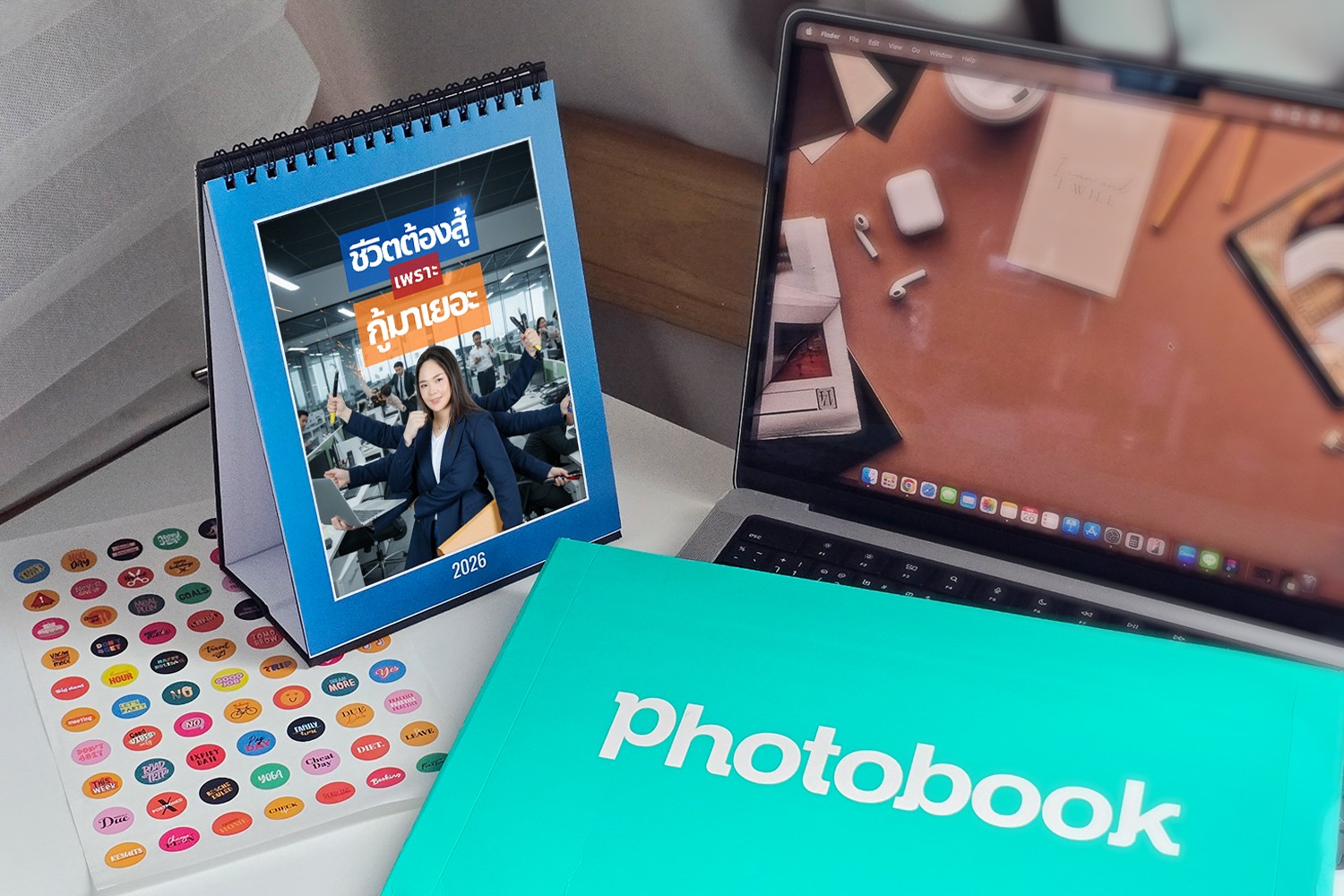
แต่ถ้าใครคิดไม่ออกว่าจะใส่รูปอะไรดี รูปที่มีอาจจะไม่สวย ลองใช้ AI ช่วยดูค่ะ
เดี๋ยวนี้ AI เค้าเจนรูปได้เก่งขึ้นมากๆ เบลล์เลยลองหยิบ “คำคมมนุษย์เงินเดือน”
เอามาแปลงเป็น Prompt ให้ Gemini Nano Banana ช่วยสร้างภาพฮาๆที่โดนใจ
แถมยังมีหน้าตัวเองแสดงความเป็นเจ้าของปฏิทินอยู่ในทุกภาพด้วย
(ใครอยากได้ Prompt ของภาพไหน comment บอกไว้ได้ เดี๋ยวจะเข้ามาตอบนะคะ)

ทีนี้ ไม่ว่าจะใช้รูปถ่าย รูปวาด หรือรูปที่ใช้ AI gen มา ก็ให้เราเตรียมภาพชัดๆ
เอาไว้ประมาณ 16 ภาพ อาจจะมากกว่านี้ก็ได้ (เพราะใน 1 หน้า สามารถใส่ได้หลายรูปค่ะ)
พอมีภาพพร้อมแล้ว มาเริ่มแต่งปฏิทินกันค่ะ
บอกเลยว่าทำได้ง่ายสุดๆ ทำได้ทั้งบนคอมและมือถือ ไม่ต้องกลัวจะทำไม่เป็น
เดี๋ยวมาสอนไปทีละขั้นตอน ละเอียดเหมือนจับมือทำ อ่ะ เริ่มเลย!
ขั้นตอนการ Custom ปฏิทินด้วย App Photobook บนมือถือ
เราสามารถทำปฏิทินด้วยรูปที่อยู่ในมือถือได้ง่ายๆ ผ่านแอป Photobook
แต่ฟีเจอร์บนแอปจะน้อยกว่าการทำผ่านเว็บบนคอม
เหมาะกับคนที่เตรียมภาพไว้พร้อมแล้ว ทำแบบง่ายๆ เรียบๆ
ไม่ต้องการการตกแต่งเพิ่มเติมที่ละเอียดมากนัก มีขั้นตอนดังนี้
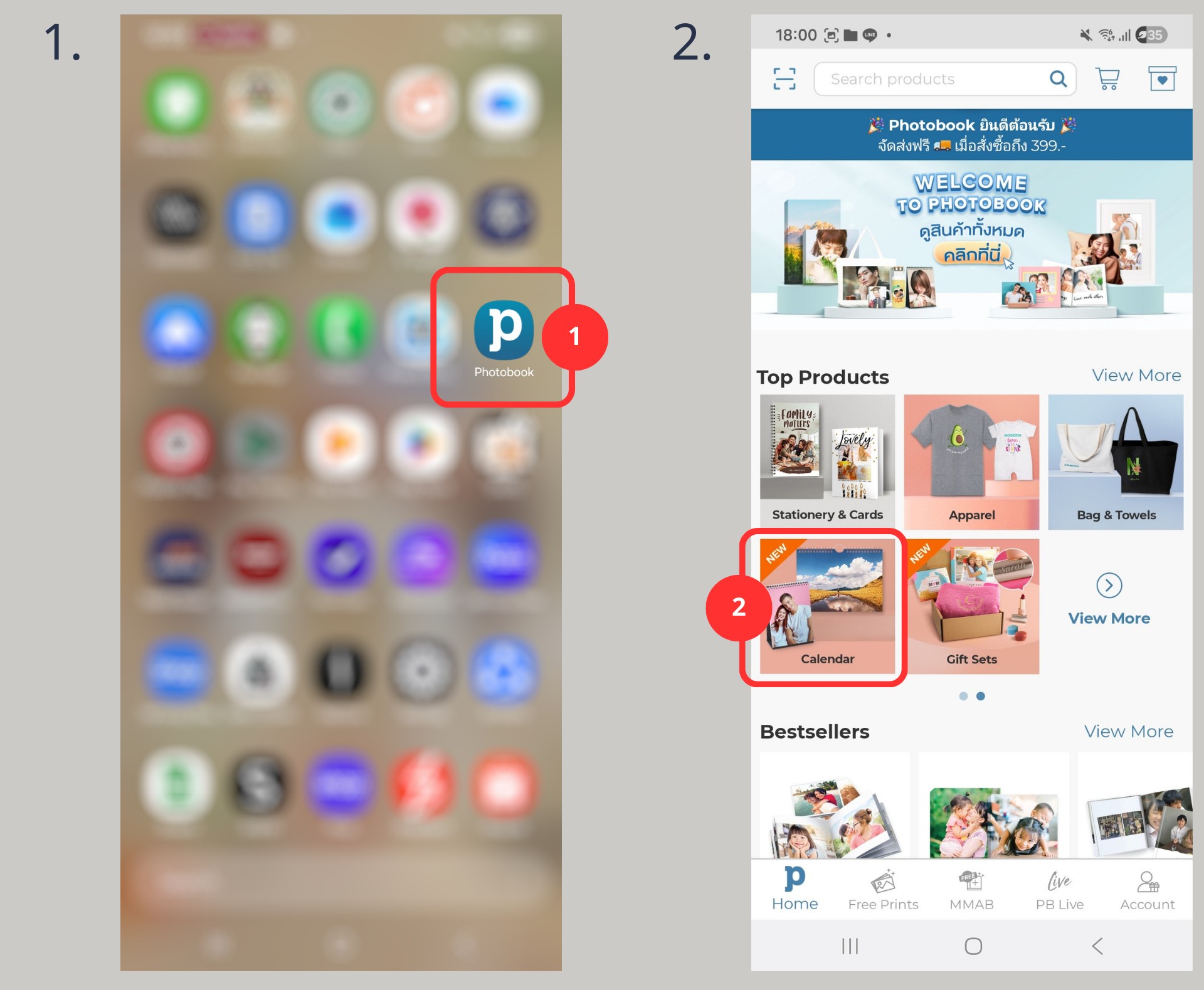
1. Download และ Install App Photobook แล้วเปิดแอปขึ้นมา
2. เลือก Calendar
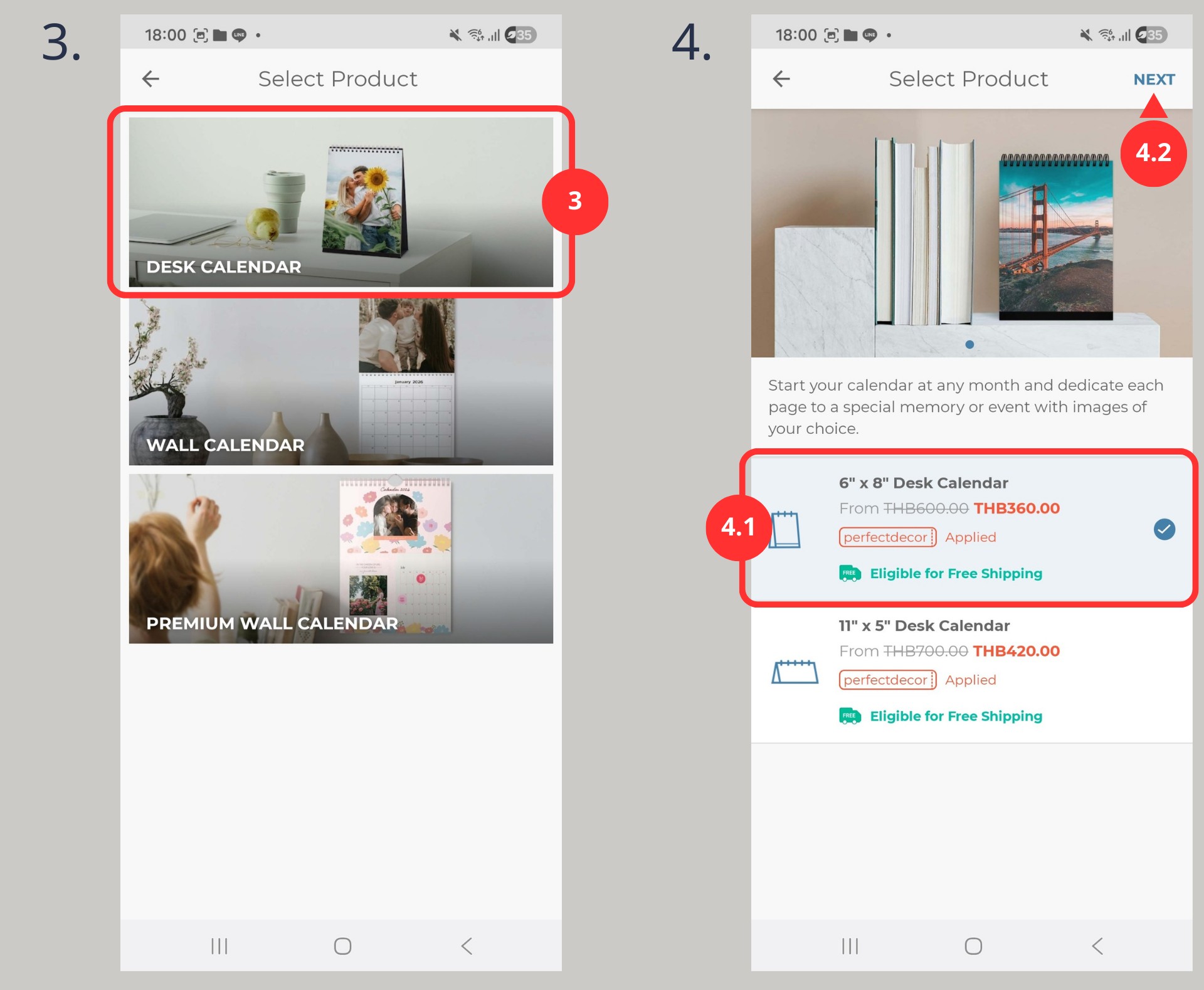
3. เลือก DESK CALENDAR
4. เลือกรูปแบบปฏิทิน
4.1. มีให้เลือก 2 แบบ คือแบบแนวตั้ง กับแบบแนวนอน (ราคาต่างกันเล็กน้อย)
4.2. กด NEXT
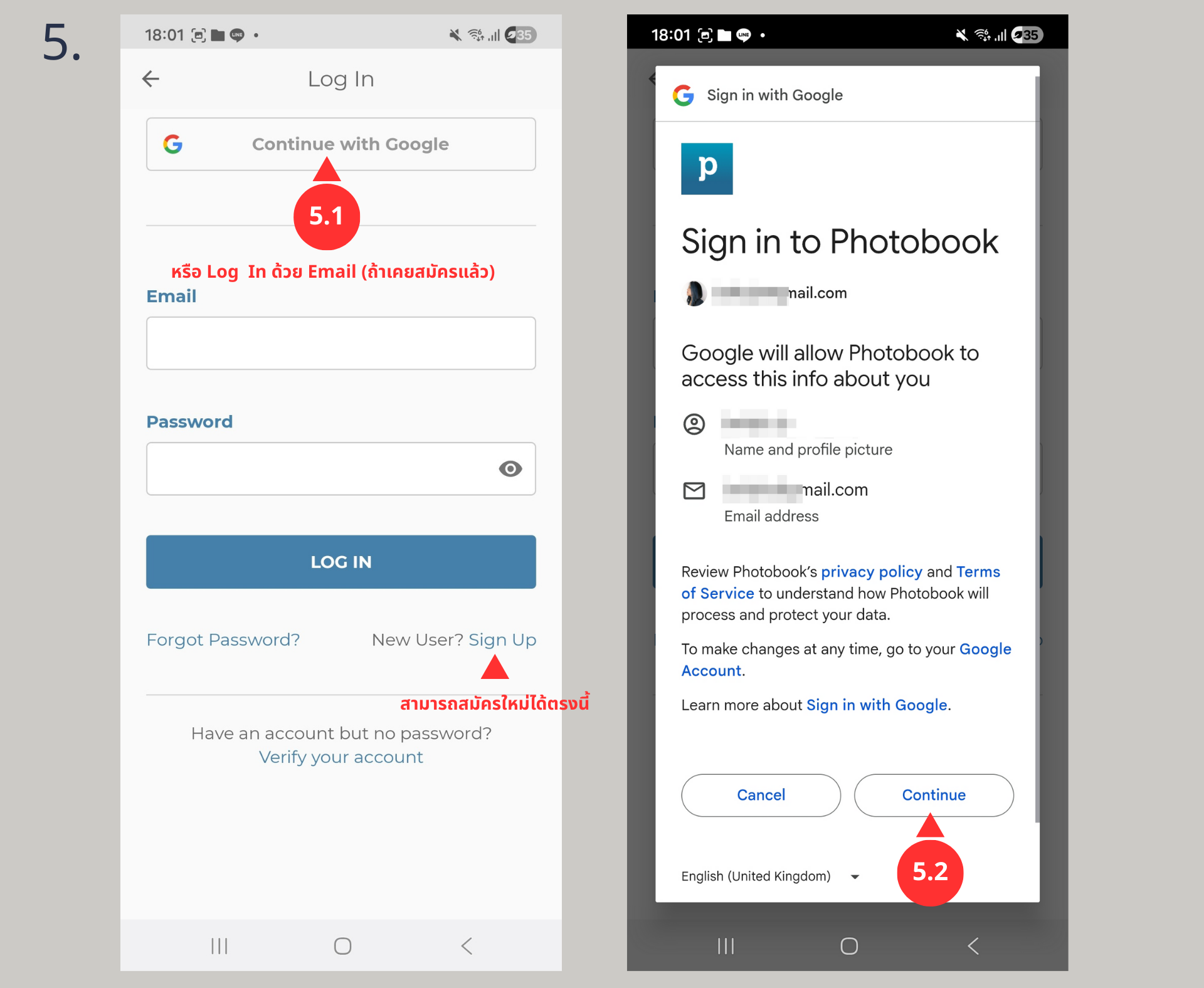
5. ถ้าเข้าแอปครั้งแรก และยังไม่ได้ Log in แอปจะเด้งหน้า Log in หน้านี้ขึ้นมา
5.1. ให้เราเข้าระบบด้วยวิธีที่เราสะดวก ส่วนตัวเบลล์เลือก “Continue with Google” ก็สะดวกดี
แต่ถ้าใครไม่มี Account Google ก็สามารถ Sign Up สมัครใหม่เลยก็ได้
5.2. กดปุ่ม “Continue”
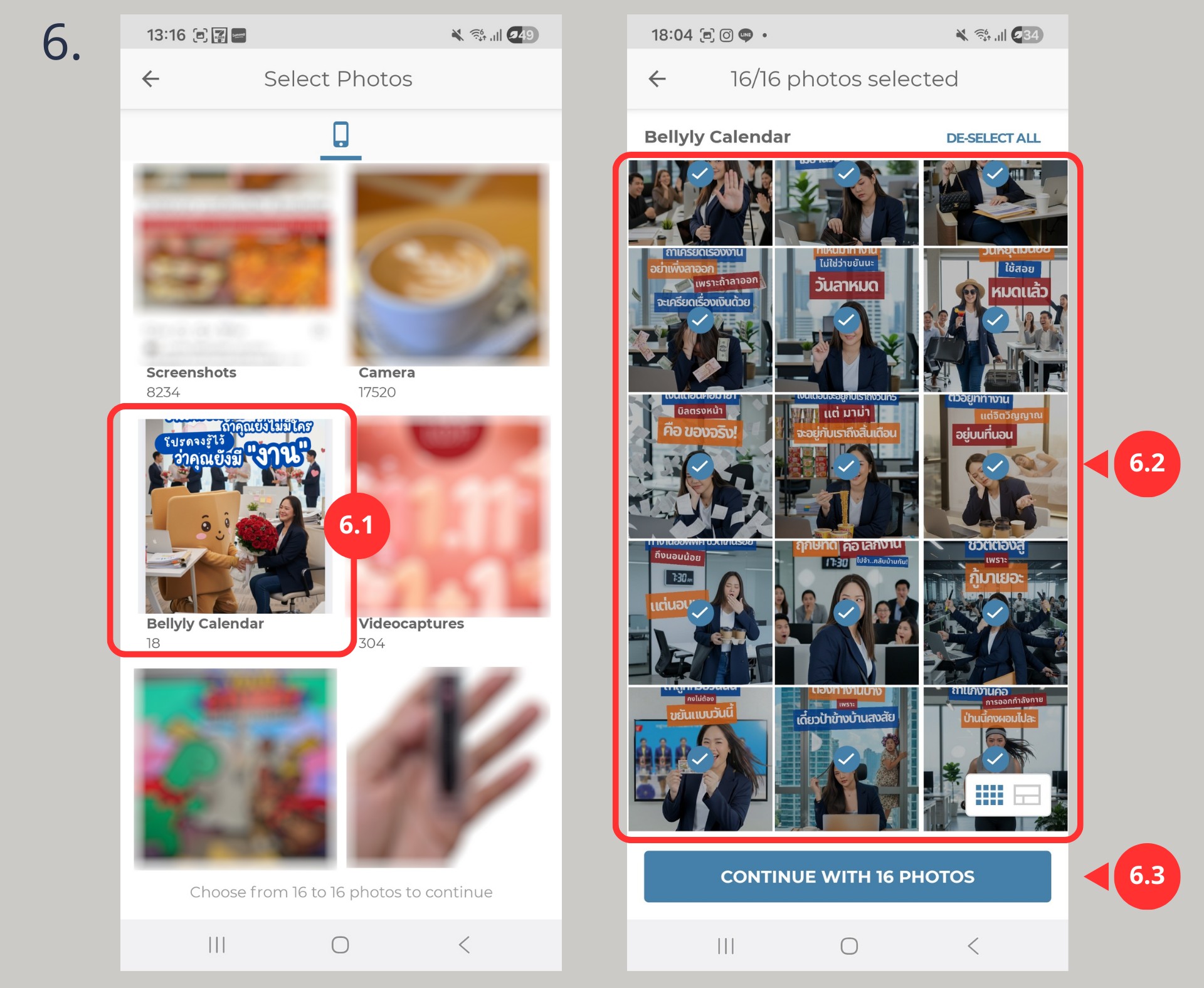
6. ขั้นตอนการเลือกรูปที่ต้องการใส่ลงในปฏิทิน
6.1. เลือกอัลบั้มที่เก็บภาพเอาไว้
6.2. เลือกรูปที่ต้องการ สามารถเลือกได้ทีละ 16 ภาพ
6.3. กดปุ่ม “Continue with 16 Photos”

7. แอปเค้าจะเรียงรูปลงไปหน้าละรูปให้เองแบบอัตโนมัติ
เราสามารถเปลี่ยนภาพเองได้ โดยกดเข้าไปที่หน้าที่ต้องการแก้ไข
8. การปรับแต่งแก้ไขภาพในหน้านี้ ทำได้โดย
8.1. กดที่ภาพ
8.2. จะแสดงเมนูย่อย เลือกใช้ตามความต้องการ เช่น Edit แก้ไขการครอปรูป
หรือ Swap จะเป็นการสลับภาพ หรือ Remove จะเป็นการลบภาพนี้ออก
8.3. ใส่ภาพใหม่เพิ่มเข้ามาในหน้านี้ได้โดยกด + Photo
8.4. เมื่อปรับแต่งเรียบร้อยแล้ว กดปุ่ม “Done” ที่มุมขวาบน

9. ในหน้านี้จะแสดงภาพรวมของปฏิทินของเรา ก็ไล่ตรวจความเรียบร้อย
ดูว่าเรียงหน้าได้ถูกต้อง รูปซ้ำหรือรูปครบหรือไม่
ถ้าพร้อมแล้ว กดปุ่ม “Add to cart” ที่มุมขวาบน ได้เลย

10. ขั้นตอนเลือกกระดาษ
10.1. เลือกชนิดกระดาษที่ต้องการ ของเบลล์ที่สั่งทำในกระทู้นี้
เป็นกระดาษ Premium Silk ความหนากำลังดี ไม่บางจนมองทะลุ
แต่ก็ไม่ได้หนาจนหนัก เนื้อกระดาษเนียน เงาเล็กน้อย
แต่ถ้าใครชอบกระดาษที่แข็งขึ้นมาหน่อย ให้เลือก Thick Fine Art ได้ค่ะ
10.2. กดปุ่ม “Add to cart”
11. ดูรายละเอียดและ Spec ของงานอีกครั้งก่อนสั่งพิมพ์
ถ้ามี Voucher หรือ Code อย่าลืมใส่ในหน้านี้ จากนั้นกดปุ่ม “Checkout”
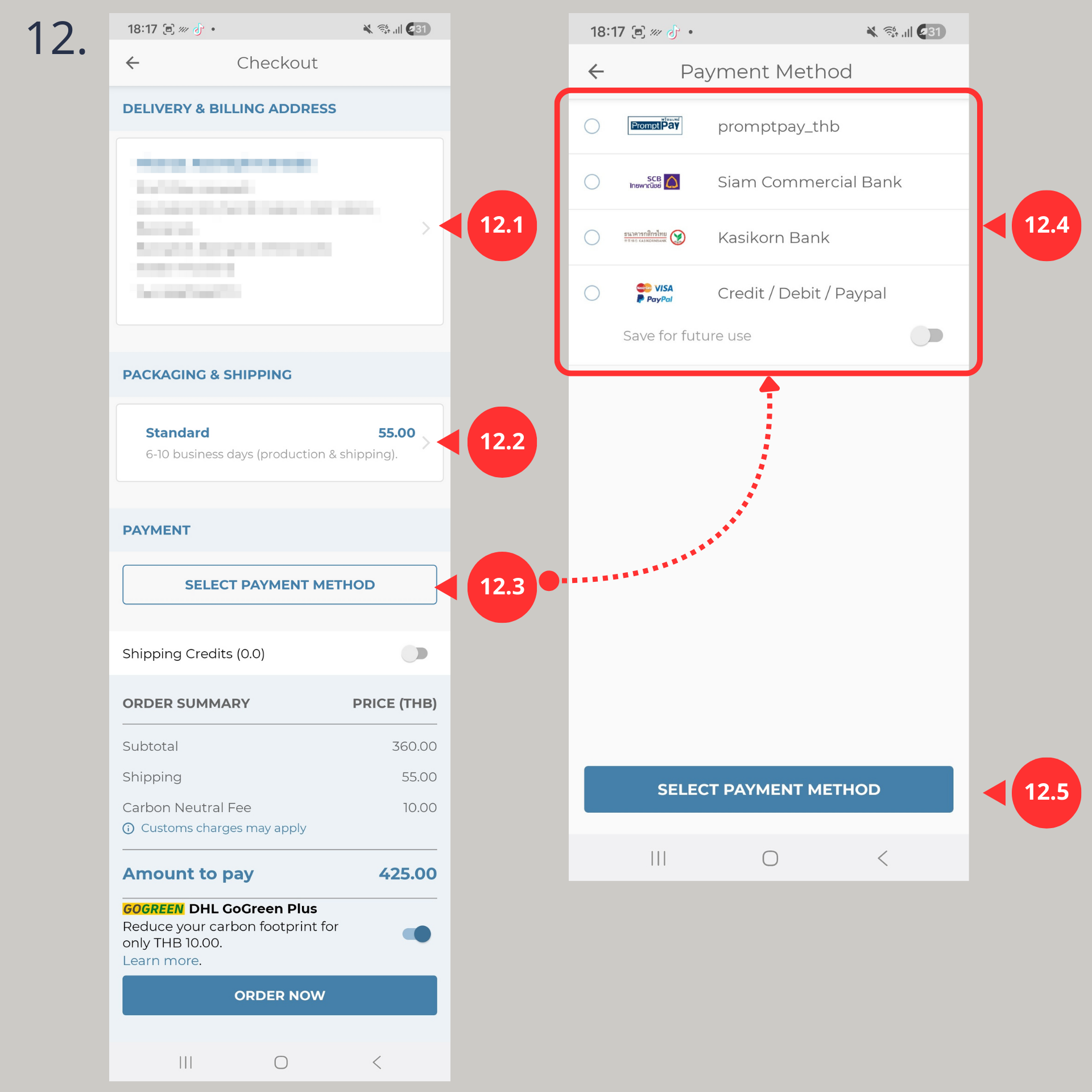
12. รายละเอียดการจัดส่ง
12.1. เลือกที่อยู่จัดส่ง สามารถเพิ่มใหม่ หรือเลือกที่อยู่ที่เคยเซฟไว้ได้
12.2. ตัวเลือกการจัดส่ง สามารถเปลี่ยนเป็นวิธีอื่นๆได้
แต่ส่วนตัวเบลล์เลือกแบบ Standard ค่าส่งถูกสุด รอไม่นานนะคะ ประมาณ 7วันได้
12.3. เลือกวิธีการชำระเงิน
12.4. สามารถเลือกช่องทางการชำระเงินที่สะดวก
จะ QR Promptpay หรือผ่านแอปธนาคาร หรือจะบัตรเครดิตก็ใช้ได้สะดวกมากๆ
12.5. เลือกเสร็จแล้วกดปุ่ม “Select payment method”
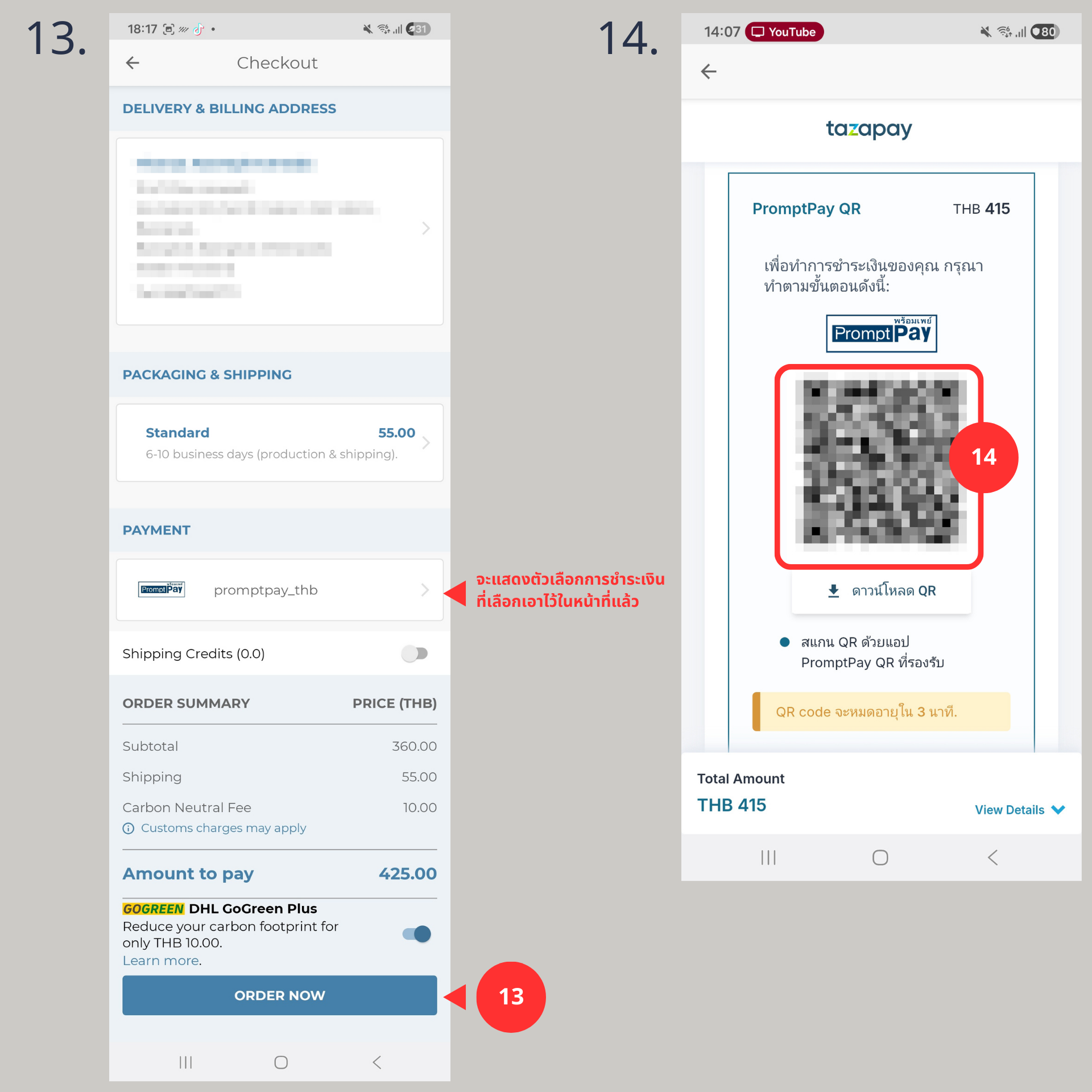
13. เมื่อกรอกที่อยู่ เลือกวิธีการจัดส่งและช่องทางชำระเรียบร้อยแล้ว กดปุ่ม “ORDER NOW”
14. ตัวอย่างเมื่อเราเลือกจ่ายทาง QR Promptpay จะแสดง QR
เราก็เซฟไปจ่ายผ่านแอปธนาคารได้เลย หรือจะใช้มือถืออีกเครื่องสแกนจ่ายก็ได้ ง่ายมาก
เมื่อจบขึ้นตอนการชำระเงิน ก็จะมีอีเมลแจ้งคอนเฟิร์มการสั่งซื้อ
แล้วเราก็นอนตีพุงรอไปเลย ชิลๆ ประมาณ 6-10 วัน แป๊บเดียวปฏิทินก็มาส่งถึงบ้านเลยจ้า
สำหรับใครที่ชอบตกแต่งหรือต้องการคัสตอมแบบงานละเอียด
สามารถทำบนเว็บด้วยคอมพิวเตอร์ได้ ตามนี้เลยค่ะ
ขั้นตอนการ Custom ปฏิทินผ่านเว็บไซต์ Photobook บนคอมพิวเตอร์
การคัสตอมด้วยวิธีนี้ ไม่ต้องดาวน์โหลดโปรแกรม หรือลงแอปในคอม
สามารถใช้งานบนเว็บ
Photobook Thailand ได้เลย
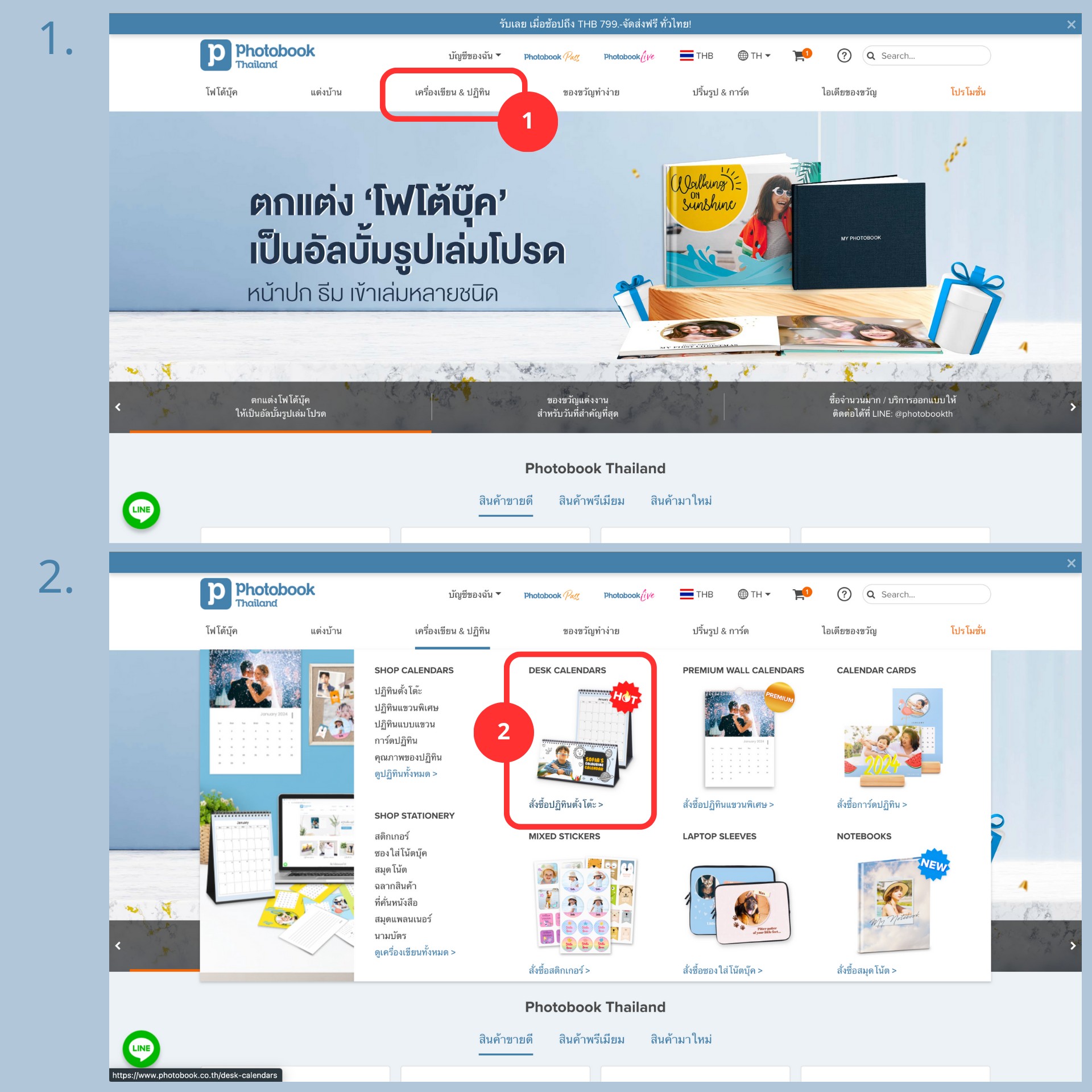
1. เมื่อเข้าเว็บ Photobook แล้ว เลือกเมนู “เครื่องเขียน & ปฏิทิน”
2. เลือกเมนูย่อย “สั่งซื้อปฏิทินตั้งโต๊ะ”

3. เค้าจะมี template ให้เลือกใช้หลากหลายสไตล์
ส่วนตัวเบลล์เตรียมภาพเป็น artwork ของทั้งหน้าไว้แล้ว
เลยเลือกแบบ Blank Desk Calendar ก็จะปรับแต่งได้อย่างอิสระ
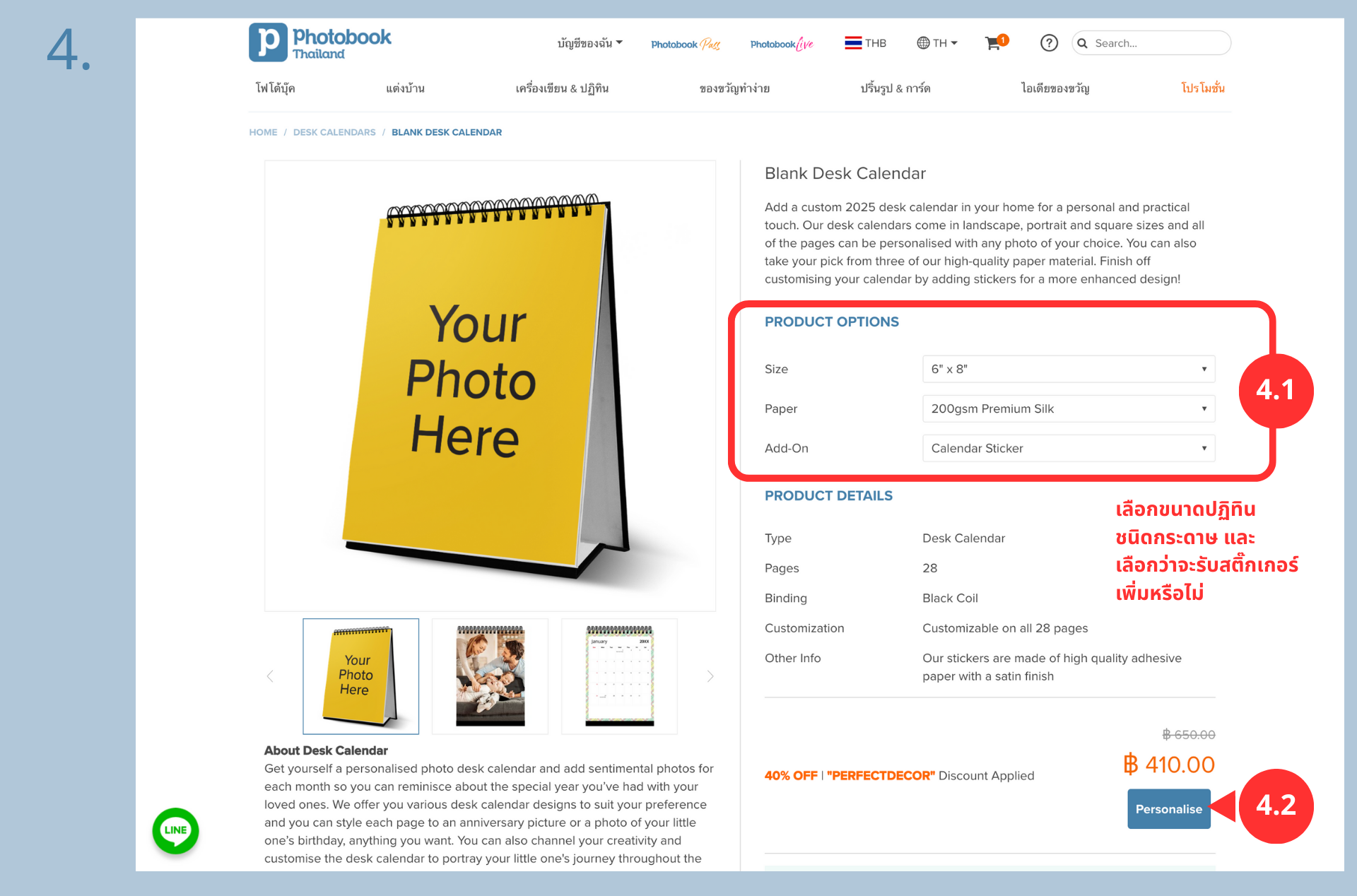
4. หน้านี้เค้าจะมีเขียนรายละเอียด Template ไว้ครบเลย เราสามารถปรับแต่งเพิ่มเติมได้
4.1. เลือกขนาดปฏิทิน รูปแบบกระดาษ
และเลือกได้ว่าจะเพิ่ม Sticker ตกแต่งเพิ่มเติมไปด้วยหรือไม่
4.2. ด้านล่างจะแสดงราคาที่ปรับเปลี่ยนตาม Spec ที่เราเลือกไว้ด้านบน
เช่นถ้าเลือกกระดาษแข็งก็จะบวกเพิ่มขึ้นมาเล็กน้อย
เมื่อเลือกเรียบร้อย กดปุ่ม “Personalise” ได้เลย
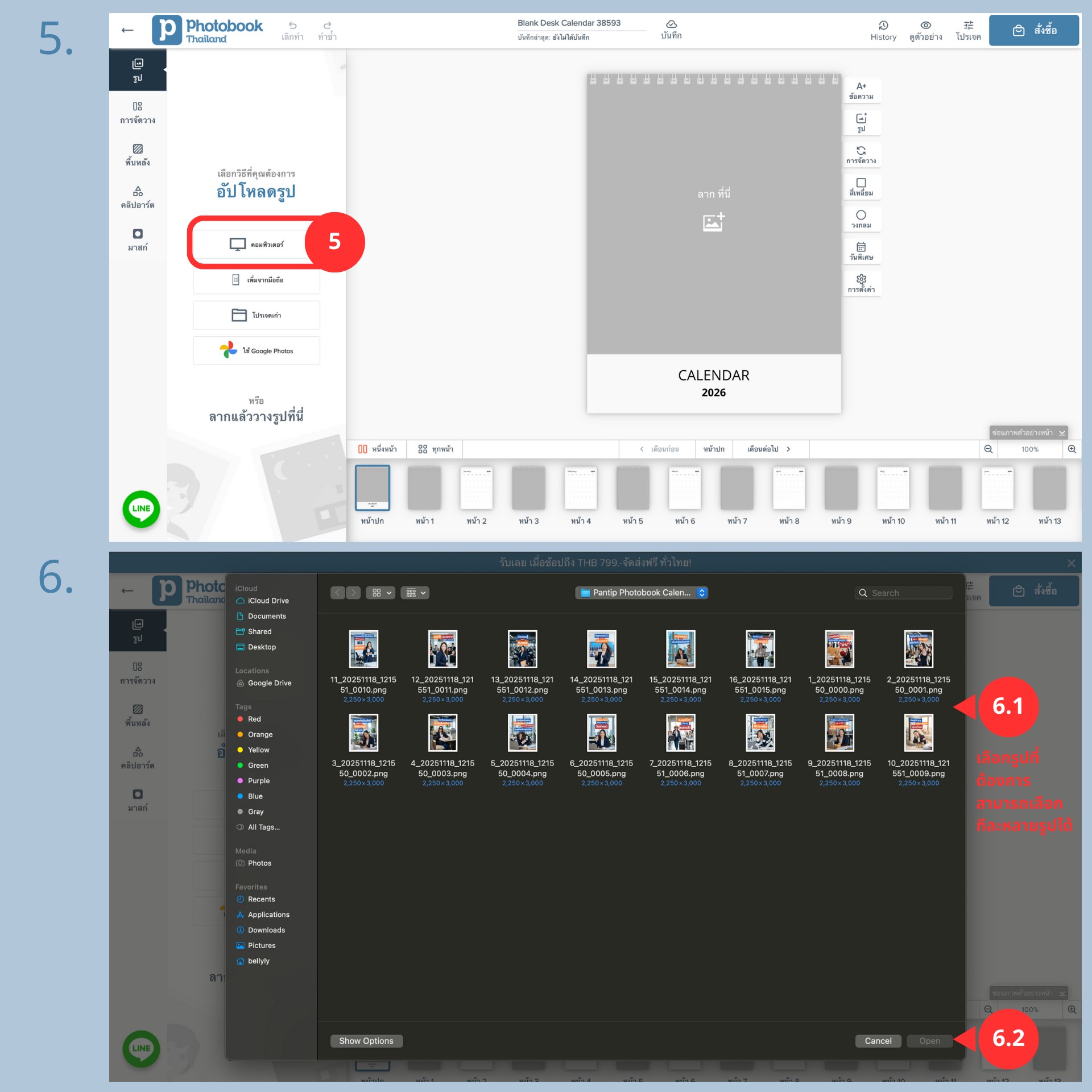
5. หน้านี้จะเป็นเหมือนหน้าโปรแกรมปรับแต่ง artwork ของเรา
ถ้าใครพอมีสกิลกราฟฟิก จะสนุกมาก เพราะเค้ามีลูกเล่นค่อนข้างเยอะ
ก่อนจะไปตกแต่งให้เลือกรูปที่จะใส่เข้าไปในปฏิทินเราเสียก่อน
เราสามารถเลือกได้ว่าจะอัปโหลดรูปจากในคอม, มือถือ หรือใช้ร่วมกับโปรเจคอื่นๆ (ถ้าเคยทำไว้แล้ว)
หรือถ้ามีไฟล์รูปอยู่ใน Google Photo ก็สามารถดึงมาใส่ได้เลย สะดวกมาก
6. ตัวอย่างถ้าเลือกอัปโหลดจากในคอม
6.1. เราก็เลือกรูปที่ต้องการ สามารถเลือกอัปโหลดพร้อมกันหลายๆรูปได้เลย
6.2. Select แล้วกดปุ่ม “Open”
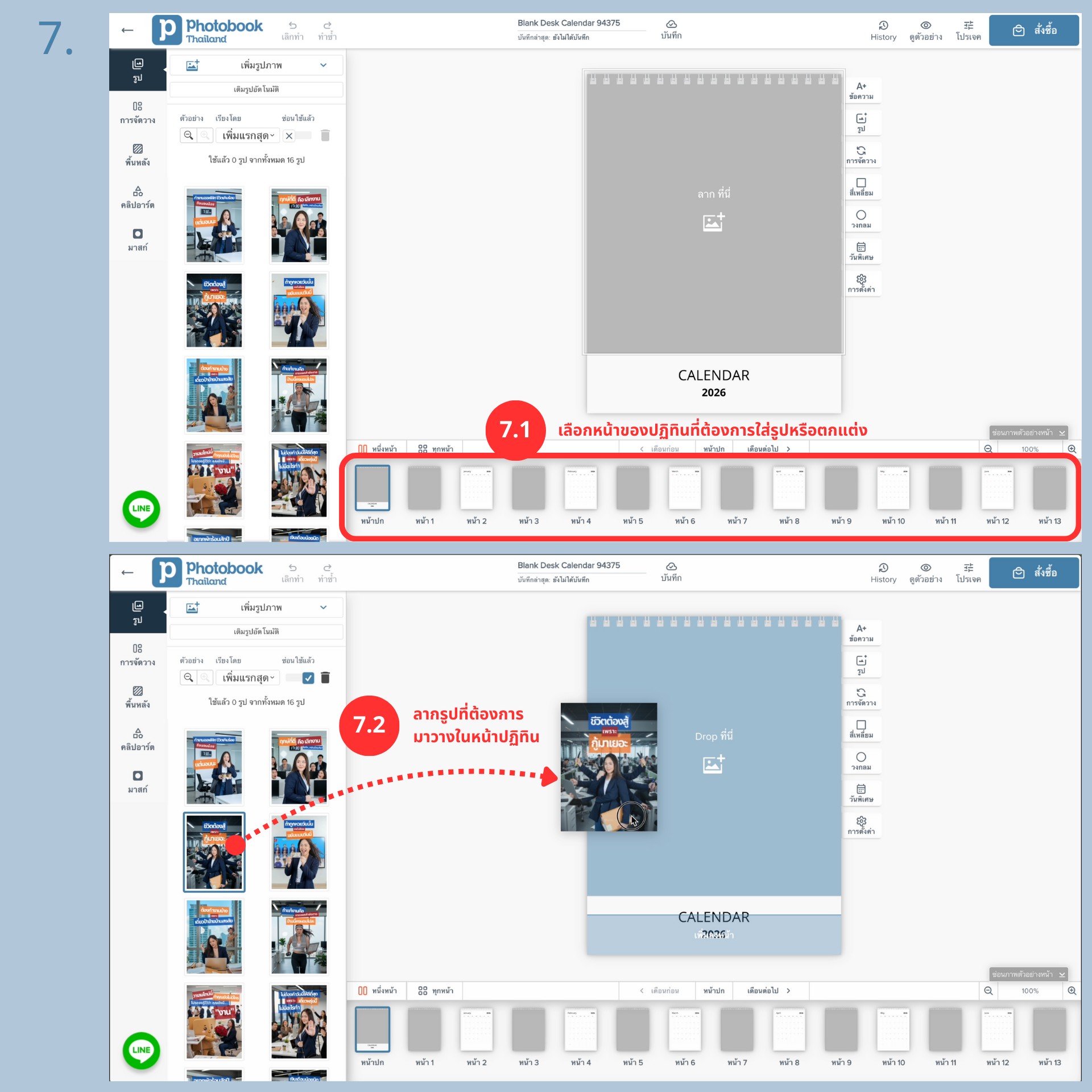
7. รูปที่อัปโหลดจะเข้ามาอยู่ในกล่องด้านซ้าย
7.1. เลือกหน้าปฏิทินที่ต้องการใส่รูปจากเมนูด้านล่าง
7.2. ลากรูปจากกล่องด้านซ้าย มาปล่อยในหน้าปฏิทินได้เลย Drag and Drop ง่ายสุดๆ
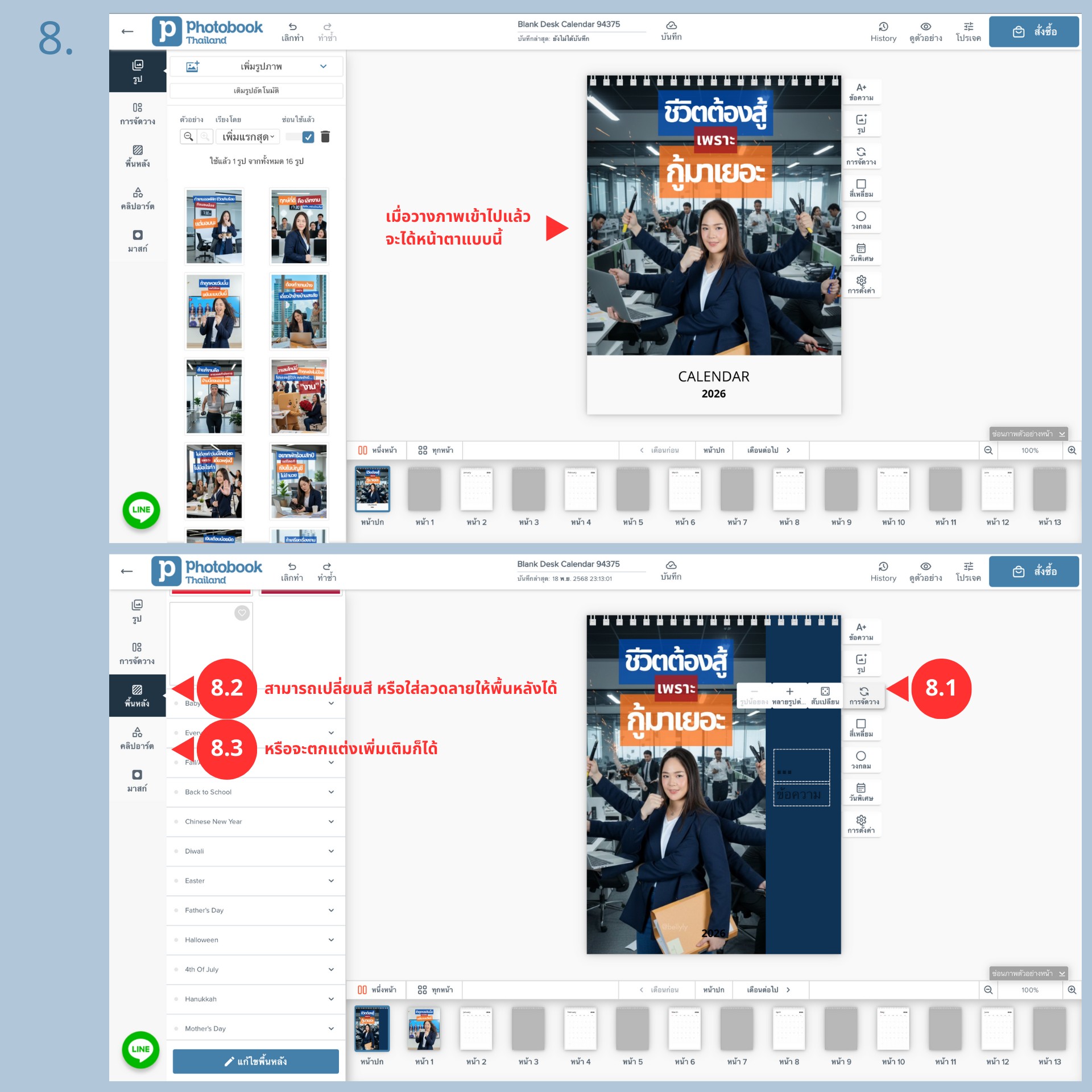
8. มาถึงขั้นตอนการตกแต่ง
8.1. ถ้าไม่ถูกใจรูปแบบ Layout ก็สามารถเปลี่ยนได้
โดยกดปุ่ม “การจัดวาง” ลองสับเปลี่ยนดูตามความชอบ
8.2. สามารถใส่สีหรือลายพื้นหลังได้
8.3. มีรูปคลิปอาร์ตสำเร็จรูปให้เลือกแปะได้เหมือนสติ๊กเกอร์เลย
ใช้งานง่ายคล้ายเวลาเราแต่งภาพใน IG Story

9. การปรับเปลี่ยน layout เพื่อที่จะใส่รูปมากกว่า 1 ภาพในหน้าเดียวกัน
9.1. เลือกหน้าปฏิทินที่ต้องการปรับจากเมนูด้านล่าง
9.2. เลือกเมนู “การจัดวาง” จะแสดง panel รูปแบบ layout ต่างๆให้เลือกใช้
เมือเลือกรูปแบบแล้ว ในหน้าตรงกลางจะแสดงช่องสีเทาๆให้เราเลือกใส่รูปได้เลย
9.3. ลากรูปภาพจากกล่องซ้ายมาหย่อนใส่ในช่องสีเทาของ layout ตรงกลาง
ซึ่งเราชอบฟีเจอร์นี้ของPhotobookมากๆ เพราะเค้าจัดตำแหน่ง ขนาด สัดส่วน คิดมาให้หมดแล้ว
เป็น template ที่โยนรูปอะไรใส่เข้าไปก็สวยเลย ไม่ต้องคิดเยอะ
ไม่ต้องมี Sense ด้านการออกแบบ ก็สามารถทำหน้าตา Artwork ออกมาได้ดูโปร
เหมือนมีดีไซน์เนอร์ช่วยวางให้
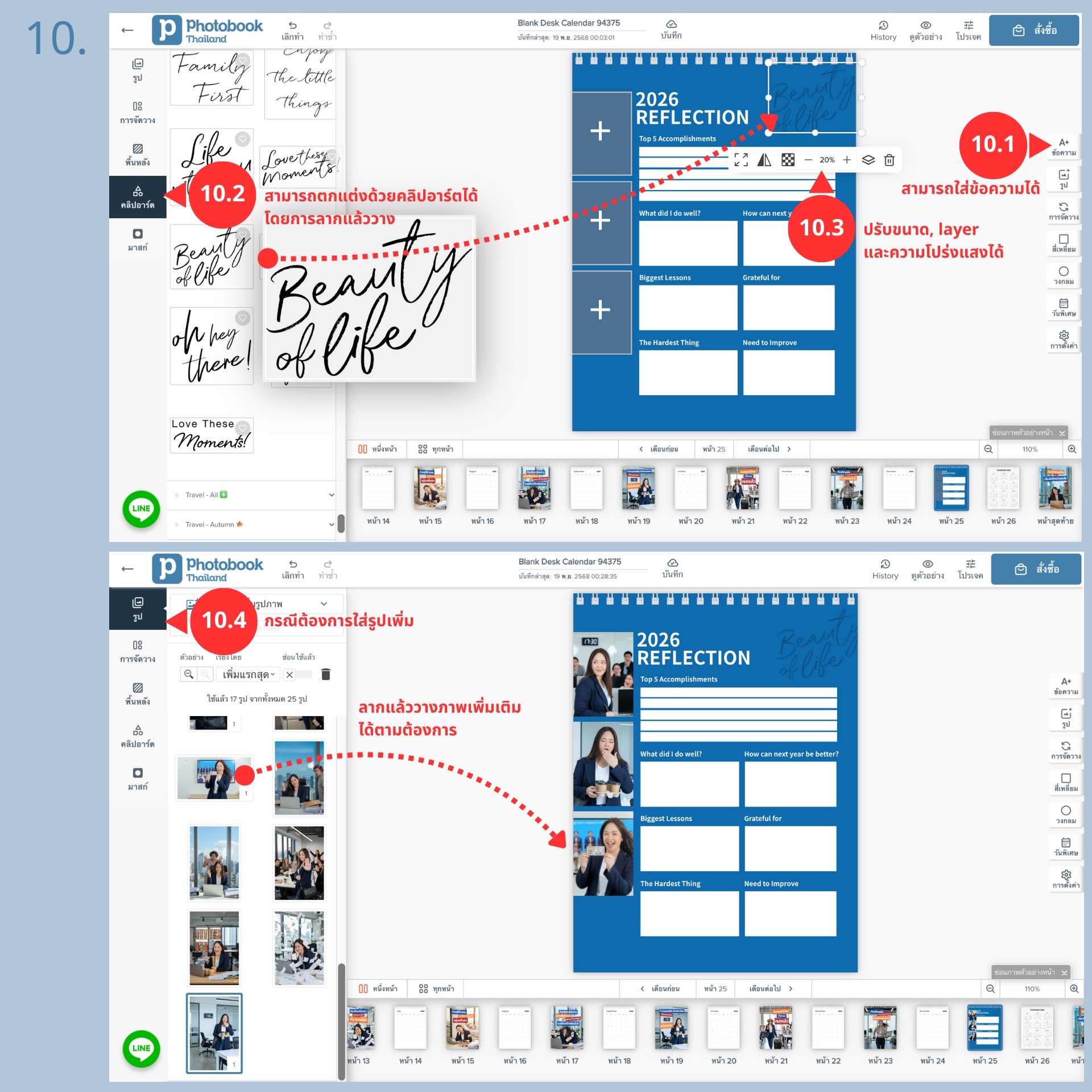
10. นอกจากจะใส่ภาพสวยๆได้แล้ว ปฏิทินเค้าจะมีหน้าว่างๆให้ 2 หน้าหลังเดือนธันวาคม
เราสามารถใส่รูปรวม หรือใส่หน้ารวมปฏิทิน12เดือนก็ได้
แต่ส่วนตัวเบลล์มีไอเดียว่า ไหนๆปฏิทินเล่มนี้จะเป็นเหมือนอัลบั้มที่พอหมดปีเราก็จะเก็บเอาไว้
เลยออกแบบหน้าที่ว่างๆให้มีฟังก์ชั่นในการจดบันทึกสรุปของปี
เวลาตอนแก่ๆกลับมาอ่านอาจจะได้หวนรำลึกความหลังได้ในตัว
โดยหน้านี้เบลล์ทำบนเว็บเค้าเลย ทั้งใส่ข้อความ ใส่กล่องช่องว่างสีขาว
และตกแต่งเพิ่มเติมด้วยคลิปอาร์ตของเว็บ
10.1. ถ้าต้องการพิมพ์ข้อความ กดปุ่ม A+ “ข้อความ” ที่แถบเมนูด้านขวาของจอ
แล้วพิมพ์ข้อความ เปลี่ยนฟอนต์ ปรับสีได้หมดเลย
10.2. ตกแต่งเพิ่มด้วยคลิปอาร์ตสำเร็จรูป
10.3. สามารถปรับขนาด สลับ layer ปรับความโปร่งแสงของคลิปอาร์ต ที่เราเลือกมาใส่ได้
10.4. สามารถเพิ่มรูปเข้ามาได้ โดยเลือกเมนู “รูป” จากแถบเมนูด้านซ้าย
แล้วลากภาพที่ต้องการมาวางในหน้ากระดาษได้เลย
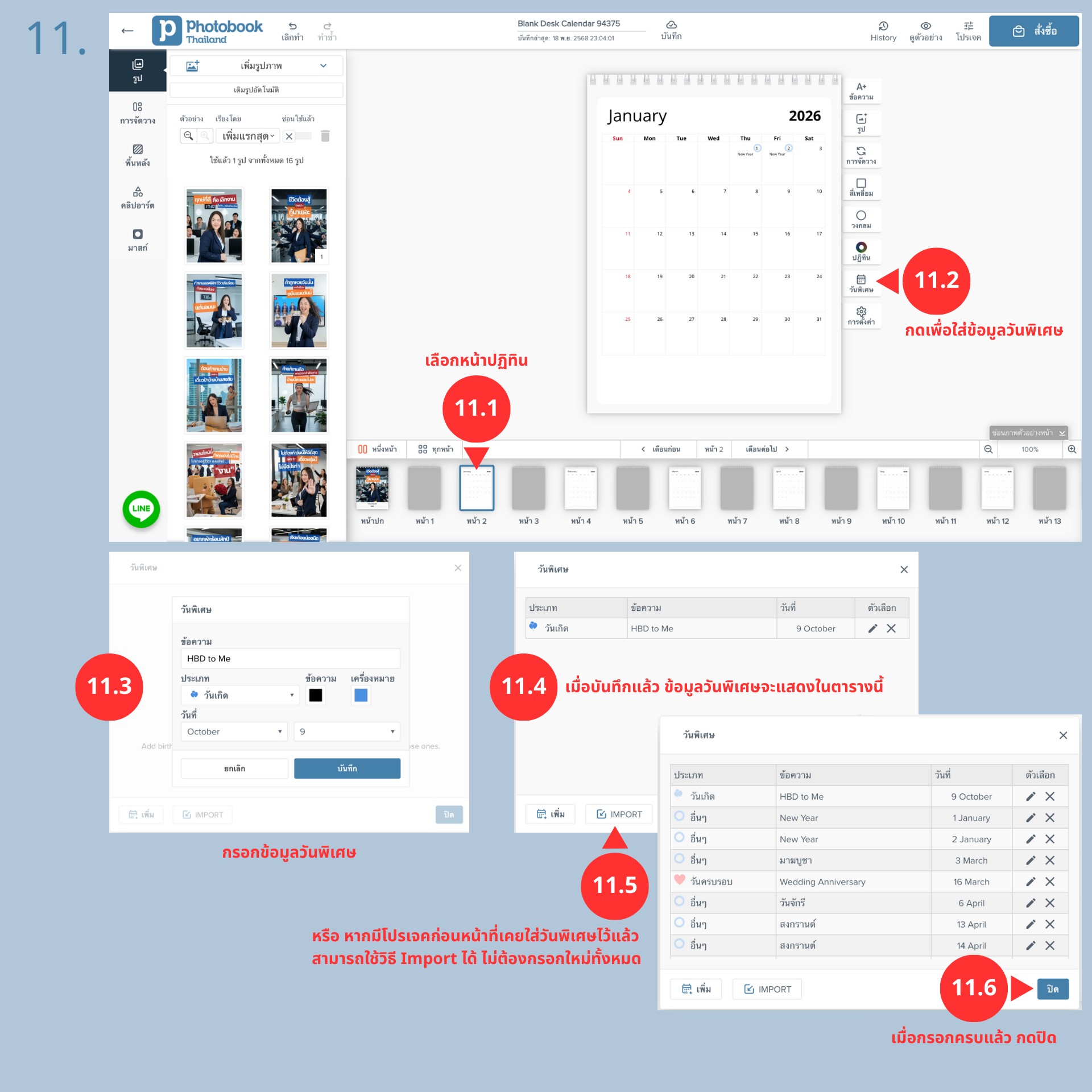
11. นอกจากที่เราจะสามารถตกแต่งหน้าโล่งๆได้แล้ว
ในหน้าปฏิทินเองก็ยังสามารถเพิ่มวันพิเศษเข้าไปในช่องวันที่ได้ด้วยตัวเอง
จะเป็นวันเกิด วันครบรอบ วันของครอบครัว หรือวันพิเศษของบริษัทที่ไม่ตรงกับวันหยุดราชการ
ก็สามารถใส่เองได้เลย แบบนี้ก็สามารถสั่งทำปฏิทินของบริษัทที่ไม่ต้องมีจำนวนขั้นต่ำ ก็สะดวกดีนะ
11.1. เลือกหน้าปฏิทิน
11.2. เลือกเมนู “วันพิเศษ” ที่แถบเมนูด้านขวา
11.3. จะแสดง popup modal ให้เราระบุชื่อวันในกล่องข้อความ เลือกประเภทวัน
(ตรงนี้จะมี icon ไปแสดงตรงวันที่ ในช่องปฏิทินด้วยนะ) สามารถปรับสีของข้อความและสีของเครื่องหมายได้
จากนั้นเลือกเดือนและวันที่ แล้วกดปุ่ม “บันทึก”
11.4. เมื่อบันทึกแล้ว ข้อมูลจะแสดงในตารางวันพิเศษ
11.5. เราสามารถดึงข้อมูลวันพิเศษจากโปรเจคอื่นๆที่เคยทำไว้ได้
(ถ้าเราเคยทำไว้แล้ว) โดยกดปุ่ม “Import”
11.6. เมื่อกรอกวันพิเศษครบแล้ว กดปุ่ม “ปิด” ได้เลย
(อ่านต่อในคอมเมนท์นะคะ)













[BR] How to สั่งทำปฏิทินที่มีอันเดียวในโลกกับ Photobook Thailand ในธีม “เมื่อฉันอยากมีปฏิทินปลุกใจวัยออฟฟิศซินโดรม”
เผลอแป๊บเดียวก็จะหมดปีแล้ว อีกไม่นานก็จะขึ้นปีใหม่
มันจะมีของอย่างนึงที่จำเป็นกับชีวิตชาวออฟฟิศอย่างเรา
แต่ส่วนมากมักจะเป็นลายน่าเบื่อๆ หรืออาจจะเป็นของแจกฟรี ที่แอบไม่โดนใจ
แถมเป็นของที่ต้องมองต้องใช้เกือบทุกวัน … ใช่แล้ว! ของที่ว่าก็คือ ปฏิทินตั้งโต๊ะ นั่นเอง
จะดีกว่ามั้ย ถ้าเราสามารถ DIY หรือ ออกแบบลวดลายหน้าตาของ “ปฏิทินตั้งโต๊ะ” ที่โดนใจได้ด้วยตัวเอง
เพียงแค่มีรูปที่อยากได้เตรียมไว้ในมือถือ หรือในคอม หรือใน Google Photo ก็ได้
จะใช้รูปถ่ายสวยๆจากทริปเมื่อปลายปี รูปวิวที่ถ่ายเอง หรือรูปครอบครัว
รูปเจ้าตัวเล็กน่ารักๆไว้ดูเป็นกำลังใจตอนนั่งทำงาน ก็ได้ฟีลรูปตั้งโต๊ะรวมร่างกับปฏิทิน
พอหมดปี ปฏิทินนี้ก็จะไม่กลายเป็นขยะ เพราะมีรูปสวยๆทำให้อยากเก็บเหมือนเป็นอัลบั้มรูปแห่งความทรงจำ
หรือออฟฟิศไหนอยากสั่งทำเป็นปฏิทินบริษัทโดยเฉพาะก็ทำได้
แต่ถ้าใครคิดไม่ออกว่าจะใส่รูปอะไรดี รูปที่มีอาจจะไม่สวย ลองใช้ AI ช่วยดูค่ะ
เดี๋ยวนี้ AI เค้าเจนรูปได้เก่งขึ้นมากๆ เบลล์เลยลองหยิบ “คำคมมนุษย์เงินเดือน”
เอามาแปลงเป็น Prompt ให้ Gemini Nano Banana ช่วยสร้างภาพฮาๆที่โดนใจ
แถมยังมีหน้าตัวเองแสดงความเป็นเจ้าของปฏิทินอยู่ในทุกภาพด้วย
(ใครอยากได้ Prompt ของภาพไหน comment บอกไว้ได้ เดี๋ยวจะเข้ามาตอบนะคะ)
ทีนี้ ไม่ว่าจะใช้รูปถ่าย รูปวาด หรือรูปที่ใช้ AI gen มา ก็ให้เราเตรียมภาพชัดๆ
เอาไว้ประมาณ 16 ภาพ อาจจะมากกว่านี้ก็ได้ (เพราะใน 1 หน้า สามารถใส่ได้หลายรูปค่ะ)
พอมีภาพพร้อมแล้ว มาเริ่มแต่งปฏิทินกันค่ะ
บอกเลยว่าทำได้ง่ายสุดๆ ทำได้ทั้งบนคอมและมือถือ ไม่ต้องกลัวจะทำไม่เป็น
เดี๋ยวมาสอนไปทีละขั้นตอน ละเอียดเหมือนจับมือทำ อ่ะ เริ่มเลย!
ขั้นตอนการ Custom ปฏิทินด้วย App Photobook บนมือถือ
เราสามารถทำปฏิทินด้วยรูปที่อยู่ในมือถือได้ง่ายๆ ผ่านแอป Photobook
แต่ฟีเจอร์บนแอปจะน้อยกว่าการทำผ่านเว็บบนคอม
เหมาะกับคนที่เตรียมภาพไว้พร้อมแล้ว ทำแบบง่ายๆ เรียบๆ
ไม่ต้องการการตกแต่งเพิ่มเติมที่ละเอียดมากนัก มีขั้นตอนดังนี้
1. Download และ Install App Photobook แล้วเปิดแอปขึ้นมา
2. เลือก Calendar
3. เลือก DESK CALENDAR
4. เลือกรูปแบบปฏิทิน
4.1. มีให้เลือก 2 แบบ คือแบบแนวตั้ง กับแบบแนวนอน (ราคาต่างกันเล็กน้อย)
4.2. กด NEXT
5. ถ้าเข้าแอปครั้งแรก และยังไม่ได้ Log in แอปจะเด้งหน้า Log in หน้านี้ขึ้นมา
5.1. ให้เราเข้าระบบด้วยวิธีที่เราสะดวก ส่วนตัวเบลล์เลือก “Continue with Google” ก็สะดวกดี
แต่ถ้าใครไม่มี Account Google ก็สามารถ Sign Up สมัครใหม่เลยก็ได้
5.2. กดปุ่ม “Continue”
6. ขั้นตอนการเลือกรูปที่ต้องการใส่ลงในปฏิทิน
6.1. เลือกอัลบั้มที่เก็บภาพเอาไว้
6.2. เลือกรูปที่ต้องการ สามารถเลือกได้ทีละ 16 ภาพ
6.3. กดปุ่ม “Continue with 16 Photos”
7. แอปเค้าจะเรียงรูปลงไปหน้าละรูปให้เองแบบอัตโนมัติ
เราสามารถเปลี่ยนภาพเองได้ โดยกดเข้าไปที่หน้าที่ต้องการแก้ไข
8. การปรับแต่งแก้ไขภาพในหน้านี้ ทำได้โดย
8.1. กดที่ภาพ
8.2. จะแสดงเมนูย่อย เลือกใช้ตามความต้องการ เช่น Edit แก้ไขการครอปรูป
หรือ Swap จะเป็นการสลับภาพ หรือ Remove จะเป็นการลบภาพนี้ออก
8.3. ใส่ภาพใหม่เพิ่มเข้ามาในหน้านี้ได้โดยกด + Photo
8.4. เมื่อปรับแต่งเรียบร้อยแล้ว กดปุ่ม “Done” ที่มุมขวาบน
9. ในหน้านี้จะแสดงภาพรวมของปฏิทินของเรา ก็ไล่ตรวจความเรียบร้อย
ดูว่าเรียงหน้าได้ถูกต้อง รูปซ้ำหรือรูปครบหรือไม่
ถ้าพร้อมแล้ว กดปุ่ม “Add to cart” ที่มุมขวาบน ได้เลย
10. ขั้นตอนเลือกกระดาษ
10.1. เลือกชนิดกระดาษที่ต้องการ ของเบลล์ที่สั่งทำในกระทู้นี้
เป็นกระดาษ Premium Silk ความหนากำลังดี ไม่บางจนมองทะลุ
แต่ก็ไม่ได้หนาจนหนัก เนื้อกระดาษเนียน เงาเล็กน้อย
แต่ถ้าใครชอบกระดาษที่แข็งขึ้นมาหน่อย ให้เลือก Thick Fine Art ได้ค่ะ
10.2. กดปุ่ม “Add to cart”
11. ดูรายละเอียดและ Spec ของงานอีกครั้งก่อนสั่งพิมพ์
ถ้ามี Voucher หรือ Code อย่าลืมใส่ในหน้านี้ จากนั้นกดปุ่ม “Checkout”
12. รายละเอียดการจัดส่ง
12.1. เลือกที่อยู่จัดส่ง สามารถเพิ่มใหม่ หรือเลือกที่อยู่ที่เคยเซฟไว้ได้
12.2. ตัวเลือกการจัดส่ง สามารถเปลี่ยนเป็นวิธีอื่นๆได้
แต่ส่วนตัวเบลล์เลือกแบบ Standard ค่าส่งถูกสุด รอไม่นานนะคะ ประมาณ 7วันได้
12.3. เลือกวิธีการชำระเงิน
12.4. สามารถเลือกช่องทางการชำระเงินที่สะดวก
จะ QR Promptpay หรือผ่านแอปธนาคาร หรือจะบัตรเครดิตก็ใช้ได้สะดวกมากๆ
12.5. เลือกเสร็จแล้วกดปุ่ม “Select payment method”
13. เมื่อกรอกที่อยู่ เลือกวิธีการจัดส่งและช่องทางชำระเรียบร้อยแล้ว กดปุ่ม “ORDER NOW”
14. ตัวอย่างเมื่อเราเลือกจ่ายทาง QR Promptpay จะแสดง QR
เราก็เซฟไปจ่ายผ่านแอปธนาคารได้เลย หรือจะใช้มือถืออีกเครื่องสแกนจ่ายก็ได้ ง่ายมาก
เมื่อจบขึ้นตอนการชำระเงิน ก็จะมีอีเมลแจ้งคอนเฟิร์มการสั่งซื้อ
แล้วเราก็นอนตีพุงรอไปเลย ชิลๆ ประมาณ 6-10 วัน แป๊บเดียวปฏิทินก็มาส่งถึงบ้านเลยจ้า
สำหรับใครที่ชอบตกแต่งหรือต้องการคัสตอมแบบงานละเอียด
สามารถทำบนเว็บด้วยคอมพิวเตอร์ได้ ตามนี้เลยค่ะ
ขั้นตอนการ Custom ปฏิทินผ่านเว็บไซต์ Photobook บนคอมพิวเตอร์
การคัสตอมด้วยวิธีนี้ ไม่ต้องดาวน์โหลดโปรแกรม หรือลงแอปในคอม
สามารถใช้งานบนเว็บ Photobook Thailand ได้เลย
1. เมื่อเข้าเว็บ Photobook แล้ว เลือกเมนู “เครื่องเขียน & ปฏิทิน”
2. เลือกเมนูย่อย “สั่งซื้อปฏิทินตั้งโต๊ะ”
3. เค้าจะมี template ให้เลือกใช้หลากหลายสไตล์
ส่วนตัวเบลล์เตรียมภาพเป็น artwork ของทั้งหน้าไว้แล้ว
เลยเลือกแบบ Blank Desk Calendar ก็จะปรับแต่งได้อย่างอิสระ
4. หน้านี้เค้าจะมีเขียนรายละเอียด Template ไว้ครบเลย เราสามารถปรับแต่งเพิ่มเติมได้
4.1. เลือกขนาดปฏิทิน รูปแบบกระดาษ
และเลือกได้ว่าจะเพิ่ม Sticker ตกแต่งเพิ่มเติมไปด้วยหรือไม่
4.2. ด้านล่างจะแสดงราคาที่ปรับเปลี่ยนตาม Spec ที่เราเลือกไว้ด้านบน
เช่นถ้าเลือกกระดาษแข็งก็จะบวกเพิ่มขึ้นมาเล็กน้อย
เมื่อเลือกเรียบร้อย กดปุ่ม “Personalise” ได้เลย
5. หน้านี้จะเป็นเหมือนหน้าโปรแกรมปรับแต่ง artwork ของเรา
ถ้าใครพอมีสกิลกราฟฟิก จะสนุกมาก เพราะเค้ามีลูกเล่นค่อนข้างเยอะ
ก่อนจะไปตกแต่งให้เลือกรูปที่จะใส่เข้าไปในปฏิทินเราเสียก่อน
เราสามารถเลือกได้ว่าจะอัปโหลดรูปจากในคอม, มือถือ หรือใช้ร่วมกับโปรเจคอื่นๆ (ถ้าเคยทำไว้แล้ว)
หรือถ้ามีไฟล์รูปอยู่ใน Google Photo ก็สามารถดึงมาใส่ได้เลย สะดวกมาก
6. ตัวอย่างถ้าเลือกอัปโหลดจากในคอม
6.1. เราก็เลือกรูปที่ต้องการ สามารถเลือกอัปโหลดพร้อมกันหลายๆรูปได้เลย
6.2. Select แล้วกดปุ่ม “Open”
7. รูปที่อัปโหลดจะเข้ามาอยู่ในกล่องด้านซ้าย
7.1. เลือกหน้าปฏิทินที่ต้องการใส่รูปจากเมนูด้านล่าง
7.2. ลากรูปจากกล่องด้านซ้าย มาปล่อยในหน้าปฏิทินได้เลย Drag and Drop ง่ายสุดๆ
8. มาถึงขั้นตอนการตกแต่ง
8.1. ถ้าไม่ถูกใจรูปแบบ Layout ก็สามารถเปลี่ยนได้
โดยกดปุ่ม “การจัดวาง” ลองสับเปลี่ยนดูตามความชอบ
8.2. สามารถใส่สีหรือลายพื้นหลังได้
8.3. มีรูปคลิปอาร์ตสำเร็จรูปให้เลือกแปะได้เหมือนสติ๊กเกอร์เลย
ใช้งานง่ายคล้ายเวลาเราแต่งภาพใน IG Story
9. การปรับเปลี่ยน layout เพื่อที่จะใส่รูปมากกว่า 1 ภาพในหน้าเดียวกัน
9.1. เลือกหน้าปฏิทินที่ต้องการปรับจากเมนูด้านล่าง
9.2. เลือกเมนู “การจัดวาง” จะแสดง panel รูปแบบ layout ต่างๆให้เลือกใช้
เมือเลือกรูปแบบแล้ว ในหน้าตรงกลางจะแสดงช่องสีเทาๆให้เราเลือกใส่รูปได้เลย
9.3. ลากรูปภาพจากกล่องซ้ายมาหย่อนใส่ในช่องสีเทาของ layout ตรงกลาง
ซึ่งเราชอบฟีเจอร์นี้ของPhotobookมากๆ เพราะเค้าจัดตำแหน่ง ขนาด สัดส่วน คิดมาให้หมดแล้ว
เป็น template ที่โยนรูปอะไรใส่เข้าไปก็สวยเลย ไม่ต้องคิดเยอะ
ไม่ต้องมี Sense ด้านการออกแบบ ก็สามารถทำหน้าตา Artwork ออกมาได้ดูโปร
เหมือนมีดีไซน์เนอร์ช่วยวางให้
10. นอกจากจะใส่ภาพสวยๆได้แล้ว ปฏิทินเค้าจะมีหน้าว่างๆให้ 2 หน้าหลังเดือนธันวาคม
เราสามารถใส่รูปรวม หรือใส่หน้ารวมปฏิทิน12เดือนก็ได้
แต่ส่วนตัวเบลล์มีไอเดียว่า ไหนๆปฏิทินเล่มนี้จะเป็นเหมือนอัลบั้มที่พอหมดปีเราก็จะเก็บเอาไว้
เลยออกแบบหน้าที่ว่างๆให้มีฟังก์ชั่นในการจดบันทึกสรุปของปี
เวลาตอนแก่ๆกลับมาอ่านอาจจะได้หวนรำลึกความหลังได้ในตัว
โดยหน้านี้เบลล์ทำบนเว็บเค้าเลย ทั้งใส่ข้อความ ใส่กล่องช่องว่างสีขาว
และตกแต่งเพิ่มเติมด้วยคลิปอาร์ตของเว็บ
10.1. ถ้าต้องการพิมพ์ข้อความ กดปุ่ม A+ “ข้อความ” ที่แถบเมนูด้านขวาของจอ
แล้วพิมพ์ข้อความ เปลี่ยนฟอนต์ ปรับสีได้หมดเลย
10.2. ตกแต่งเพิ่มด้วยคลิปอาร์ตสำเร็จรูป
10.3. สามารถปรับขนาด สลับ layer ปรับความโปร่งแสงของคลิปอาร์ต ที่เราเลือกมาใส่ได้
10.4. สามารถเพิ่มรูปเข้ามาได้ โดยเลือกเมนู “รูป” จากแถบเมนูด้านซ้าย
แล้วลากภาพที่ต้องการมาวางในหน้ากระดาษได้เลย
11. นอกจากที่เราจะสามารถตกแต่งหน้าโล่งๆได้แล้ว
ในหน้าปฏิทินเองก็ยังสามารถเพิ่มวันพิเศษเข้าไปในช่องวันที่ได้ด้วยตัวเอง
จะเป็นวันเกิด วันครบรอบ วันของครอบครัว หรือวันพิเศษของบริษัทที่ไม่ตรงกับวันหยุดราชการ
ก็สามารถใส่เองได้เลย แบบนี้ก็สามารถสั่งทำปฏิทินของบริษัทที่ไม่ต้องมีจำนวนขั้นต่ำ ก็สะดวกดีนะ
11.1. เลือกหน้าปฏิทิน
11.2. เลือกเมนู “วันพิเศษ” ที่แถบเมนูด้านขวา
11.3. จะแสดง popup modal ให้เราระบุชื่อวันในกล่องข้อความ เลือกประเภทวัน
(ตรงนี้จะมี icon ไปแสดงตรงวันที่ ในช่องปฏิทินด้วยนะ) สามารถปรับสีของข้อความและสีของเครื่องหมายได้
จากนั้นเลือกเดือนและวันที่ แล้วกดปุ่ม “บันทึก”
11.4. เมื่อบันทึกแล้ว ข้อมูลจะแสดงในตารางวันพิเศษ
11.5. เราสามารถดึงข้อมูลวันพิเศษจากโปรเจคอื่นๆที่เคยทำไว้ได้
(ถ้าเราเคยทำไว้แล้ว) โดยกดปุ่ม “Import”
11.6. เมื่อกรอกวันพิเศษครบแล้ว กดปุ่ม “ปิด” ได้เลย
(อ่านต่อในคอมเมนท์นะคะ)
BR - Business Review : กระทู้นี้เป็นกระทู้รีวิวจากผู้สนับสนุน