ตั้งแต่ Youtube ประกาศ Live 4K ได้ตั้งแต่ 1 ธันวาคม 2016
แล้ววิดิโอแรกที่ไลฟ์คือ
The Game Awards 2016 - Watch The Full Show in 4K (youtube.com)
เมื่อวันที่ 2 ธันวาคม 2016 เวลา 19:00 น.

เงื่อนไขในการไลฟ์ 4K ไม่ได้ยุ่งยากอย่างที่คิด
สามารถใช้โปรแกรม OBS หรือ Steamlabs OBS
ก่อนจะไลฟ์ 4K ได้ ต้องมีคอม และการ์ดแคปเจอร์
การ์ดแคปเจอร์ตัวแรกที่รองรับ 4K ได้ เท่าที่ผมหาข้อมูลมาคือ Avermedia GC573
สำหรับสเปคคอมที่รองรับ
ระบบ: Windows® 10 x64 และ Windows 11 x64
สำหรับ 4Kp60 HDR สเป็คที่พอไลฟ์ได้
Intel® Core i5-6XXX/AMD Ryzen 5 1600 หรือสูงกว่า
การ์ดจอ NVIDIA® GeForce® GTX 1060 หรือสูงกว่าและมี RAM การ์ดจอ 8 GB (Dual-channel)
RAM เครื่องคอมต้องไม่ต่ำกว่า 32GB
ตอนผมใส่ 16GB การ์ดไม่ยอมให้ผมทำงาน 4K
ถ้าใส่ 64GB ได้ยิ่งดีครับ
อันนี้คือสเปคจากคู่มือของ Avermedia GC 573
และตอนนี้มี Avermedia GC575 เพิ่งเปิดตัวไปไม่กี่เดือนที่ผ่านมา
ของผมใช้ การ์ดแคปเจอร์ GC573 แต่ CPU ใช้แค่ Intel Core i5 10400 ปรากฎ CPU ช้าไปครับ
เวลาเล่นเกมฉากต่อสู้ ภาพประมวลผลไม่ทัน
ถ้าไลฟ์ 4K แบบความละเอียดไม่มาก ภาพไม่ค่อยขยับจะทำได้
แต่ถ้าไลฟ์ 2K ไลฟ์ได้ลื่นๆ สบายๆ
เรื่องการ setup ทั้ง OBS หรือ Steamlabs OBS จะมีให้ใส่แค่ 1920x1080
ถ้าจะใส่ 4K ให้ใเลือก Custom แล้วใส่เลข
3840x2160
ตรง x ใส่ตัวอักษรเอ็กซ์ตัวเล็กได้เลย
แต่ถ้าไลฟ์แล้วคอมไม่ไหวแบบผม จะลดไลฟ์เหลือ 2K ให้ใส่เลข
2560x1440
ส่วนเลข Bitrate คือ ปริมาณข้อมูลต่อวินาที โดยเรทใส่ตามนี้
4K at 60fps: 10,000 - 40,000 Kbps
4K at 30fps: 8,000 - 35,000 Kbps
1440p at 60fps: 6,000 - 30,000 Kbps
1440p at 30fps: 5,000 - 25,000 Kbps
1080p at 60fps: 4,000 - 10,000 Kbps
1080p at 30fps: 3,000 - 8,000 Kbps
720 at 60fps: 3,000 - 8,000 Kbps
240p-720p at 30fps: 3,000 - 8,000 Kbps
ข้อมูลจาก
https://restream.io/integrations/youtube/best-streaming-settings-for-youtube-live/
สำหรับวิธีไลฟ์ผมดูมาจาก
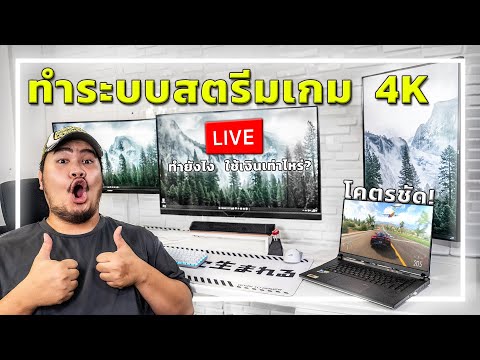














วิธีไลฟ์ 4K ผ่าน Youtube ในปี 2024
แล้ววิดิโอแรกที่ไลฟ์คือ
The Game Awards 2016 - Watch The Full Show in 4K (youtube.com)
เมื่อวันที่ 2 ธันวาคม 2016 เวลา 19:00 น.
เงื่อนไขในการไลฟ์ 4K ไม่ได้ยุ่งยากอย่างที่คิด
สามารถใช้โปรแกรม OBS หรือ Steamlabs OBS
ก่อนจะไลฟ์ 4K ได้ ต้องมีคอม และการ์ดแคปเจอร์
การ์ดแคปเจอร์ตัวแรกที่รองรับ 4K ได้ เท่าที่ผมหาข้อมูลมาคือ Avermedia GC573
สำหรับสเปคคอมที่รองรับ
ระบบ: Windows® 10 x64 และ Windows 11 x64
สำหรับ 4Kp60 HDR สเป็คที่พอไลฟ์ได้
Intel® Core i5-6XXX/AMD Ryzen 5 1600 หรือสูงกว่า
การ์ดจอ NVIDIA® GeForce® GTX 1060 หรือสูงกว่าและมี RAM การ์ดจอ 8 GB (Dual-channel)
RAM เครื่องคอมต้องไม่ต่ำกว่า 32GB
ตอนผมใส่ 16GB การ์ดไม่ยอมให้ผมทำงาน 4K
ถ้าใส่ 64GB ได้ยิ่งดีครับ
อันนี้คือสเปคจากคู่มือของ Avermedia GC 573
และตอนนี้มี Avermedia GC575 เพิ่งเปิดตัวไปไม่กี่เดือนที่ผ่านมา
ของผมใช้ การ์ดแคปเจอร์ GC573 แต่ CPU ใช้แค่ Intel Core i5 10400 ปรากฎ CPU ช้าไปครับ
เวลาเล่นเกมฉากต่อสู้ ภาพประมวลผลไม่ทัน
ถ้าไลฟ์ 4K แบบความละเอียดไม่มาก ภาพไม่ค่อยขยับจะทำได้
แต่ถ้าไลฟ์ 2K ไลฟ์ได้ลื่นๆ สบายๆ
เรื่องการ setup ทั้ง OBS หรือ Steamlabs OBS จะมีให้ใส่แค่ 1920x1080
ถ้าจะใส่ 4K ให้ใเลือก Custom แล้วใส่เลข
3840x2160
ตรง x ใส่ตัวอักษรเอ็กซ์ตัวเล็กได้เลย
แต่ถ้าไลฟ์แล้วคอมไม่ไหวแบบผม จะลดไลฟ์เหลือ 2K ให้ใส่เลข
2560x1440
ส่วนเลข Bitrate คือ ปริมาณข้อมูลต่อวินาที โดยเรทใส่ตามนี้
4K at 60fps: 10,000 - 40,000 Kbps
4K at 30fps: 8,000 - 35,000 Kbps
1440p at 60fps: 6,000 - 30,000 Kbps
1440p at 30fps: 5,000 - 25,000 Kbps
1080p at 60fps: 4,000 - 10,000 Kbps
1080p at 30fps: 3,000 - 8,000 Kbps
720 at 60fps: 3,000 - 8,000 Kbps
240p-720p at 30fps: 3,000 - 8,000 Kbps
ข้อมูลจาก https://restream.io/integrations/youtube/best-streaming-settings-for-youtube-live/
สำหรับวิธีไลฟ์ผมดูมาจาก