ในการ ping ip ของเครื่องสแกนลายนิ้วมือและเครื่องสแกนใบหน้าแอดมินแนะนำให้ใช้วิธีการ ping แบบต่อเนื่อง โดยให้โปรแกรม command แสดงผล ip ที่เรา ping ตลอดเวลา เมื่อ ping เจอ ip ของเครื่องสแกนแล้วให้เราปิดเครื่องสแกนเพื่อดูว่าโปรแกรม command ยังเจอ ip นั้นหรือไม่? หากเจอแสดงว่า ip นั้นไม่ใช่ ip ของเครื่องสแกนแต่หากไม่เจอแสดงว่าใช่ ip ดังกล่าวถูกต้องแล้ว ลำดับในการดำเนินการคือ
1. ให้ ping ip ของเครื่องสแกนแบบ ping ต่อเนื่อง, หากเจอให้ดำเนินการในข้อ 2 และ 3, หากไม่เจอให้ตรวจเช็ค ip ที่ระบุไว้ในเครื่องสแกนลายนิ้วมือหรือเครื่องสแกนใบหน้าดูอีกครั้งว่าเป็นวงเดียวกับ network หรือไม่?
2. ให้ปิดเครื่องสแกน (จะต้อง ping ไม่เจอ)
3. ให้เปิดเครื่องสแกน (จะต้อง ping เจอ)
tips :
เครื่องสแกนใบหน้า cmif75s รองรับการเชื่อมต่อ network ผ่านสัญญาณ wifi, ผ่านสายแลนและผ่าน usb flash drive
สำหรับขั้นตอนการ ping ip ของเครื่องสแกนให้ดำเนินการดังนี้
1. เริ่มต้นด้วยการตรวจเช็ค ip ที่ระบุไว้ในเครื่องสแกนลายนิ้วมือและเครื่องสแกนใบหน้าก่อน โดยให้เข้าไปที่ เมนู > ตั้งค่า > เครือข่าย (network) > IP อุปกรณ์หรือ device ip
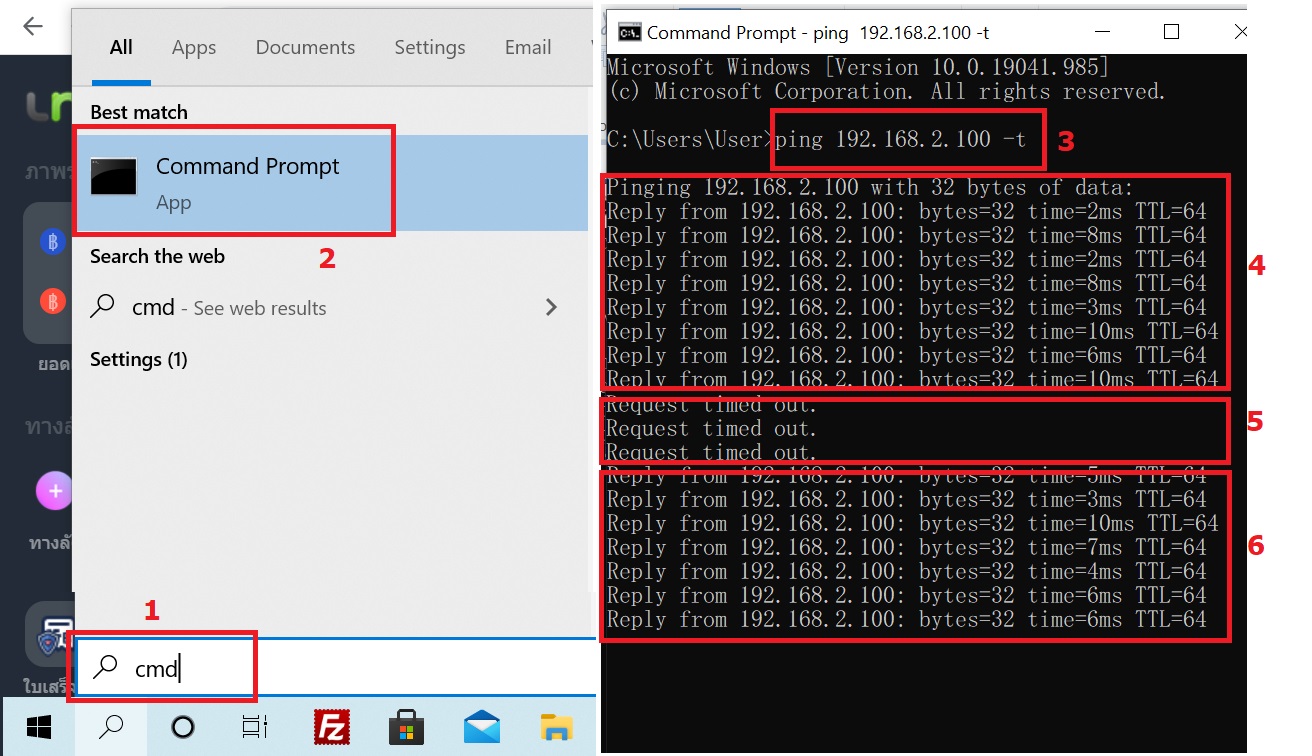
2. เปิดโปรแกรม command ที่คอมพิวเตอร์ หากไม่ทราบว่าโปรแกรม command อยู่ที่ไหนให้พิมพ์คำว่า cmd ตรงค้นหาก็ได้ (โปรแกรม command จะมีสีดำ)
- ภาพประกอบ เลข 1 คือการค้นหาโปรแกรม command
- ภาพประกอบ เลข 2 คือโปรแกรม command ให้คลิ้กได้เลย
3. พิมพ์ ping แล้วตามด้วย ip ของ
เครื่องสแกนลายนิ้วมือหรือเครื่องสแกนใบหน้าลงไป จากนั้นตามด้วย -t ซึ่งอธิบาอย่างละเอียดได้คือ (สมมติว่า ip ของเครื่องสแกนที่ลูกค้าใช้งานคือ 192.168.2.100)
- ping 192.168.2.100 -t (พิมพ์ ping วรรค 192.168.2.100 วรรค -t) ตามตัวอย่างในภาพประกอบ เลข 3 อ่านเรื่องราวทั้งหมดได้ที่นี้
https://www.charoenfingerscan.com/b/1617
หจก.เจริญเทค 559 โทร.089-106-2456
www.charoenfingerscan.com
www.charoentech.com
www.thai-icontech.com










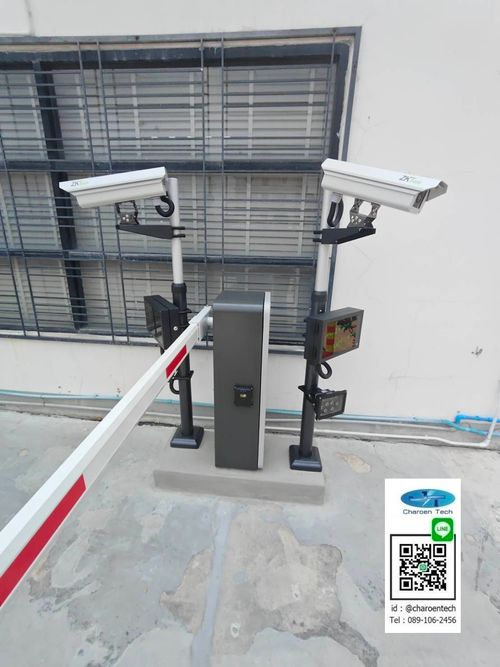 [บริการ] ติดตั้งระบบไม้กั้นรถยนต์อ่านป้ายทะเบียน AI ยกระดับความปลอดภัยหมู่บ้าน
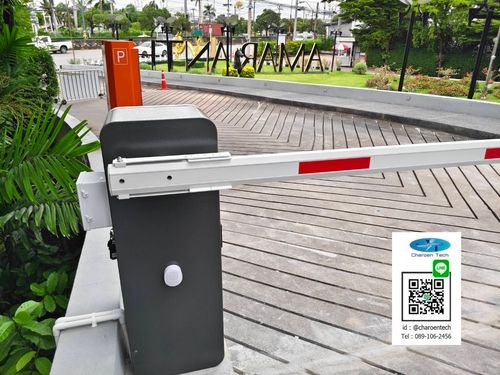 [ลงประกาศ] บริการออกแบบและติดตั้ง ระบบไม้กั้นรถยนต์อ่านป้ายทะเบียนอัจฉริยะ (Standalone AI) สำหรับหมู่บ้านและคอนโดฯ
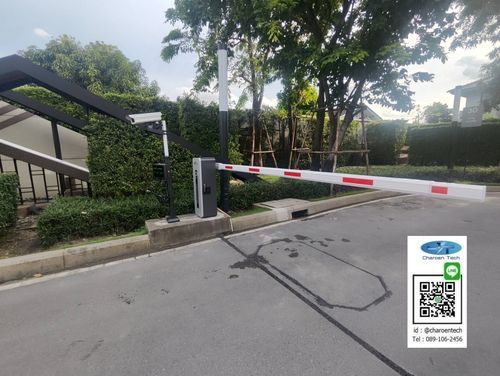 [บริการ] รับติดตั้ง ระบบไม้กั้นรถยนต์สแกนป้ายทะเบียนอัจฉริยะ Standalone AI สำหรับหมู่บ้านและคอนโดทั่วประเทศ
 [แนะนำ] ไอเดียอัปเกรดระบบไม้กั้นรถยนต์ทางเข้าหมู่บ้าน ติดตั้งไฟ LED เต็มแนวแขนกั้น เพิ่มความปลอดภัย ลดอุบัติเหตุ



การเช็ค ip ของเครื่องสแกนลายนิ้วมือและเครื่องสแกนใบหน้าในเครือข่าย
1. ให้ ping ip ของเครื่องสแกนแบบ ping ต่อเนื่อง, หากเจอให้ดำเนินการในข้อ 2 และ 3, หากไม่เจอให้ตรวจเช็ค ip ที่ระบุไว้ในเครื่องสแกนลายนิ้วมือหรือเครื่องสแกนใบหน้าดูอีกครั้งว่าเป็นวงเดียวกับ network หรือไม่?
2. ให้ปิดเครื่องสแกน (จะต้อง ping ไม่เจอ)
3. ให้เปิดเครื่องสแกน (จะต้อง ping เจอ)
tips : เครื่องสแกนใบหน้า cmif75s รองรับการเชื่อมต่อ network ผ่านสัญญาณ wifi, ผ่านสายแลนและผ่าน usb flash drive
สำหรับขั้นตอนการ ping ip ของเครื่องสแกนให้ดำเนินการดังนี้
1. เริ่มต้นด้วยการตรวจเช็ค ip ที่ระบุไว้ในเครื่องสแกนลายนิ้วมือและเครื่องสแกนใบหน้าก่อน โดยให้เข้าไปที่ เมนู > ตั้งค่า > เครือข่าย (network) > IP อุปกรณ์หรือ device ip
2. เปิดโปรแกรม command ที่คอมพิวเตอร์ หากไม่ทราบว่าโปรแกรม command อยู่ที่ไหนให้พิมพ์คำว่า cmd ตรงค้นหาก็ได้ (โปรแกรม command จะมีสีดำ)
- ภาพประกอบ เลข 1 คือการค้นหาโปรแกรม command
- ภาพประกอบ เลข 2 คือโปรแกรม command ให้คลิ้กได้เลย
3. พิมพ์ ping แล้วตามด้วย ip ของเครื่องสแกนลายนิ้วมือหรือเครื่องสแกนใบหน้าลงไป จากนั้นตามด้วย -t ซึ่งอธิบาอย่างละเอียดได้คือ (สมมติว่า ip ของเครื่องสแกนที่ลูกค้าใช้งานคือ 192.168.2.100)
- ping 192.168.2.100 -t (พิมพ์ ping วรรค 192.168.2.100 วรรค -t) ตามตัวอย่างในภาพประกอบ เลข 3 อ่านเรื่องราวทั้งหมดได้ที่นี้ https://www.charoenfingerscan.com/b/1617
หจก.เจริญเทค 559 โทร.089-106-2456
www.charoenfingerscan.com
www.charoentech.com
www.thai-icontech.com