สวัสดีค่ะ วันนี้เราจะมาแนะนำวิธีการใช้ Google Map แบบไม่ต้องมี Internet กันนะคะ
บางทีเราไปเที่ยวต่างประเทศ แล้วบังเอิญบริเวณนั้น
สัญญาณ Internet หาย หรือเกิดแบต Pocket Wifi หมด
จะได้มีเครื่องมือสำรองไว้ใช้งานกันหลงกันนะคะ
สำหรับใคร อยากดูแบบคลิปวิดีโอเข้าไปดูในนี้ได้เลยนะ

มาเริ่มกันเลยดีกว่า
ขั้นตอนที่ 1 ให้เราเลือกสถานที่ มา 1 ที่ ที่เราอยากจะให้อยู่ในโซนที่เราต้องการใช้ จะได้หน้าแบบนี้มา

ขั้นตอนที่ 2 กดบริเวณพื้นที่สีขาว 1 ที จะเจอ จุดไข่ปลา 3 จุดมุมบนขวา จากนั้นคลิกเข้าไปค่ะ

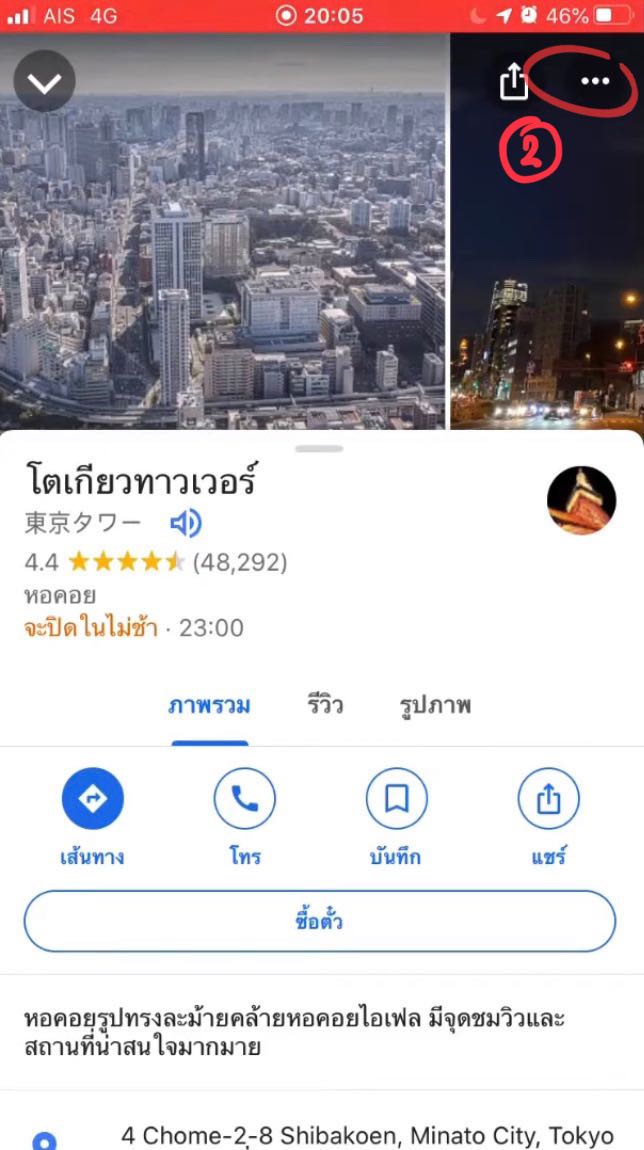
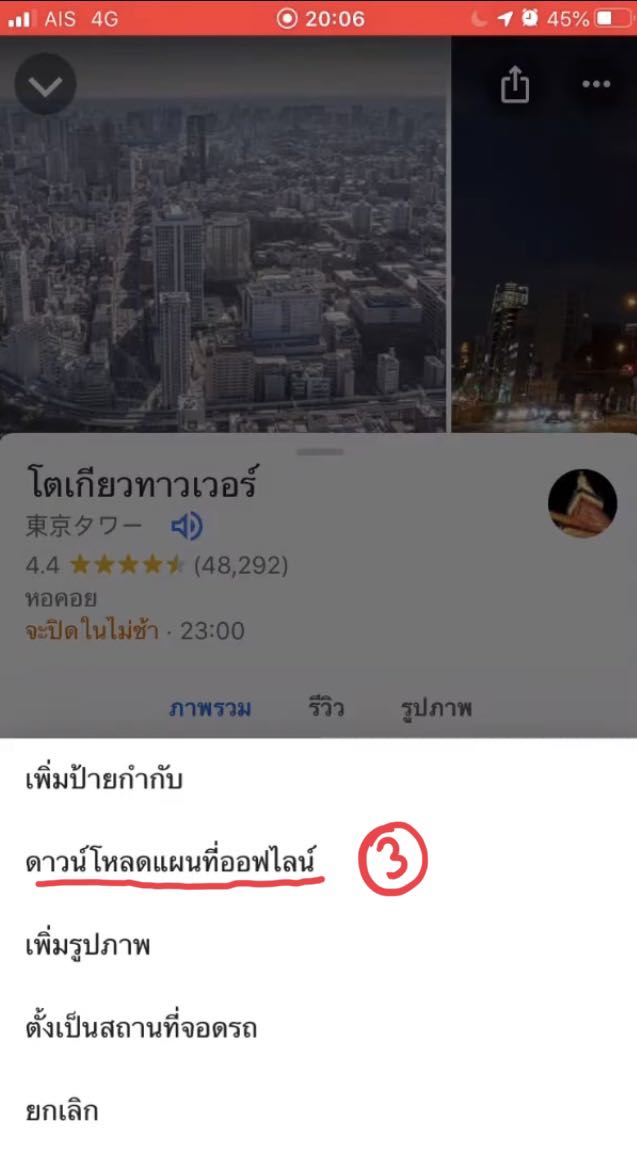
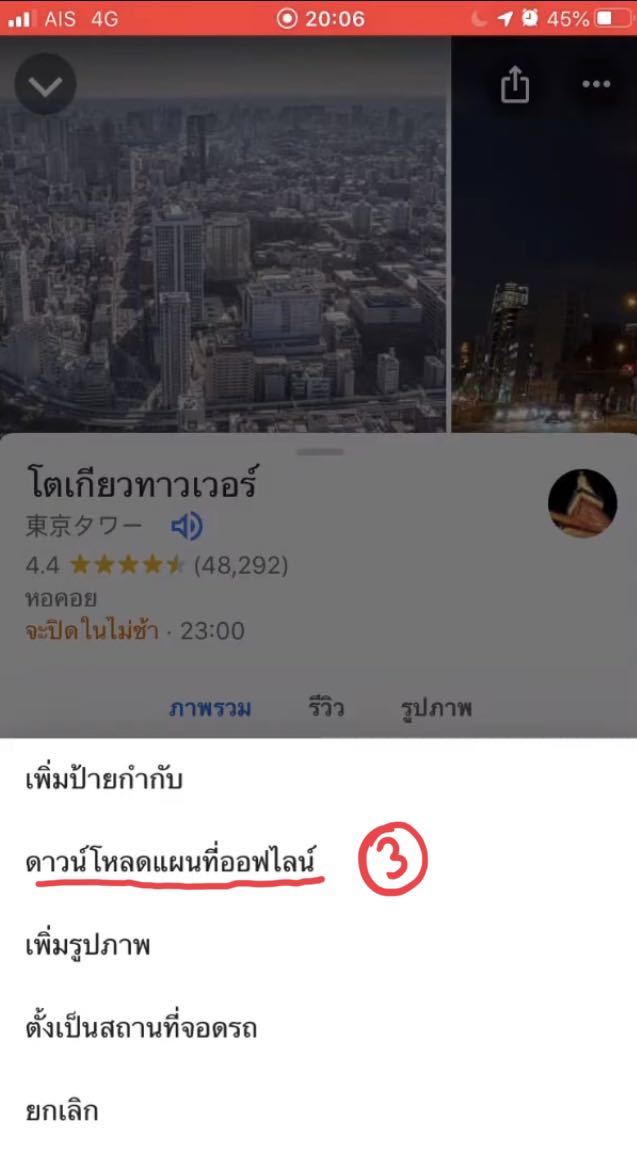
ขั้นตอนที่ 3 แอพจะขึ้นตัวเลือกมาให้ ให้เราเลือก ‘ดาวน์โหลดแผนที่ออฟไลน์’
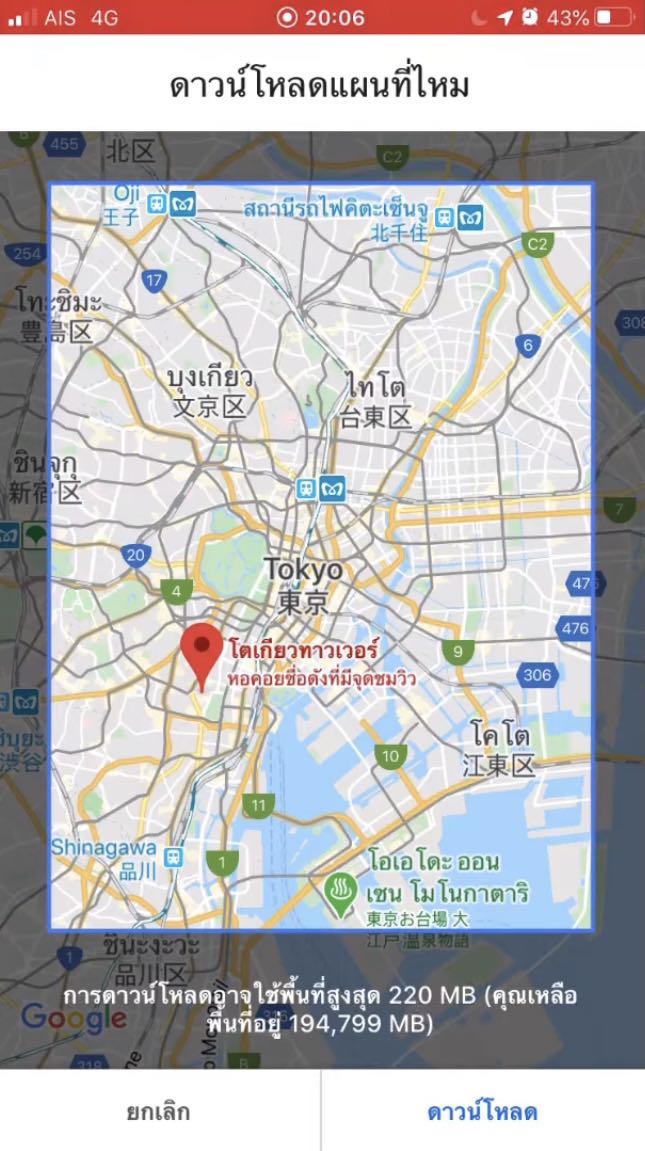
ขั้นตอนที่ 4 จากนั้นให้เราเลือกบริเวณแผนที่ที่เราต้องการเซฟไว้ ให้อยู่ในบริเวณกรอบสีเหลี่ยม จากนั้นกดดาวน์โหลด
ขั้นตอนที่ 5 จากนั้นรอจนแอพขึ้นหน้านี้มาให้ เป็นอันเสร็จการดาวน์โหลด เราสามารถใช้แผนที่บริเวณที่เราดาวน์โหลดไว้แล้วได้เลย โดยไม่จำเป็นต้องใช้ Internet และแผนที่จะมีอายุการใช้งาน 1 ปี จะถูกลบอัตโนมัติ ถ้าเราไม่ได้ทำการอัพเดทแผนที่

เรามาดูวิธีการอัพเดทและลบแผนที่กันต่อนะคะ
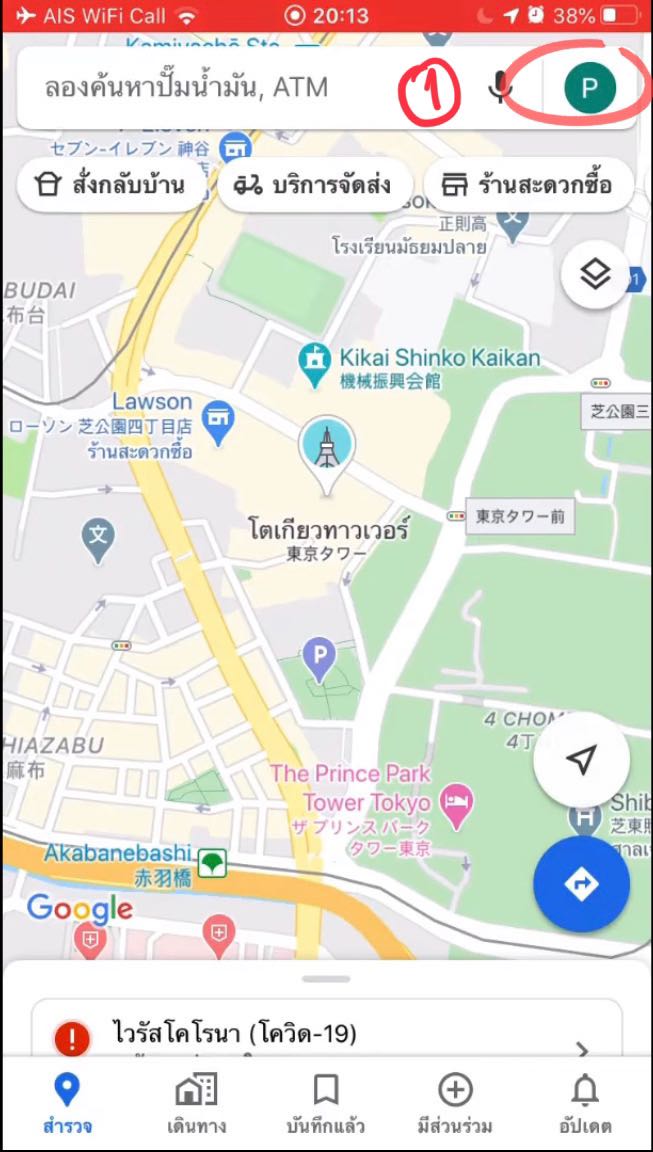
ขั้นตอนที่ 1 เปิดแอพขึ้นมา จากนั้นให้เราเลือก Account ของตัวเอง ด้านมุมบนขวา
ขั้นตอนที่ 2 กดเลือกคำสั่ง ‘แผนที่ออฟไลน์’
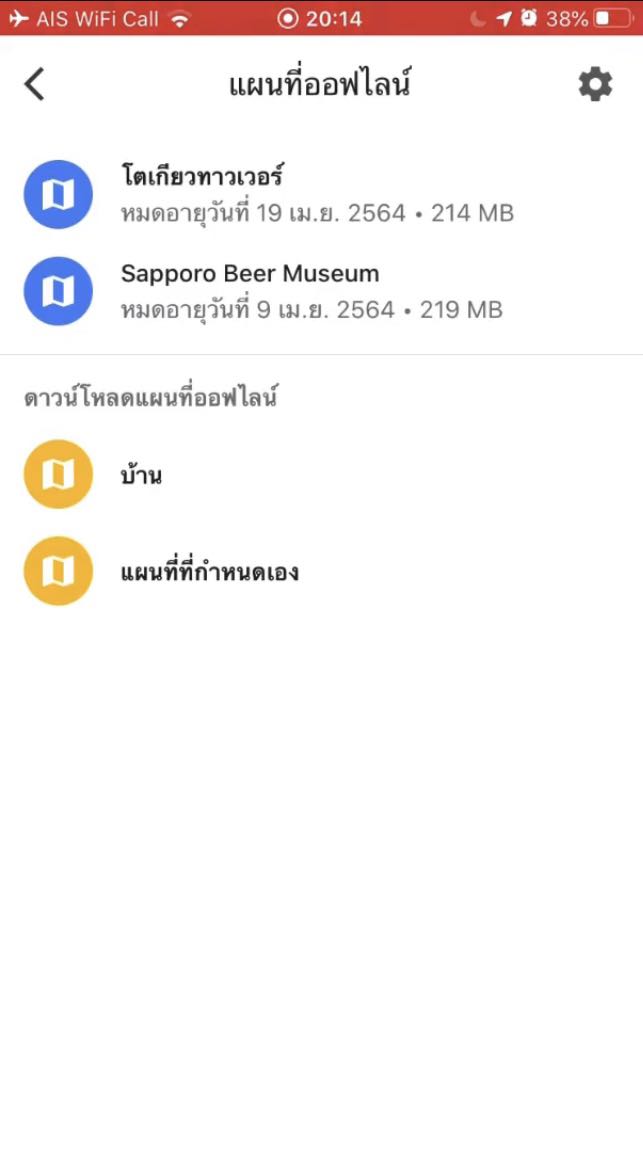
แอพจะโชว์หน้านี้ขึ้นมา ให้เราเลือกแผนที่ที่เราต้องการ ลบ หรือ อัพเดท ขึ้นมา
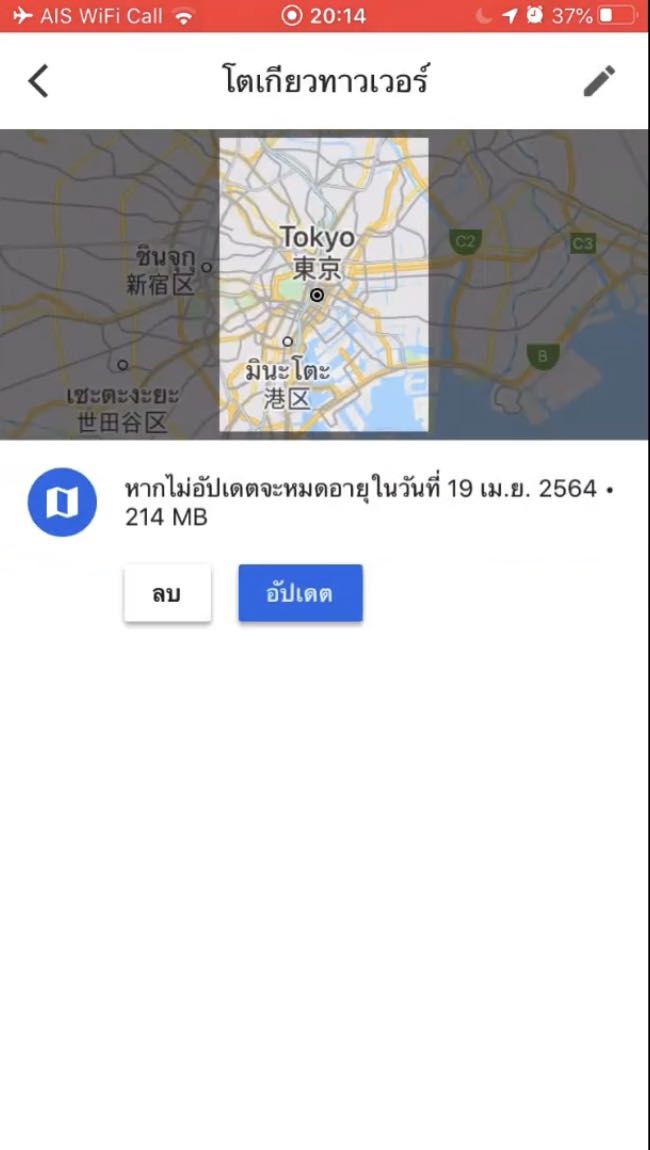
ขั้นตอนที่ 3 กดเลือกคำสั่งที่เราต้องการได้เลย รอโหลดเลให้เสร็จเรียบร้อย เป็นอันเสร็จสิ้นขั้นตอนค่ะ
เพื่อนๆ เซฟแผนที่ ที่ไหนกันบ้าง เอามาแชร์กันนะคะ ของอ้อมคือ ญี่ปุ่น เน้นๆ เลย 😁
ปล.ถ้าแท็กผิดห้องบอกได้เลยนะคะ มือใหม่หัดเล่นค่ะ














สอนวิธีใช้ Google Map แบบไม่ต้องมีอินเตอร์เน็ต
บางทีเราไปเที่ยวต่างประเทศ แล้วบังเอิญบริเวณนั้น
สัญญาณ Internet หาย หรือเกิดแบต Pocket Wifi หมด
จะได้มีเครื่องมือสำรองไว้ใช้งานกันหลงกันนะคะ
สำหรับใคร อยากดูแบบคลิปวิดีโอเข้าไปดูในนี้ได้เลยนะ
มาเริ่มกันเลยดีกว่า
ขั้นตอนที่ 1 ให้เราเลือกสถานที่ มา 1 ที่ ที่เราอยากจะให้อยู่ในโซนที่เราต้องการใช้ จะได้หน้าแบบนี้มา
ขั้นตอนที่ 2 กดบริเวณพื้นที่สีขาว 1 ที จะเจอ จุดไข่ปลา 3 จุดมุมบนขวา จากนั้นคลิกเข้าไปค่ะ
ขั้นตอนที่ 3 แอพจะขึ้นตัวเลือกมาให้ ให้เราเลือก ‘ดาวน์โหลดแผนที่ออฟไลน์’
ขั้นตอนที่ 4 จากนั้นให้เราเลือกบริเวณแผนที่ที่เราต้องการเซฟไว้ ให้อยู่ในบริเวณกรอบสีเหลี่ยม จากนั้นกดดาวน์โหลด
ขั้นตอนที่ 5 จากนั้นรอจนแอพขึ้นหน้านี้มาให้ เป็นอันเสร็จการดาวน์โหลด เราสามารถใช้แผนที่บริเวณที่เราดาวน์โหลดไว้แล้วได้เลย โดยไม่จำเป็นต้องใช้ Internet และแผนที่จะมีอายุการใช้งาน 1 ปี จะถูกลบอัตโนมัติ ถ้าเราไม่ได้ทำการอัพเดทแผนที่
เรามาดูวิธีการอัพเดทและลบแผนที่กันต่อนะคะ
ขั้นตอนที่ 1 เปิดแอพขึ้นมา จากนั้นให้เราเลือก Account ของตัวเอง ด้านมุมบนขวา
ขั้นตอนที่ 2 กดเลือกคำสั่ง ‘แผนที่ออฟไลน์’
แอพจะโชว์หน้านี้ขึ้นมา ให้เราเลือกแผนที่ที่เราต้องการ ลบ หรือ อัพเดท ขึ้นมา
ขั้นตอนที่ 3 กดเลือกคำสั่งที่เราต้องการได้เลย รอโหลดเลให้เสร็จเรียบร้อย เป็นอันเสร็จสิ้นขั้นตอนค่ะ
เพื่อนๆ เซฟแผนที่ ที่ไหนกันบ้าง เอามาแชร์กันนะคะ ของอ้อมคือ ญี่ปุ่น เน้นๆ เลย 😁
ปล.ถ้าแท็กผิดห้องบอกได้เลยนะคะ มือใหม่หัดเล่นค่ะ