









คำตอบที่ได้รับเลือกจากเจ้าของกระทู้
ความคิดเห็นที่ 1
ขั้นตอน จัดการสิ่งแปลกปลอม ใน facebook
• ถ้าทำผ่านคอมพ์
เข้า facebook
ด้านขวาบน เลือก Settings / Apps (ตั้งค่า / แอพ)
ถอดออกให้หมด ทุกตัว ครับ
แล้วอนาคต ถ้าต้องการใช้ตัวไหน
ค่อยติดตั้งใหม่(หรือจดเก็บไว้ก่อน ก็ได้)
• ถ้าทำผ่านมือถือ ทำคล้ายกัน
เข้า app Facebook บนมือถือ(Android)
ด้านขวาบน ข้าง ๆ ลูกโลก เลือกเครื่องหมาย 3 ขีด
เลื่อนลงล่าง ๆ เลือก Account Setting
เลื่อนลงล่าง ๆ อีก เลือก apps
ในนั้น ทำแบบเดียวกันคือ ถอด app ที่ซ้อนใน facebook ออกให้หมด
• เมื่อเสร็จแล้ว รีบเปลี่ยนรหัสผ่านโดยด่วนที่สุดครับ
หากเปลี่ยนผ่านคอมพ์ได้ ก็ดีครับ
เพราะตอนเปลี่ยนรหัสผ่าน จากคอมพ์
จะมีคำถามว่า จะเตะ User คนอื่น ที่แอบ Log in ชื่อคุณ ให้หลุดหมดหรือไม่
(รวมมือถือคุณเองด้วย)
ก็ตอบตกลงไปเลยครับ แล้วค่อยไป Log in ด้วยรหัสผ่านอันใหม่ที่คุณทราบคนเดียว
ขั้นตอน จัดการสิ่งแปลกปลอมในเครื่องคอมพ์ หรือ notebook
1. ใช้ Anti Virus ที่มีอยู่ จัดการ Scan ให้เรียบร้อยก่อนครับ
หากไม่มี ... ติดตั้ง AVAST FREE แล้ว Scan ให้เรียบร้อยครับ
http://www.avast.com
ติดตั้งเสร็จ อย่าลืมลงทะเบียนด้วย e-mail ฟรี เพื่อให้เขาเก็บสถิติสักหน่อย นะครับ
2. Download โปรแกรม AdwCleaner ตัวนี้ Scan ซ้ำครับ
http://www.bleepingcomputer.com/download/adwcleaner/dl/125/
3. ติดตั้ง Malwarebytes ตัวฟรี แล้ว Scan + กำจัดสิ่งแปลกปลอมให้เรียบร้อยครับ
(คือคุณอาจมีหรือเคยใช้ แต่อยากเน้นว่า ให้ Scan แล้วต้องสั่งกำจัดด้วยนะครับ
เพราะหลายท่าน Scan เสร็จแล้วก็อ่านผล แต่ลืมกดกำจัด น่ะครับ
รวมถึงการสั่งให้กักเก็บ หรือ Quarantine Selected ก็ต้องเลือกด้วยนะครับ)
http://www.malwarebytes.org/products/malwarebytes_free/
ดูวิธีการติดตั้ง และ ใช้งานในนี้ครับ
http://pantip.com/topic/32844921
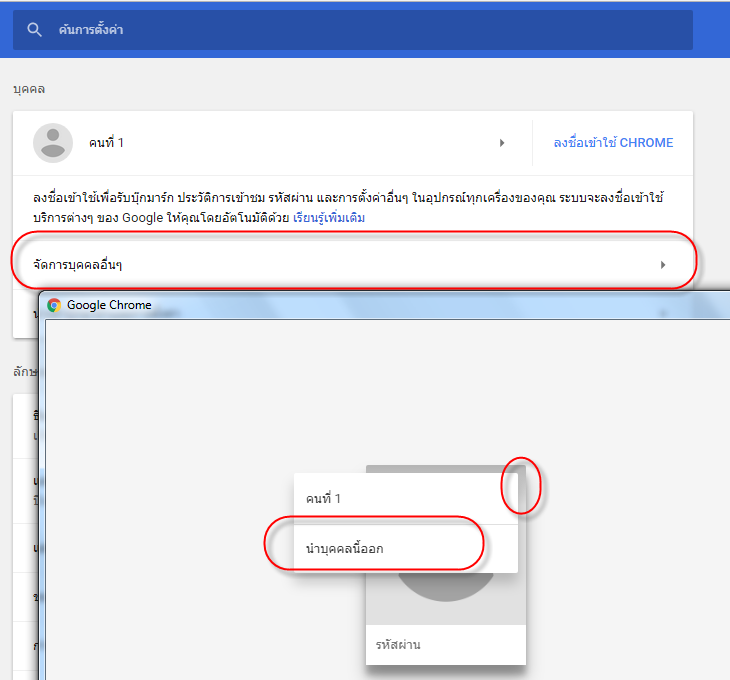
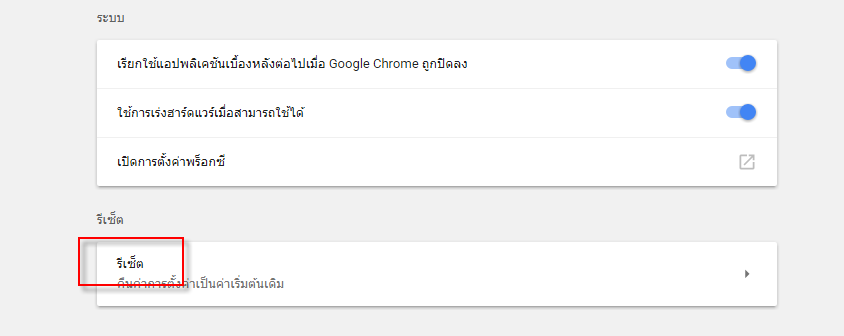
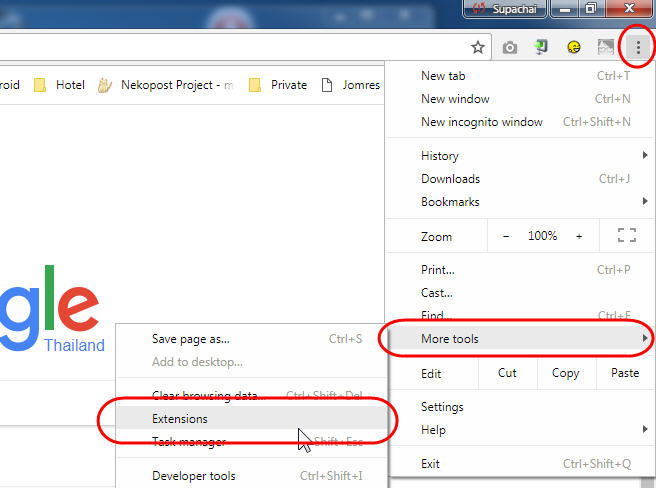
สำหรับ Chrome ให้ทำดังนี้ต่อครับ
[Spoil] คลิกเพื่อดูข้อความที่ซ่อนไว้
สำหรับ FireFox ให้ทำดังนี้ต่อครับ
[Spoil] คลิกเพื่อดูข้อความที่ซ่อนไว้
[Spoil] คลิกเพื่อดูข้อความที่ซ่อนไว้
• ถ้าทำผ่านคอมพ์
เข้า facebook
ด้านขวาบน เลือก Settings / Apps (ตั้งค่า / แอพ)
ถอดออกให้หมด ทุกตัว ครับ
แล้วอนาคต ถ้าต้องการใช้ตัวไหน
ค่อยติดตั้งใหม่(หรือจดเก็บไว้ก่อน ก็ได้)
• ถ้าทำผ่านมือถือ ทำคล้ายกัน
เข้า app Facebook บนมือถือ(Android)
ด้านขวาบน ข้าง ๆ ลูกโลก เลือกเครื่องหมาย 3 ขีด
เลื่อนลงล่าง ๆ เลือก Account Setting
เลื่อนลงล่าง ๆ อีก เลือก apps
ในนั้น ทำแบบเดียวกันคือ ถอด app ที่ซ้อนใน facebook ออกให้หมด
• เมื่อเสร็จแล้ว รีบเปลี่ยนรหัสผ่านโดยด่วนที่สุดครับ
หากเปลี่ยนผ่านคอมพ์ได้ ก็ดีครับ
เพราะตอนเปลี่ยนรหัสผ่าน จากคอมพ์
จะมีคำถามว่า จะเตะ User คนอื่น ที่แอบ Log in ชื่อคุณ ให้หลุดหมดหรือไม่
(รวมมือถือคุณเองด้วย)
ก็ตอบตกลงไปเลยครับ แล้วค่อยไป Log in ด้วยรหัสผ่านอันใหม่ที่คุณทราบคนเดียว
ขั้นตอน จัดการสิ่งแปลกปลอมในเครื่องคอมพ์ หรือ notebook
1. ใช้ Anti Virus ที่มีอยู่ จัดการ Scan ให้เรียบร้อยก่อนครับ
หากไม่มี ... ติดตั้ง AVAST FREE แล้ว Scan ให้เรียบร้อยครับ
http://www.avast.com
ติดตั้งเสร็จ อย่าลืมลงทะเบียนด้วย e-mail ฟรี เพื่อให้เขาเก็บสถิติสักหน่อย นะครับ
2. Download โปรแกรม AdwCleaner ตัวนี้ Scan ซ้ำครับ
http://www.bleepingcomputer.com/download/adwcleaner/dl/125/
3. ติดตั้ง Malwarebytes ตัวฟรี แล้ว Scan + กำจัดสิ่งแปลกปลอมให้เรียบร้อยครับ
(คือคุณอาจมีหรือเคยใช้ แต่อยากเน้นว่า ให้ Scan แล้วต้องสั่งกำจัดด้วยนะครับ
เพราะหลายท่าน Scan เสร็จแล้วก็อ่านผล แต่ลืมกดกำจัด น่ะครับ
รวมถึงการสั่งให้กักเก็บ หรือ Quarantine Selected ก็ต้องเลือกด้วยนะครับ)
http://www.malwarebytes.org/products/malwarebytes_free/
ดูวิธีการติดตั้ง และ ใช้งานในนี้ครับ
http://pantip.com/topic/32844921
จากนั้น Restart เครื่องสักรอบ
แล้ว Scan ทั้ง 3 ขั้นตอน
ซ้ำอีก 2 รอบ ครับ
ถ้า 2 รอบหลัง ทำการ Scan ใน Safe Mode ได้ ก็จะยิ่งดีครับ
วิธีเข้า Safe Mode โดยทั่วไปคือ กด F8 รัว ๆ ตอนเปิดเครื่อง
ก่อนจะเจอหน้าจอ ที่เตรียมเข้า Windows ครับ
แล้ว Scan ทั้ง 3 ขั้นตอน
ซ้ำอีก 2 รอบ ครับ
ถ้า 2 รอบหลัง ทำการ Scan ใน Safe Mode ได้ ก็จะยิ่งดีครับ
วิธีเข้า Safe Mode โดยทั่วไปคือ กด F8 รัว ๆ ตอนเปิดเครื่อง
ก่อนจะเจอหน้าจอ ที่เตรียมเข้า Windows ครับ
สำหรับ Chrome ให้ทำดังนี้ต่อครับ
[Spoil] คลิกเพื่อดูข้อความที่ซ่อนไว้
สำหรับ FireFox ให้ทำดังนี้ต่อครับ
[Spoil] คลิกเพื่อดูข้อความที่ซ่อนไว้
[Spoil] คลิกเพื่อดูข้อความที่ซ่อนไว้


แสดงความคิดเห็น




Facebook มันโพสเองอะลบแล้วมันก็โพสเองอีก