








คำตอบที่ได้รับเลือกจากเจ้าของกระทู้
ความคิดเห็นที่ 6
ขั้นตอนการสร้าง Function ไว้ใช้งานเอง
1. สร้าง Function ตามที่ต้องการ
[Spoil] คลิกเพื่อดูข้อความที่ซ่อนไว้
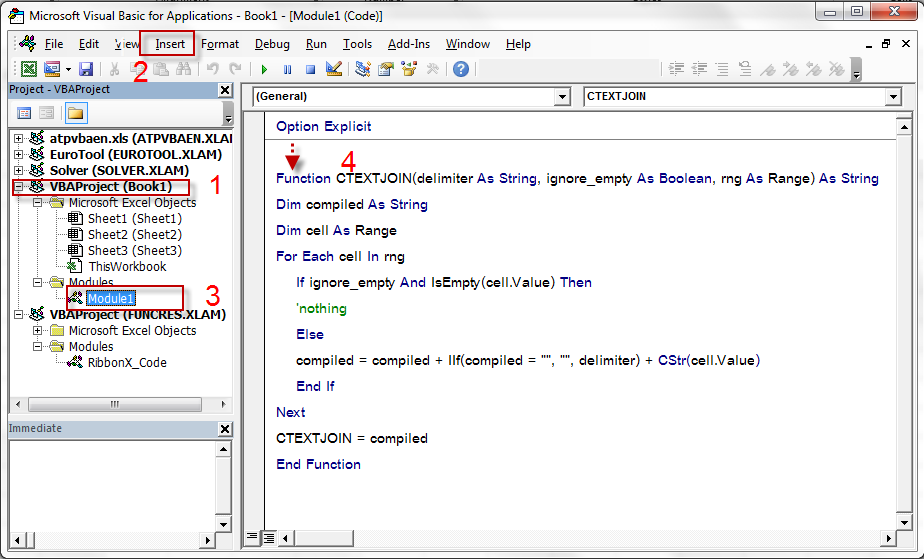
1.1 . เปิด excel ปกติจะได้ชื่อเป็น Book1
1.2 . เปิดหน้า VBA edtor โดยการกด Alt + F11 (ปุ่ม Alt ตามด้วย ปุ่ม F11)
1.3 . จากหน้า VBA Editor ให้ Insert Module ทำตามลำดับหมายเลข 1-3
1.4. copy code วางพื้นที่ว่างทางขวามือ ทำตามลำดับหมายเลข 4
1.5. ปิด VBA Editor กลับมาอยู่ที่ worksheet ปกติ
1.6. ติดตามต่อข้อ 2 การติดตั้ง
2. การติดตั้ง
[Spoil] คลิกเพื่อดูข้อความที่ซ่อนไว้
สิ่งที่ทำไว้ตามข้อ 1 ยังใช้งานไม่ได้ต้องติดตั้งให้เป็น Add-in ก่อนถ้าไม่ทำเป็น Add-in จะใช้ได้ กับ workbook เดียวถ้าทำเป็น Add-in แล้ว Function นี้ จะใช้ได้กับทุก workbook (หากติดตั้งถูกตำแหน่ง)
จากหน้า Excel worksheet
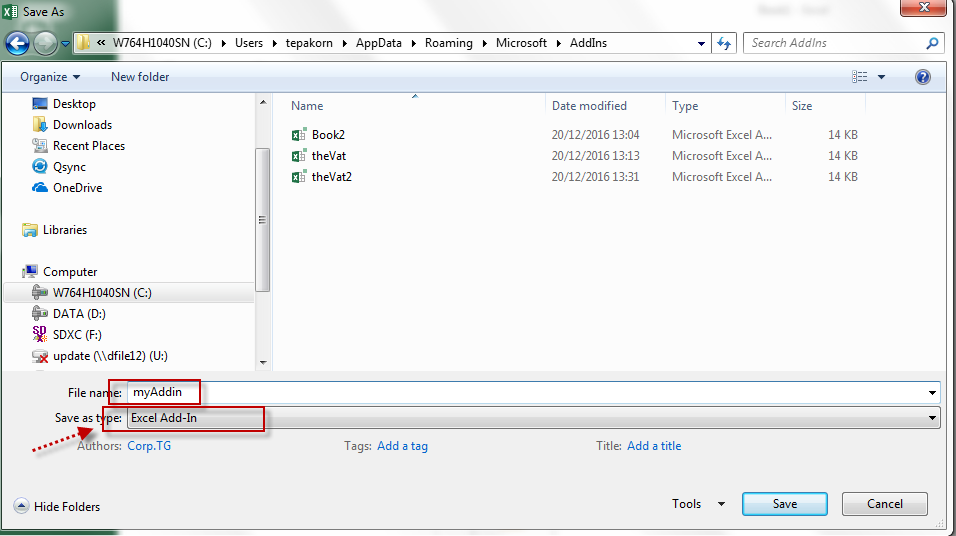
2.1 . ให้ทำการ Save การ Save จะให้เราเลือก Path ที่จะ Save ไม่ต้องเลือกอะไร แต่ให้เลือก
Save as type เป็น Excel Add-in แล้วตั้งชือตามต้องการแต่จำไว้ด้วยว่าตั้งไว้ว่าอะไร จดไว้ก็ได้ เพราะข้อ 2.5 ต้องใช้ชื่อนี้ file Add-in จะถูกกำหนดให้ไปอยู่ที่ Path ของกลุ่ม Add-in เดิม เป็น default path

2.2. ปิด Excel
2.3. เปิด Excel ใหม่อีกครั้ง ทำการติดตั้ง Add-in
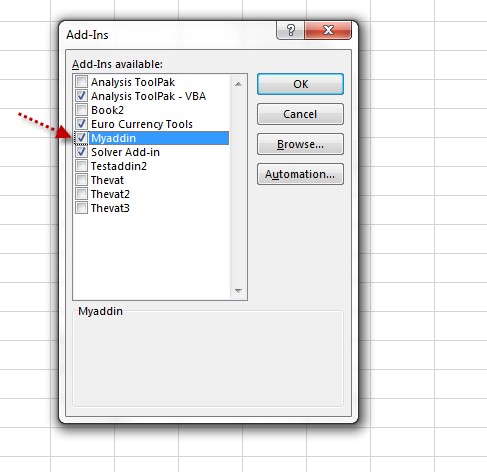
2.4. Option - Add-in ทำตามรูป
2.5. เลือกชื่อ Add-in ที่เราสร้างไว้
2.6. ทดลองใช้ได้งาน Function ดู
3. การใช้งาน
[Spoil] คลิกเพื่อดูข้อความที่ซ่อนไว้
ทดลองปิด Excel แล้ว เปิดใหม่ แล้วใช้งาน Function ดู
1. สร้าง Function ตามที่ต้องการ
[Spoil] คลิกเพื่อดูข้อความที่ซ่อนไว้
1.1 . เปิด excel ปกติจะได้ชื่อเป็น Book1
1.2 . เปิดหน้า VBA edtor โดยการกด Alt + F11 (ปุ่ม Alt ตามด้วย ปุ่ม F11)
1.3 . จากหน้า VBA Editor ให้ Insert Module ทำตามลำดับหมายเลข 1-3
1.4. copy code วางพื้นที่ว่างทางขวามือ ทำตามลำดับหมายเลข 41.5. ปิด VBA Editor กลับมาอยู่ที่ worksheet ปกติ
1.6. ติดตามต่อข้อ 2 การติดตั้ง
2. การติดตั้ง
[Spoil] คลิกเพื่อดูข้อความที่ซ่อนไว้
สิ่งที่ทำไว้ตามข้อ 1 ยังใช้งานไม่ได้ต้องติดตั้งให้เป็น Add-in ก่อนถ้าไม่ทำเป็น Add-in จะใช้ได้ กับ workbook เดียวถ้าทำเป็น Add-in แล้ว Function นี้ จะใช้ได้กับทุก workbook (หากติดตั้งถูกตำแหน่ง)
จากหน้า Excel worksheet
2.1 . ให้ทำการ Save การ Save จะให้เราเลือก Path ที่จะ Save ไม่ต้องเลือกอะไร แต่ให้เลือก
Save as type เป็น Excel Add-in แล้วตั้งชือตามต้องการแต่จำไว้ด้วยว่าตั้งไว้ว่าอะไร จดไว้ก็ได้ เพราะข้อ 2.5 ต้องใช้ชื่อนี้ file Add-in จะถูกกำหนดให้ไปอยู่ที่ Path ของกลุ่ม Add-in เดิม เป็น default path

2.2. ปิด Excel
2.3. เปิด Excel ใหม่อีกครั้ง ทำการติดตั้ง Add-in
2.4. Option - Add-in ทำตามรูป
2.5. เลือกชื่อ Add-in ที่เราสร้างไว้
2.6. ทดลองใช้ได้งาน Function ดู 3. การใช้งาน
[Spoil] คลิกเพื่อดูข้อความที่ซ่อนไว้
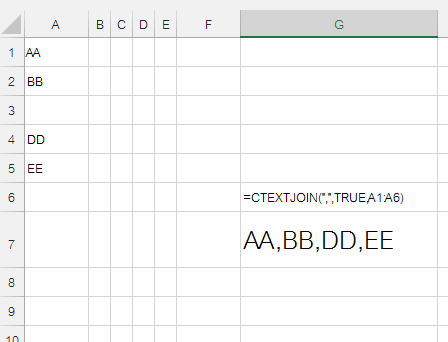
ทดลองปิด Excel แล้ว เปิดใหม่ แล้วใช้งาน Function ดู
▼ กำลังโหลดข้อมูล... ▼
แสดงความคิดเห็น
คุณสามารถแสดงความคิดเห็นกับกระทู้นี้ได้ด้วยการเข้าสู่ระบบ
สอบถามคำสั่ง Textjoin ใน Excel
ผมน่าจะเข้าใจอะไรผิดหรือไม่
ตอนแรกผมคิดว่าแค่ลง MS Office 2016 แล้วจะได้ฟังชั้นคำสั่ง textjoin ได้เลย แต่เมื่อลงเสร็จไม่มีคำสั่งนี้ให้ใช้ครับ
ขอคำแนะนำด้วยครับ อยากจะรวมคำในหลายๆช่องมาอยู่ในช่องเดียวกัน (มีหลายร้อยช่อง) แบบเร็วๆครับ
อุตส่าห์หอบงานมาทำที่บ้าน
ขอคำแนะนำด้วยครับผมจะใช้งานคำสั่ง textjoin ได้อย่างไร ในราคาที่ถูกที่สุดครับ จะตอบหน้ากระทู้หรือหลังไมค์มาก็ได้
ขอบคุณครับ