วิธีทำ Stickerline แบบเบสิคสุด !!! ใครๆก็ทำได้!!
สวัสดีครับ !!! เพื่อนๆ มิตรรักแฟนเพลงทุกคน วันนี้ผมก็จะมาร้องเพลง เอ๊ย!! มาสอนวิธีการทำ Stickerline ต่างหากเล่าา ! ซึ่งอยากจะขอบอกเลยว่าวิธีที่ใช้นั้น มีขั้นตอนที่ง่ายซะไม่มีอ่ะ ! เผลอๆคนที่เก่งด้านกราฟฟิคหลายๆคนมาเห็นเข้าใจ คงจะขำก๊าก พร้อมกับพูดว่า เฮ้ย ! ง่ายอย่างงี้เลยเหรอ ? ผมก็อยากจะบอกว่าใช่ ! ง่ายๆแบบนี้แหละ แหละสามารถขายได้ด้วย ! เอาล่ะ มาติดตาม ตามติดผมกันเลยดีกว่าว่าจะเป็นยังไง Let's go !!!
ก่อนอื่นเลย สิ่งที่ขาดไม่ได้ !! เราจะต้องมีของเหล่านี้ก่อนจะไปลงมือทำ stickerline กัน
1.)สมุดวาดภาพ (ไม่ต้องแพงมาก สมุดอะไรก็วาดได้เหมือนกันครับ)

2.) ดินสอ ปากกาตัดเส้น ยางลบ ปากตัดเส้นสีดำถ้ามีก็ดี เตรียมให้พร้อม
3.) โปรแกรม Photoshop เชื่อว่าทุกคนมีประจำเครื่องอยู่แล้ว หากไม่มีสามารถหาโหลดตามเว็บทั่วไป (ตัวทดลอง Trial 30 วัน ก็ได้จ้า) หากใช้ Macbook ก็สามารถใช้โปรแกรม Pixelamtor ทดแทนได้ [ ปล.โดยส่วนตัวผมขอแนะนำให้ Photoshop เพราะเวลาย่อขนาดภาพ photoshop จะทำได้ดีกว่า ]
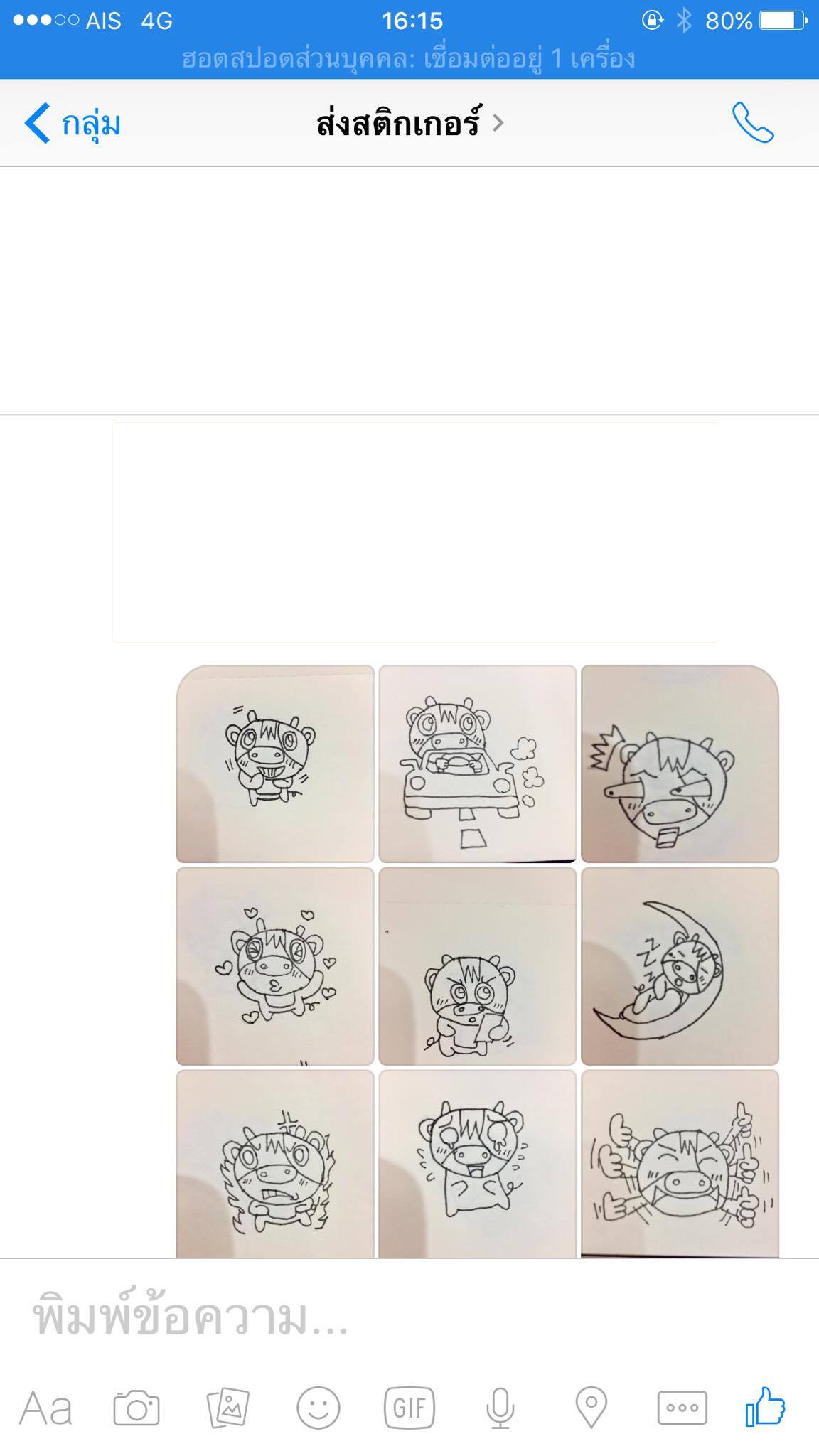
ขั้นตอนที่ 1 : นำ Smartphone ถ่ายรูปที่วาดและส่งไปยัง messenger
ผมได้ทำการวาดภาพลงในสมุดวาดผม และใช้ปากสีดำตัดเส้นจากนั้นจึงได้นำกล้อง smartphone มาถ่ายภาพจากสมุดวาดภาพและอัพโหลดไปยัง facebook ของตนเองผ่านทางช่องแชท messenger เพื่อจะได้โหลดมาตกแต่งใน โปรแกรม photoshop เป็นลำดับถัดไป
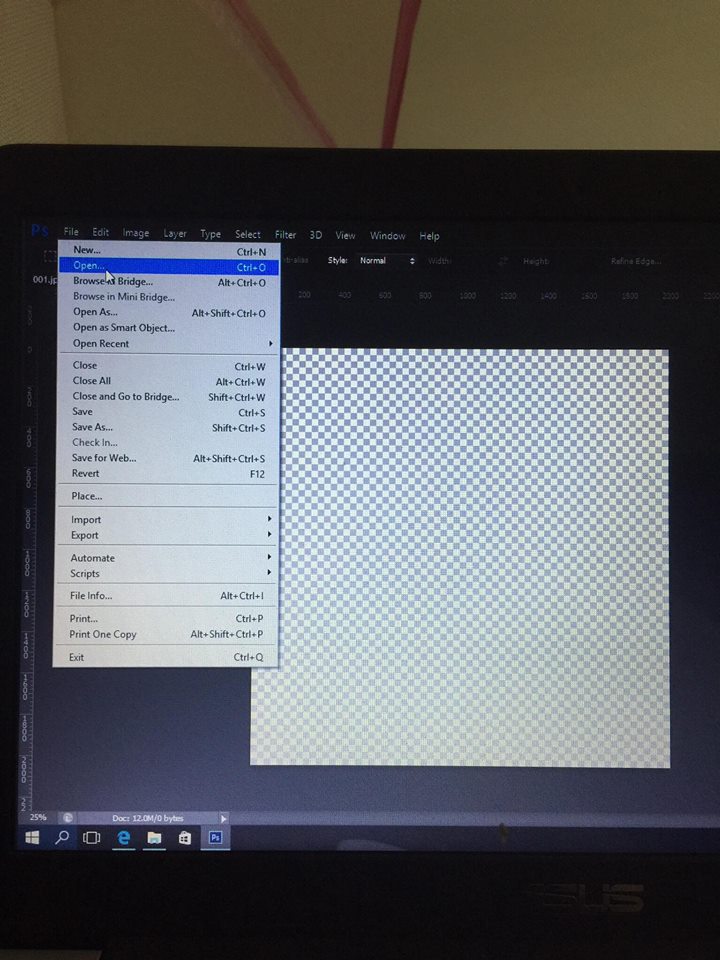
ขั้นตอนที่ 2 : นำ ภาพที่ร่างตัดเส้นไว้มาทำการตกแต่ง แก้ไขเพิ่มเติมด้วย โปรแกรม Adobe photoshop
เปิดโปรแกรม photoshop คลิกเลือกคำสั่ง Open เพื่อที่จะสามารถเลือกภาพที่เราได้ทำการเตรียมไว้
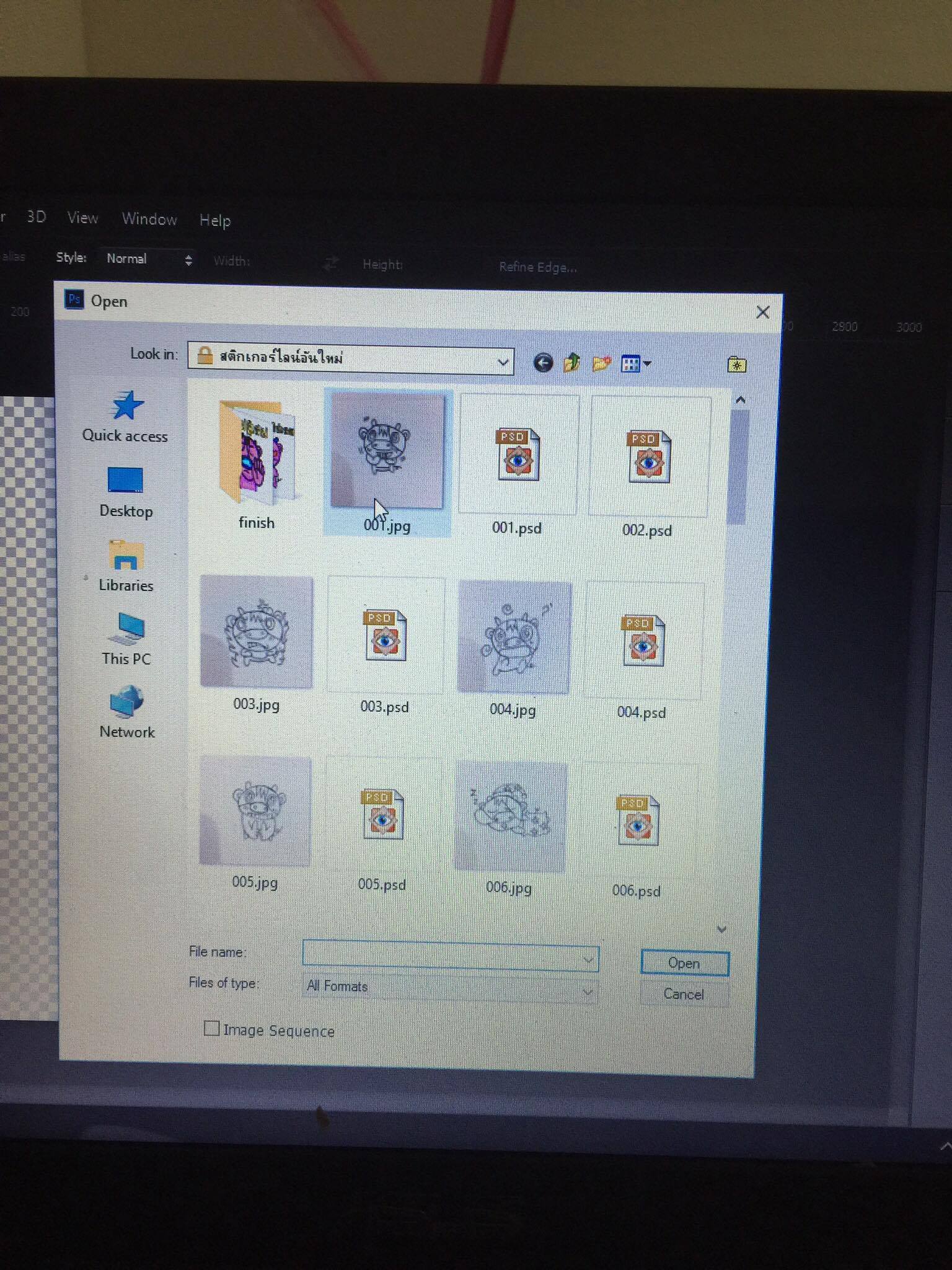
ขั้นตอนที่ 3 : ทำการปรับแสงของรูปภาพ
จากภาพจะสังเกตได้ว่า ตัวภาพที่เราถ่ายจาก Smartphone จะมีสีที่ค่อนข้างมืด ดังนั้นเราต้องทำการปรับแต่งภาพให้มีความสว่างมากขึ้น โดยไป เมนูบาร์ กดเลือก Image>Adjustment>Brightness/Contrast...
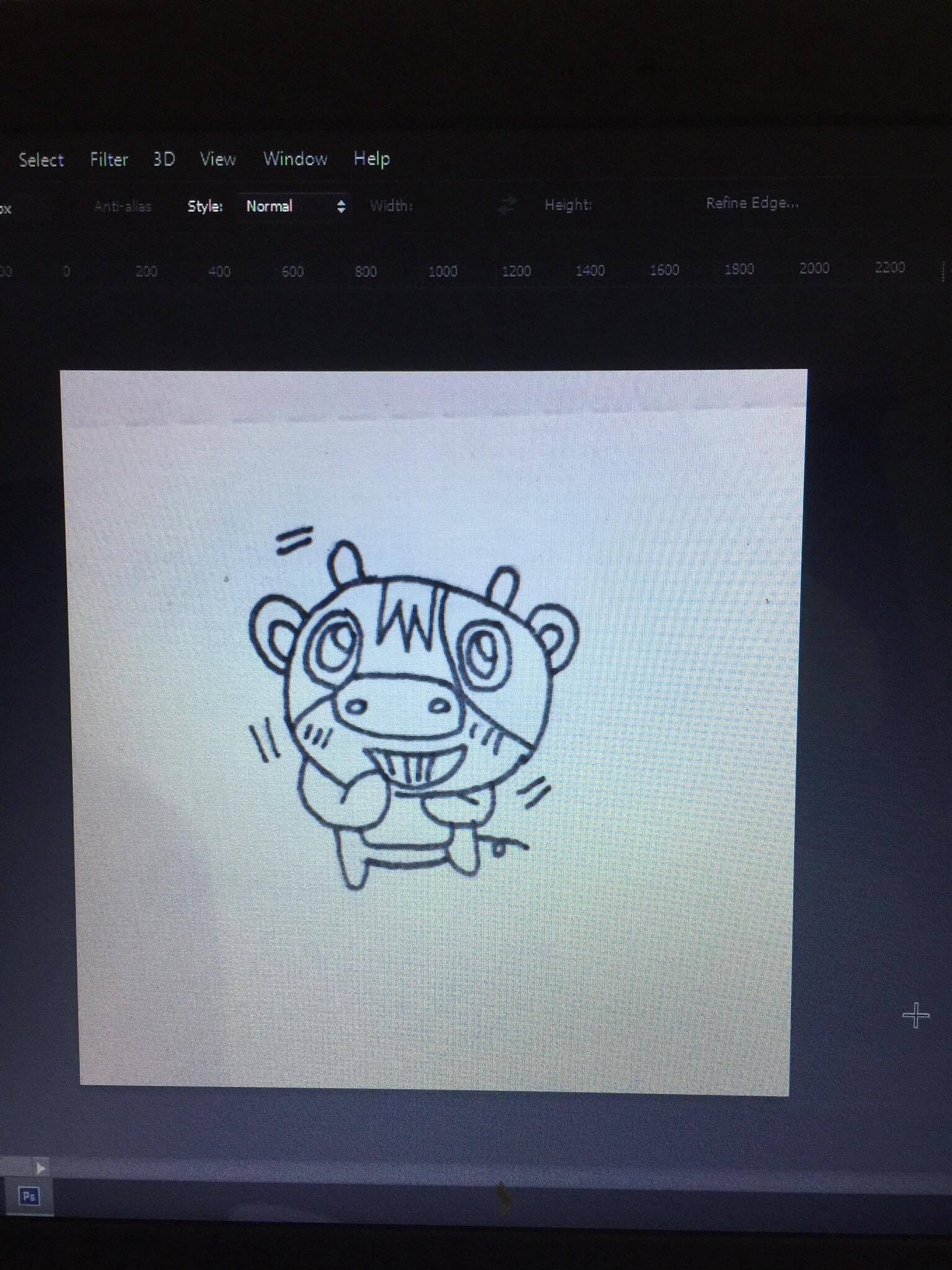
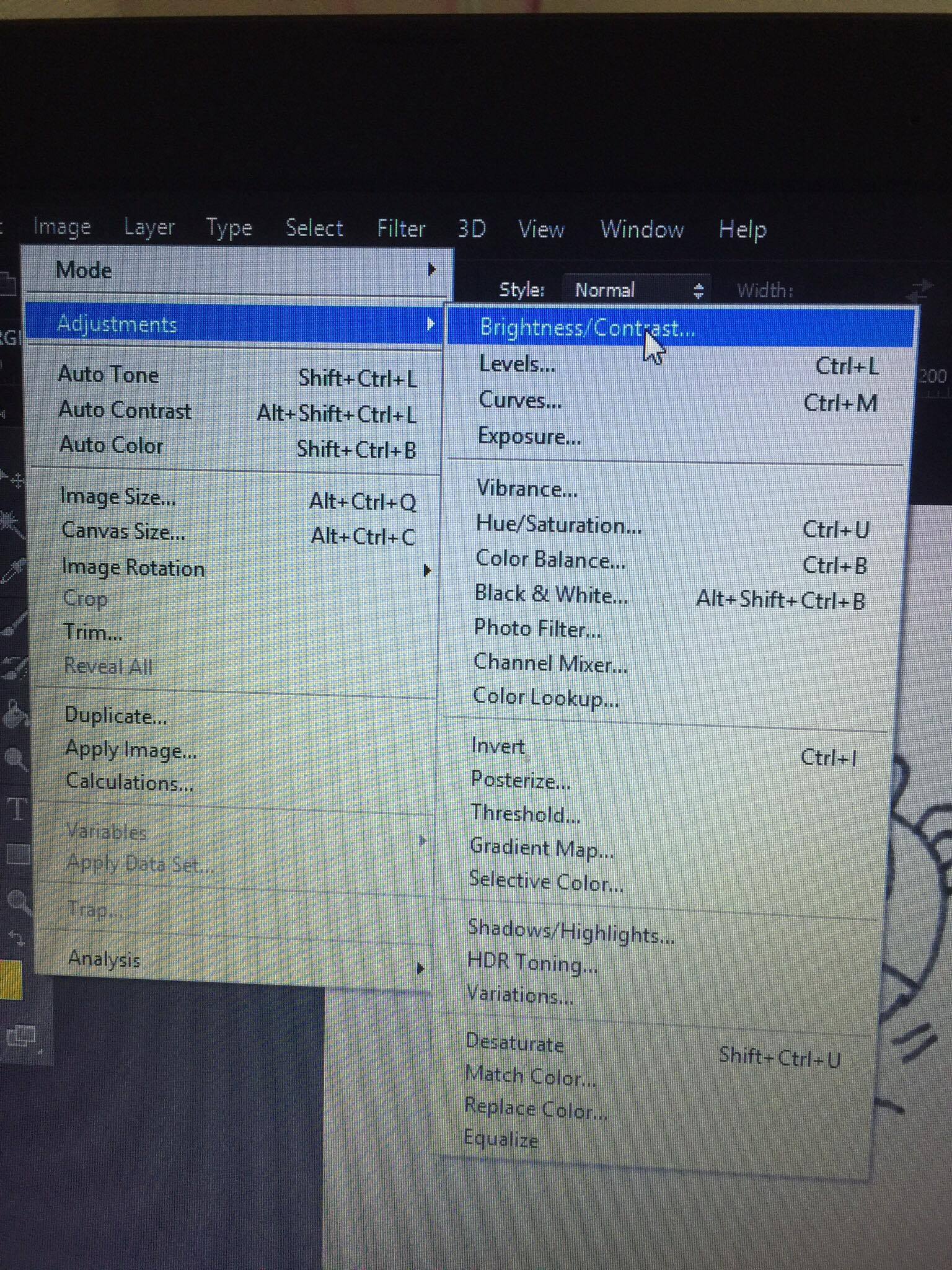
ทำการปรับค่า Brightness (ความสว่าง) = 100 ค่า Contrast = 50
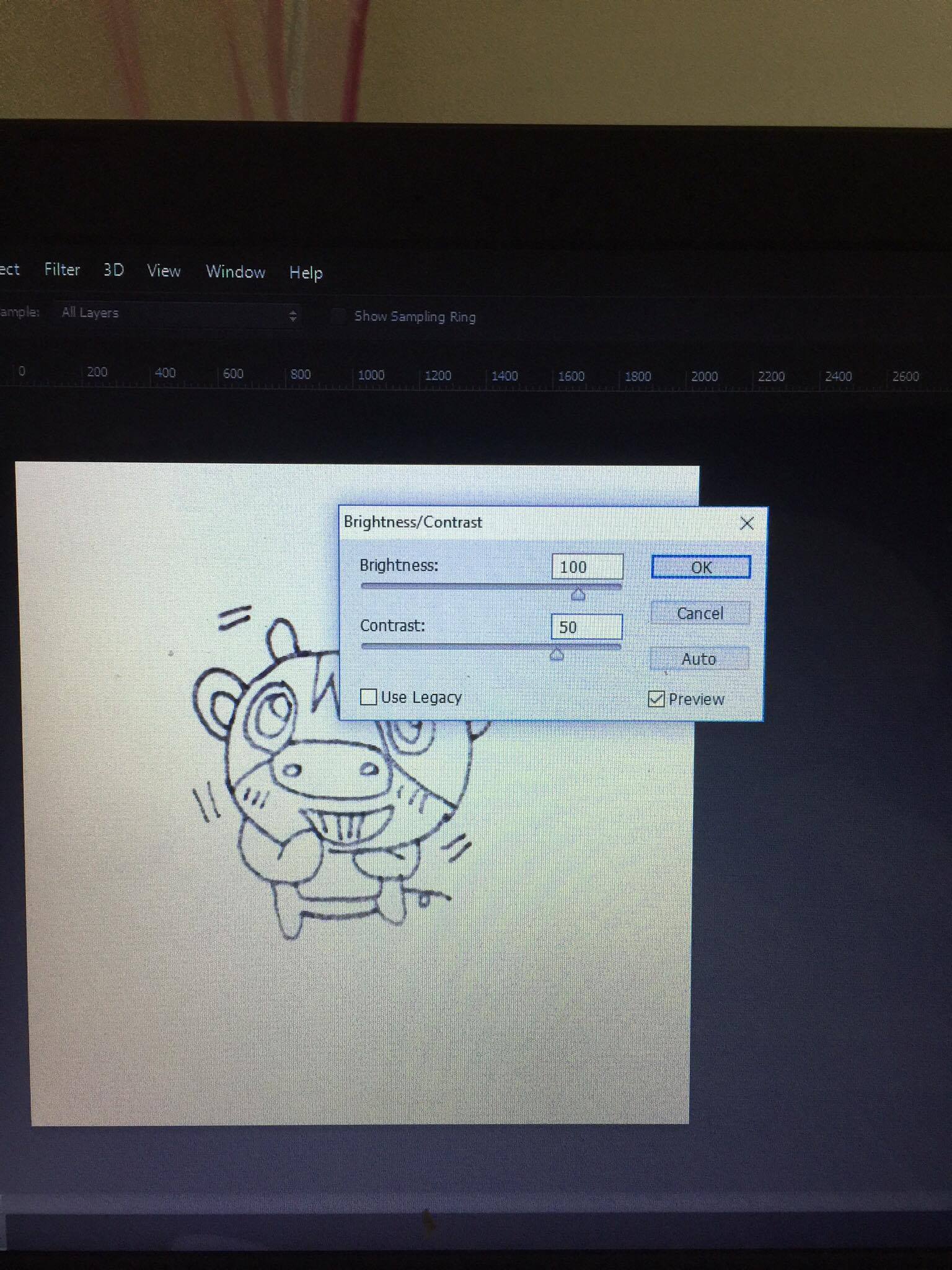
จะเห็นว่า ภาพสว่างขึ้น แต่เส้นขอบกลับจางลง
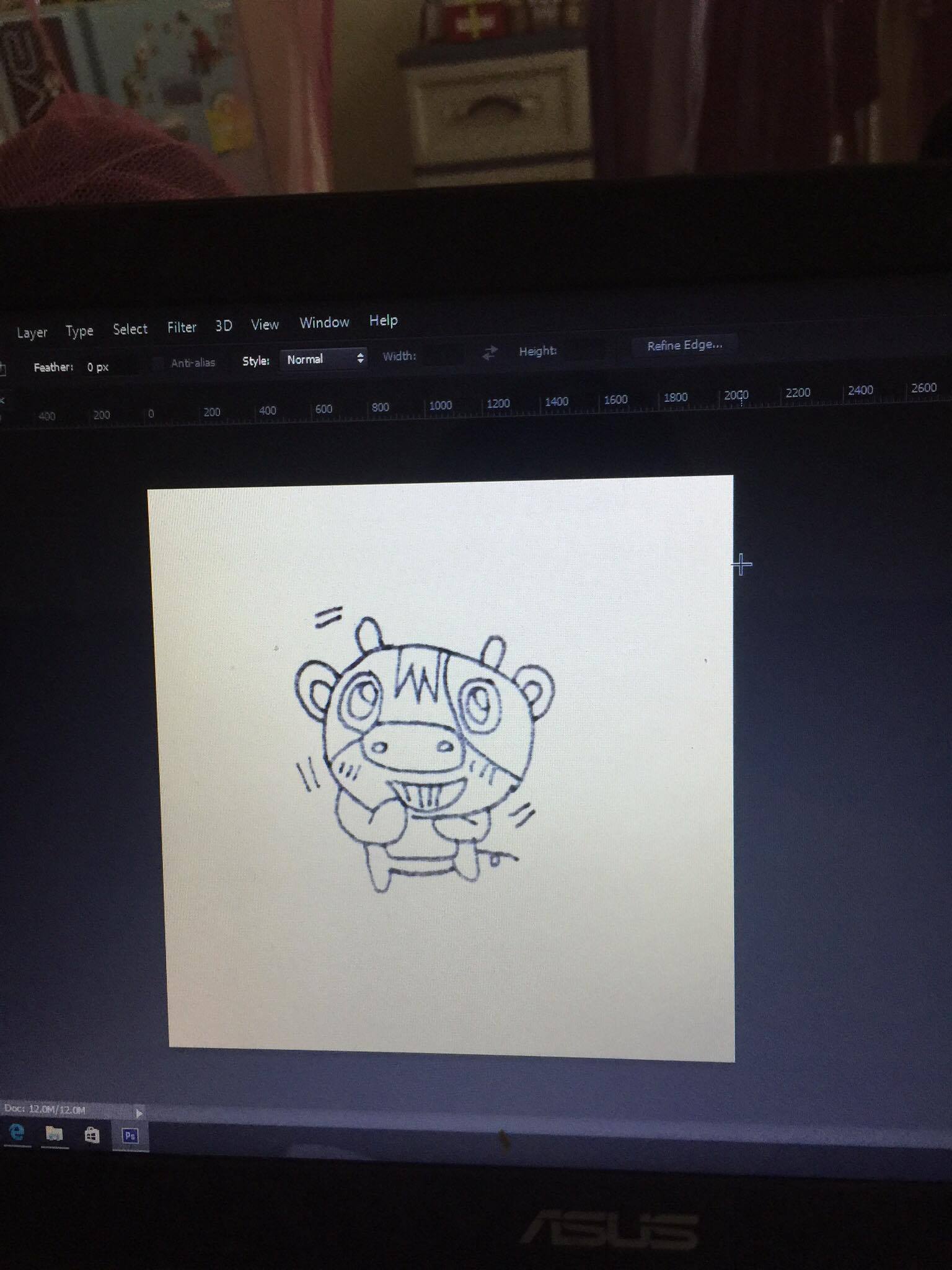
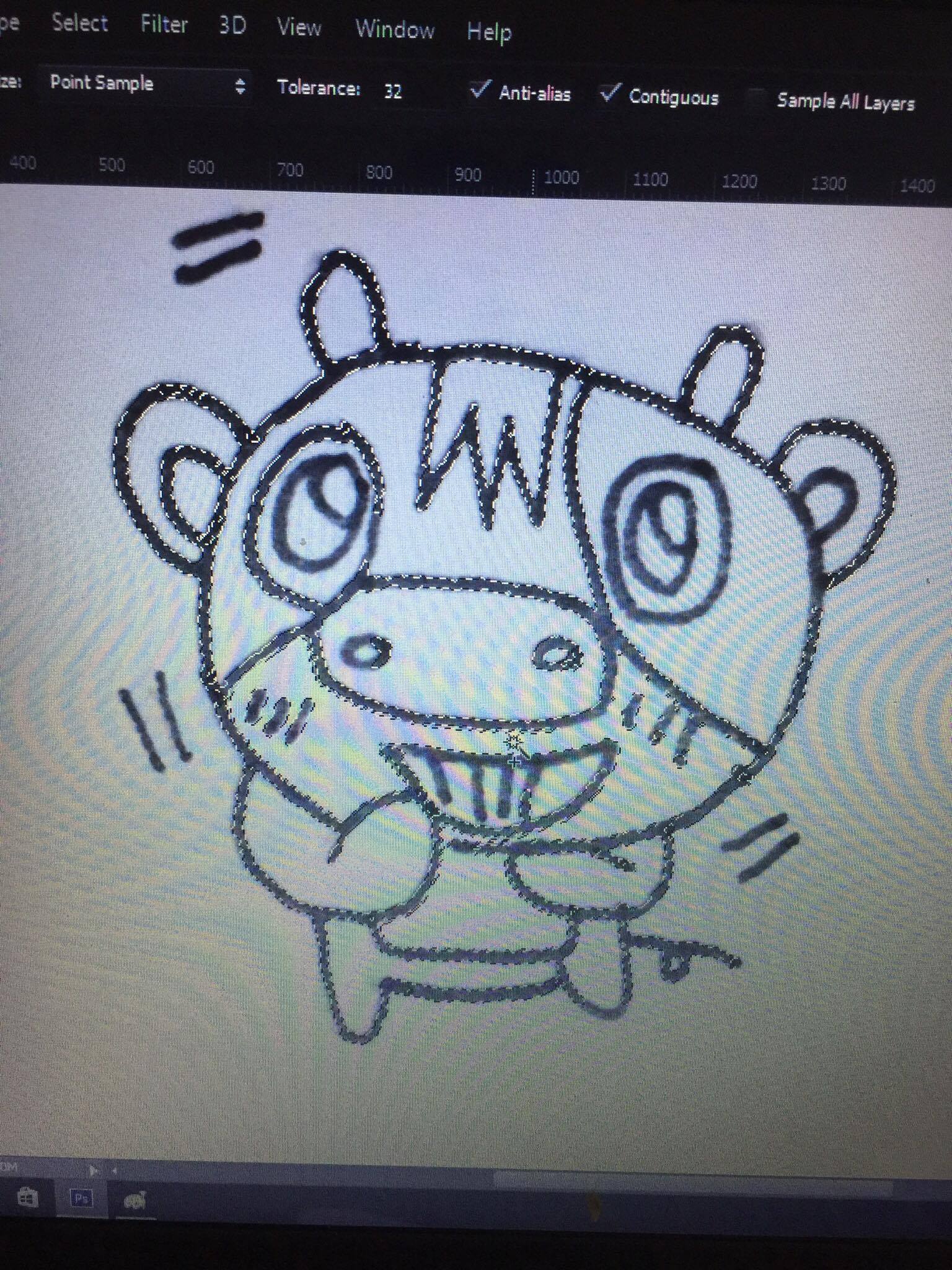
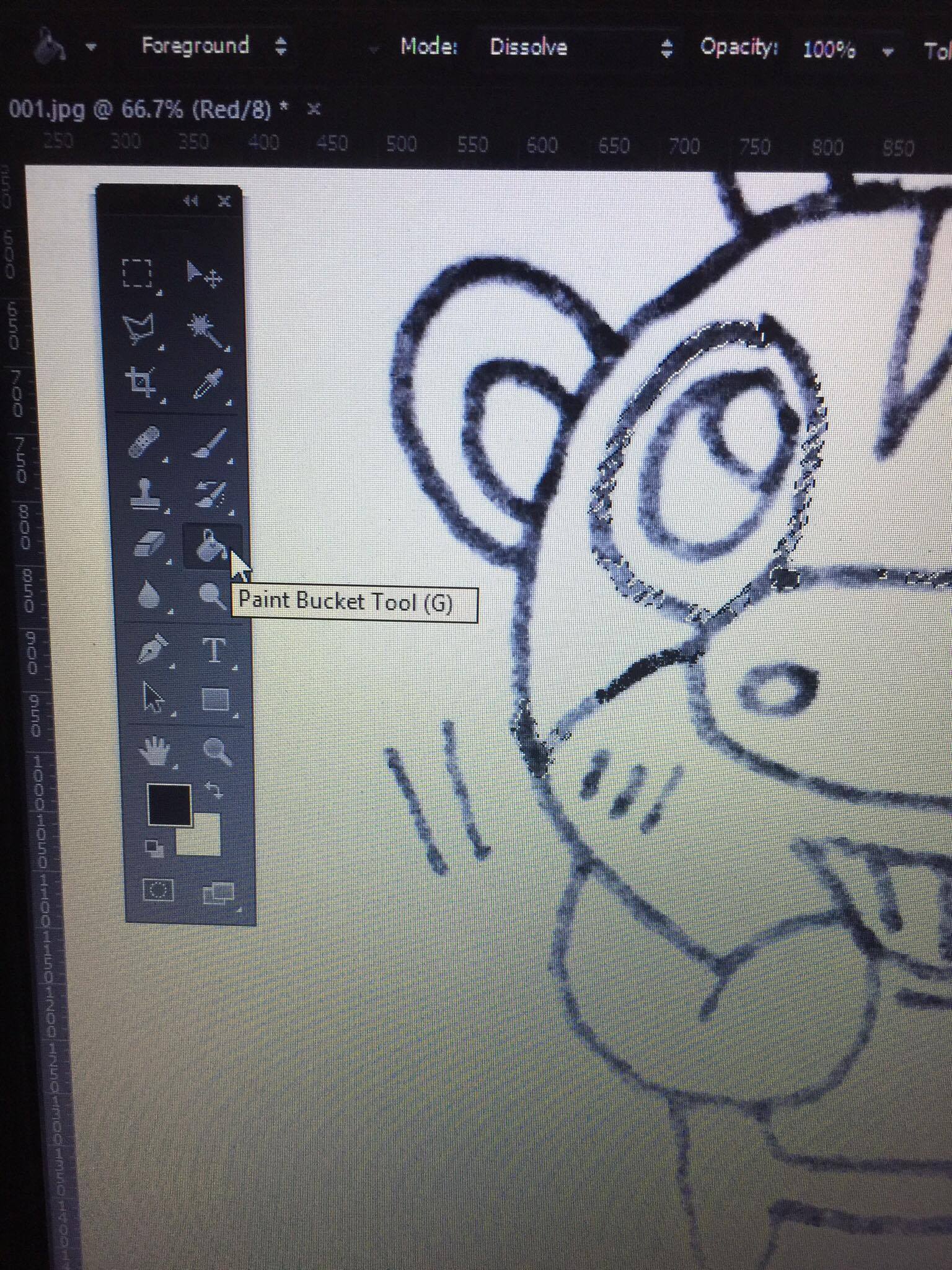
วิธีแก้คือ คลิกปุ่ม Magic wand>Add to selection>นำไปคลิกที่เส้นขอบทั้งหมดของภาพจนครบเส้นรอบวง เลือกจุดตามใจชอบยิ่งคลิกมากยิ่งครอบคลุมมาก>จากนั้นคลิก Bucket tool เลือกสีดำ เพื่อที่จะเติมสีให้กับเส้นขอบของภาพที่จาง>นำ paint bucket ไปกด ตรงเส้นขอบที่ใช้ magic wand เลือกคลุมไว้เป็นอันเสร็จสิ้น


ขั้นตอนที่ 4 : เป็นการสร้างเลเยอร์ใหม่ เพื่อลงสี
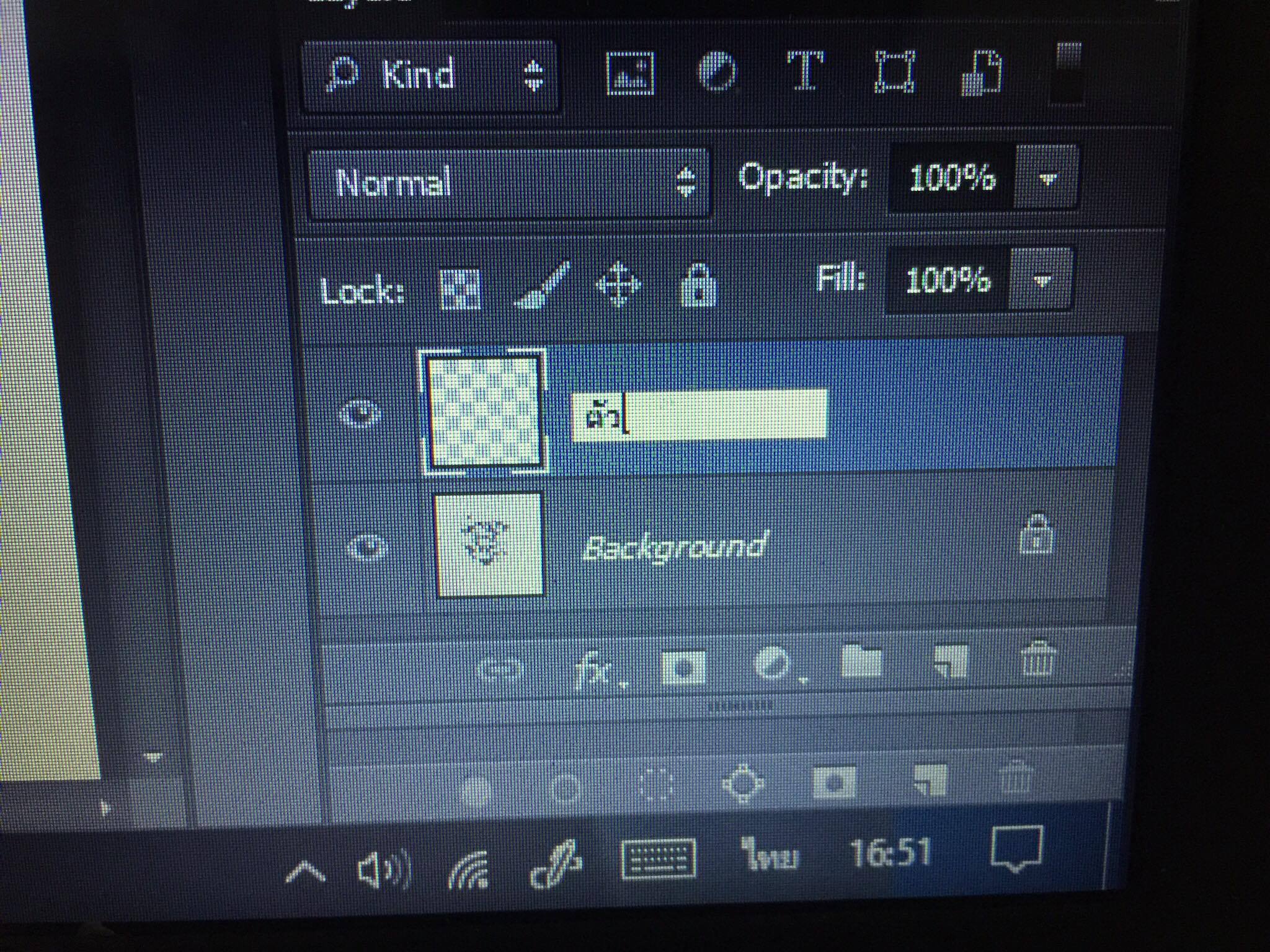
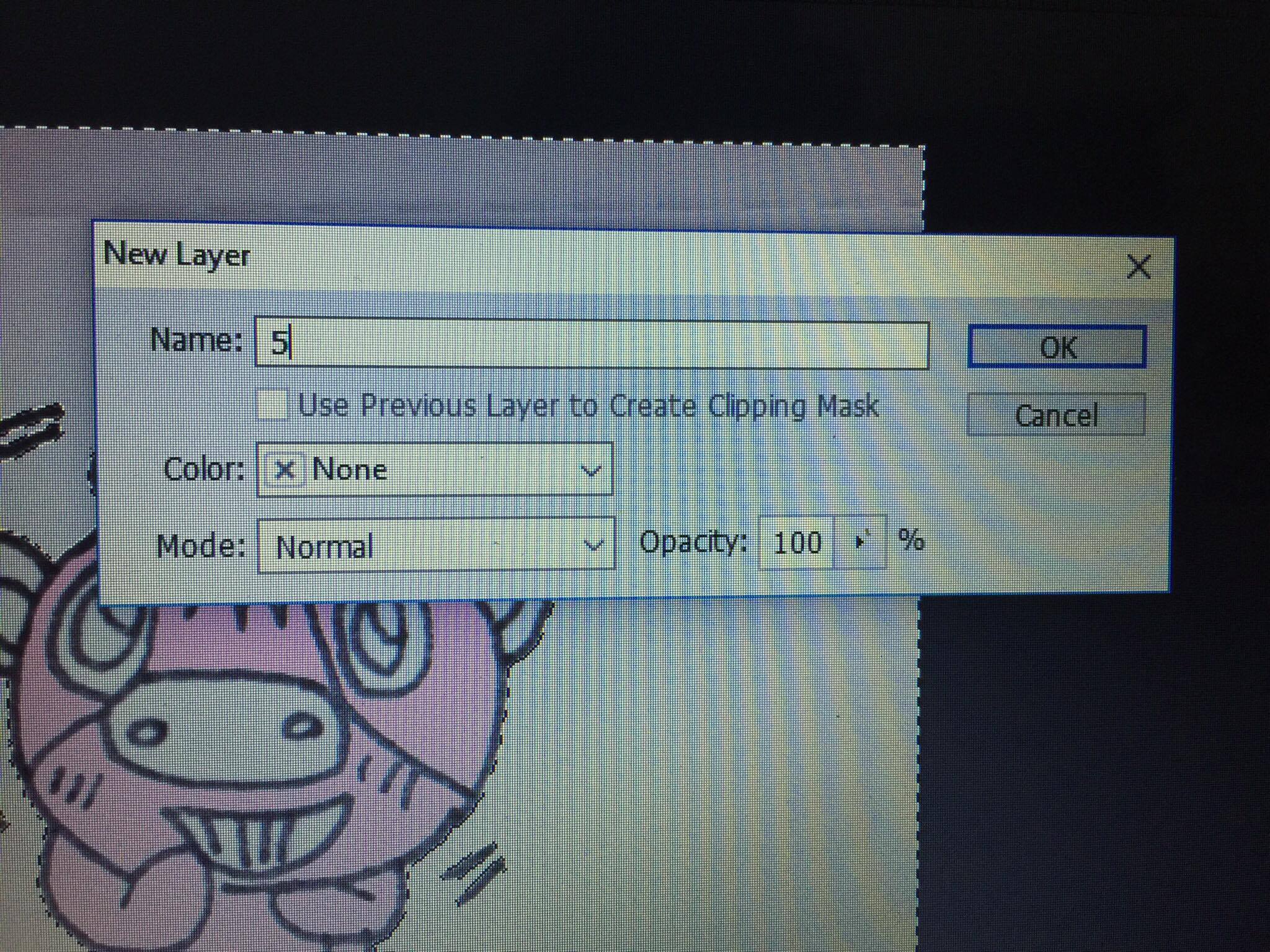
คลิกสร้างเลเยอร์ใหม่ ตัวชื่อว่าส่วนเลือก ในที่นี้ตั้งว่า "ตัว'' นำเมาส์ไปคลิกเลือก magic wand คลิกส่วนที่ต้องการลงสี ผมได้คลิกเลือกในส่วนใบหน้าและลำตัวทั้งหมด และทำการไล่สีโดย ทำการลงสีอ่อน (pastel) ไปก่อน คือ สีชมพูอ่อน
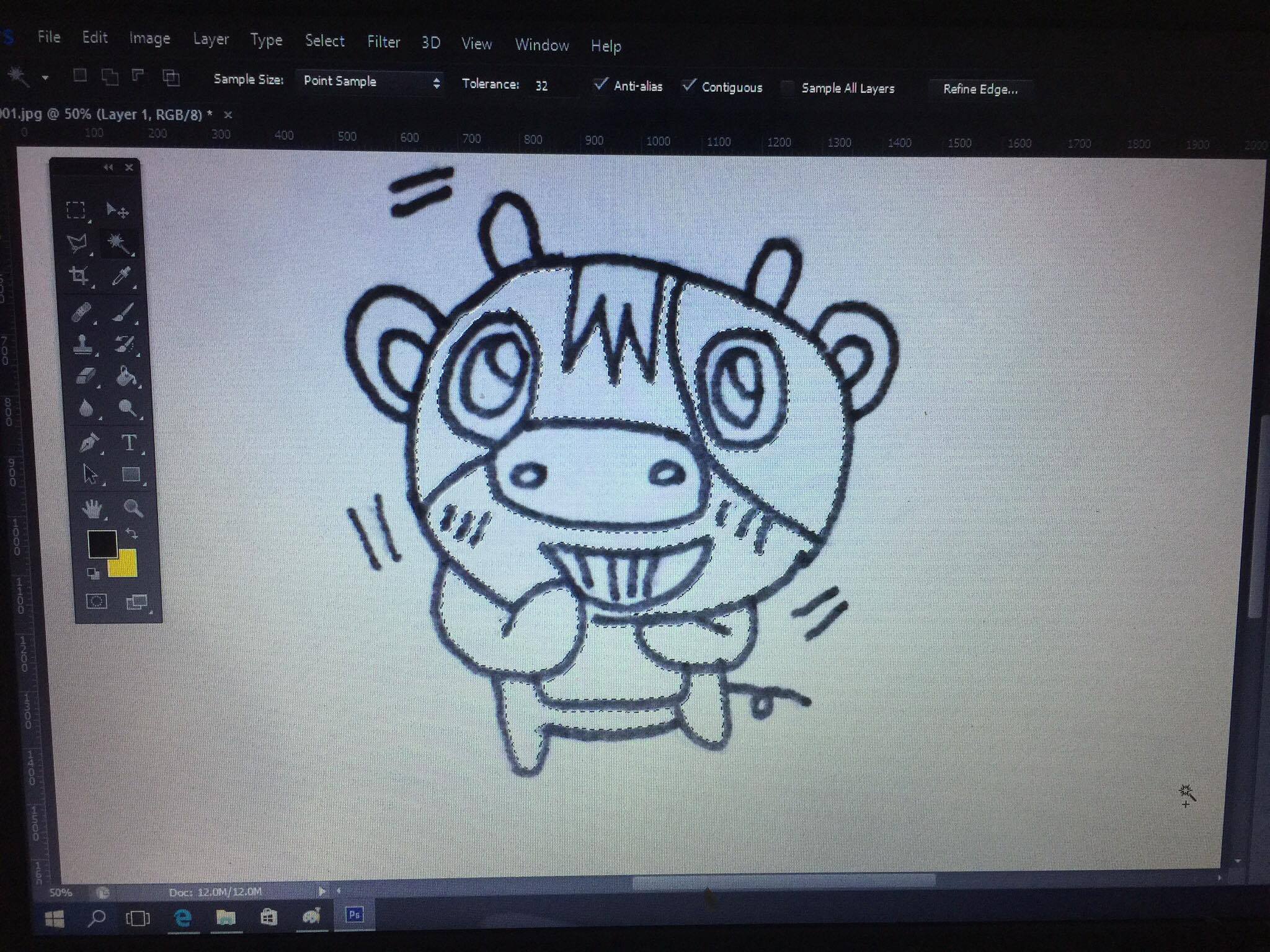
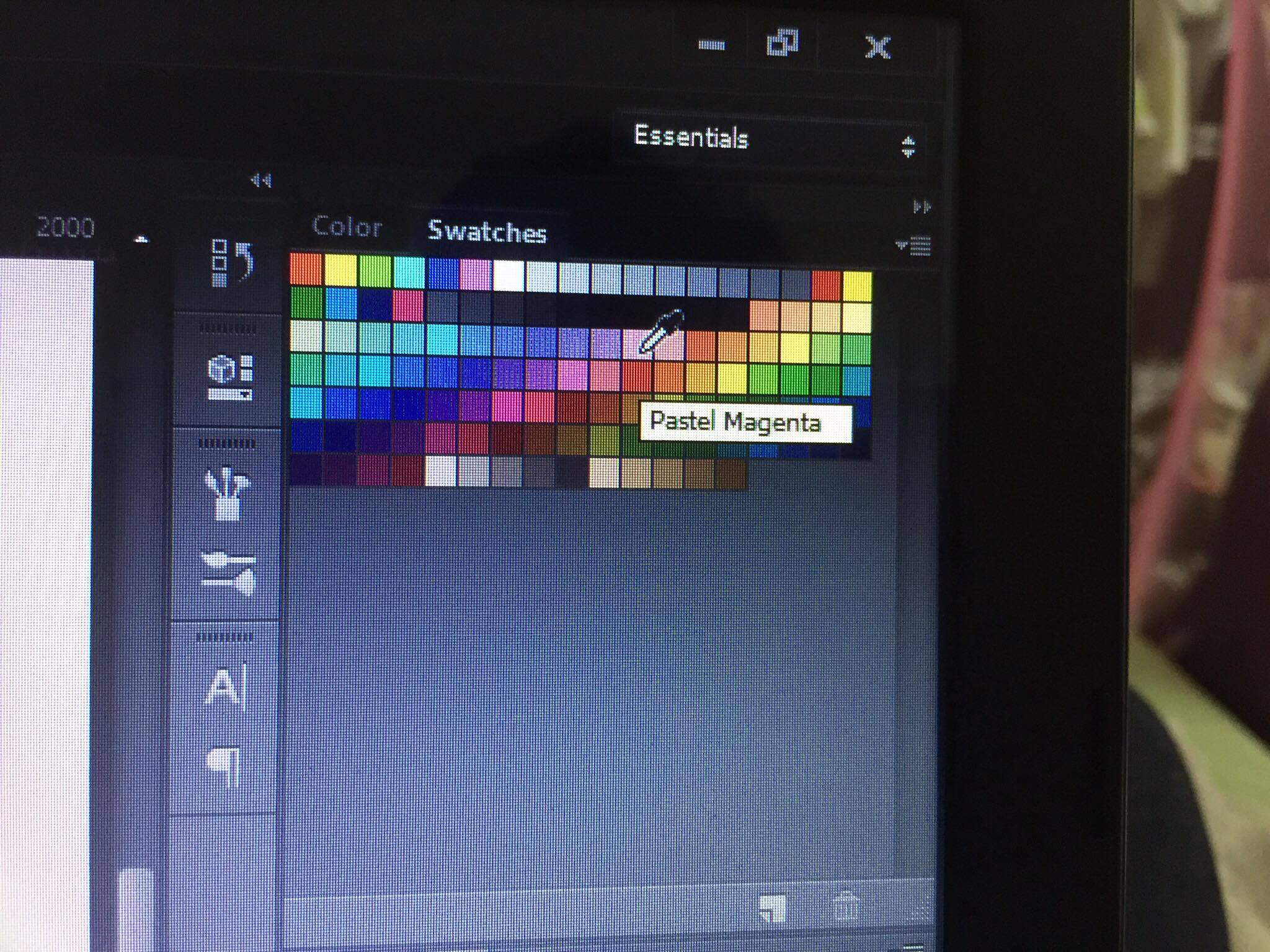
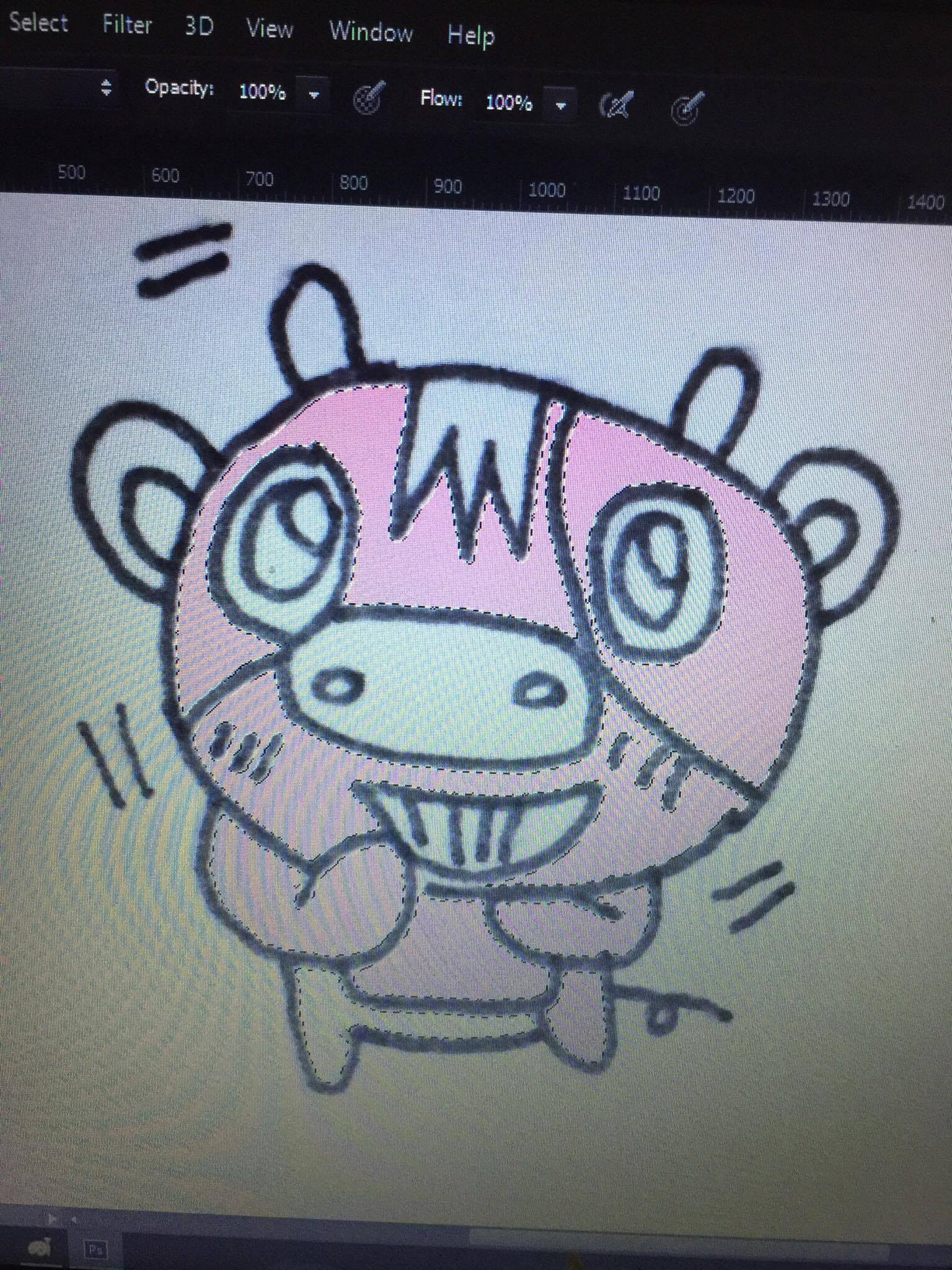
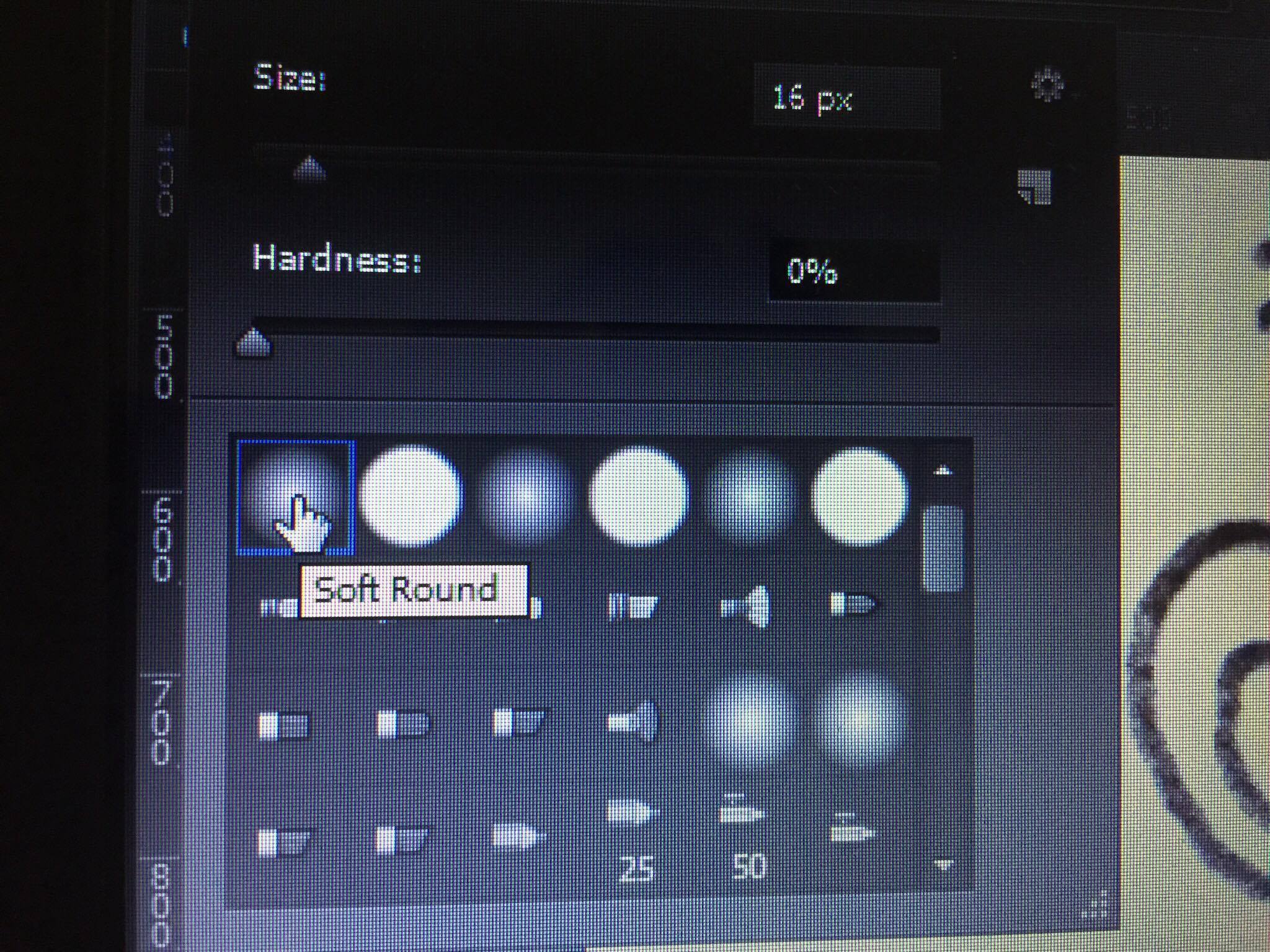
และทำการไล่สี โดยใช้สีชมพูเข้ม (RGB) โดยทำการคลิก Brush (แปรง) เลือกหัวอ่อนสุด (Soft) ปล. ตอนนี้ยังมี magic wand คลุมอยู่นะครับ หากอยากยกเลิกการคลุมให้กด Crtl+D

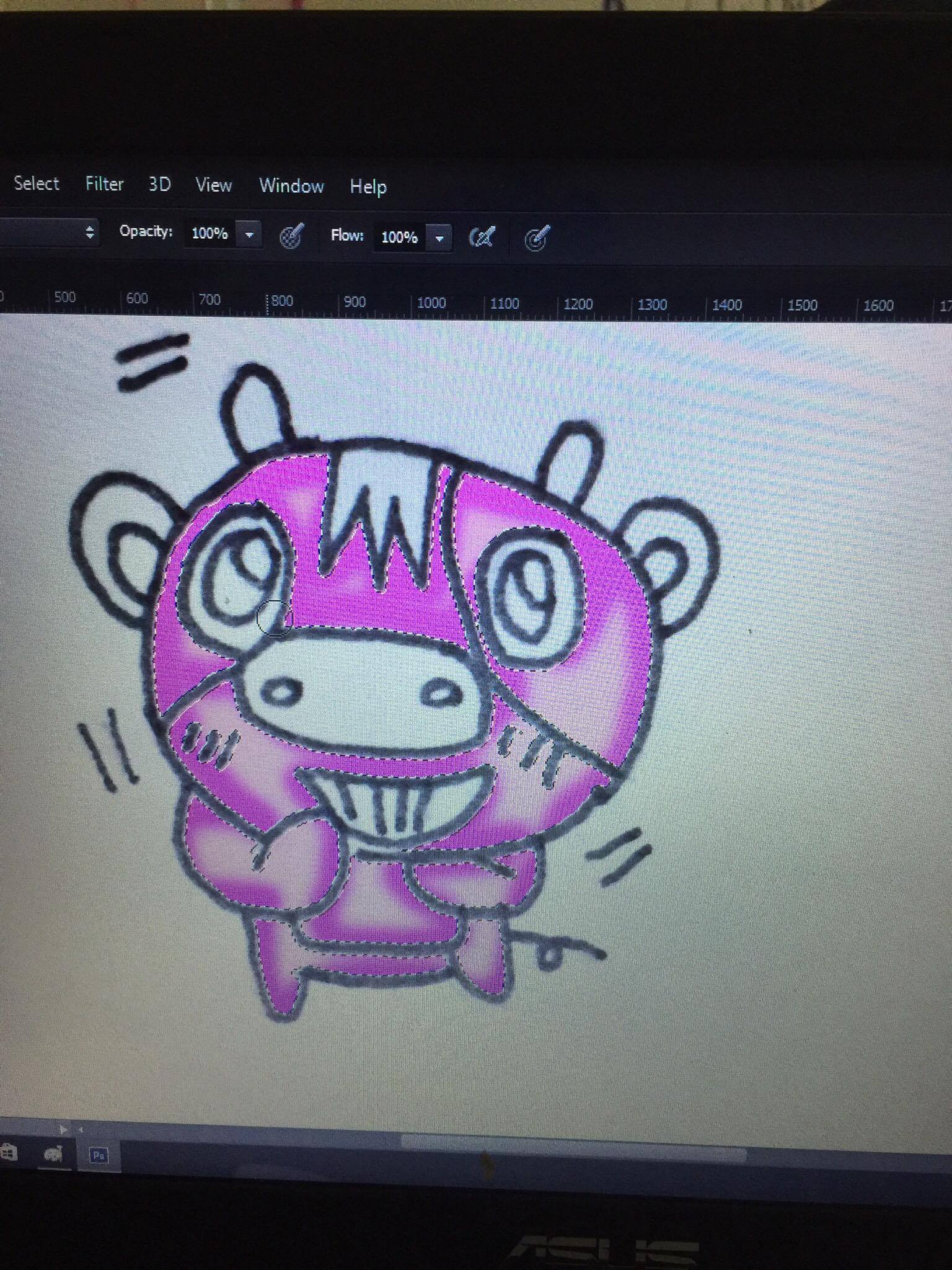
ขั้นตอนสุดท้าย : การตัดพื้นหลังและปรับขนาดตามที่ไลน์กำหนด
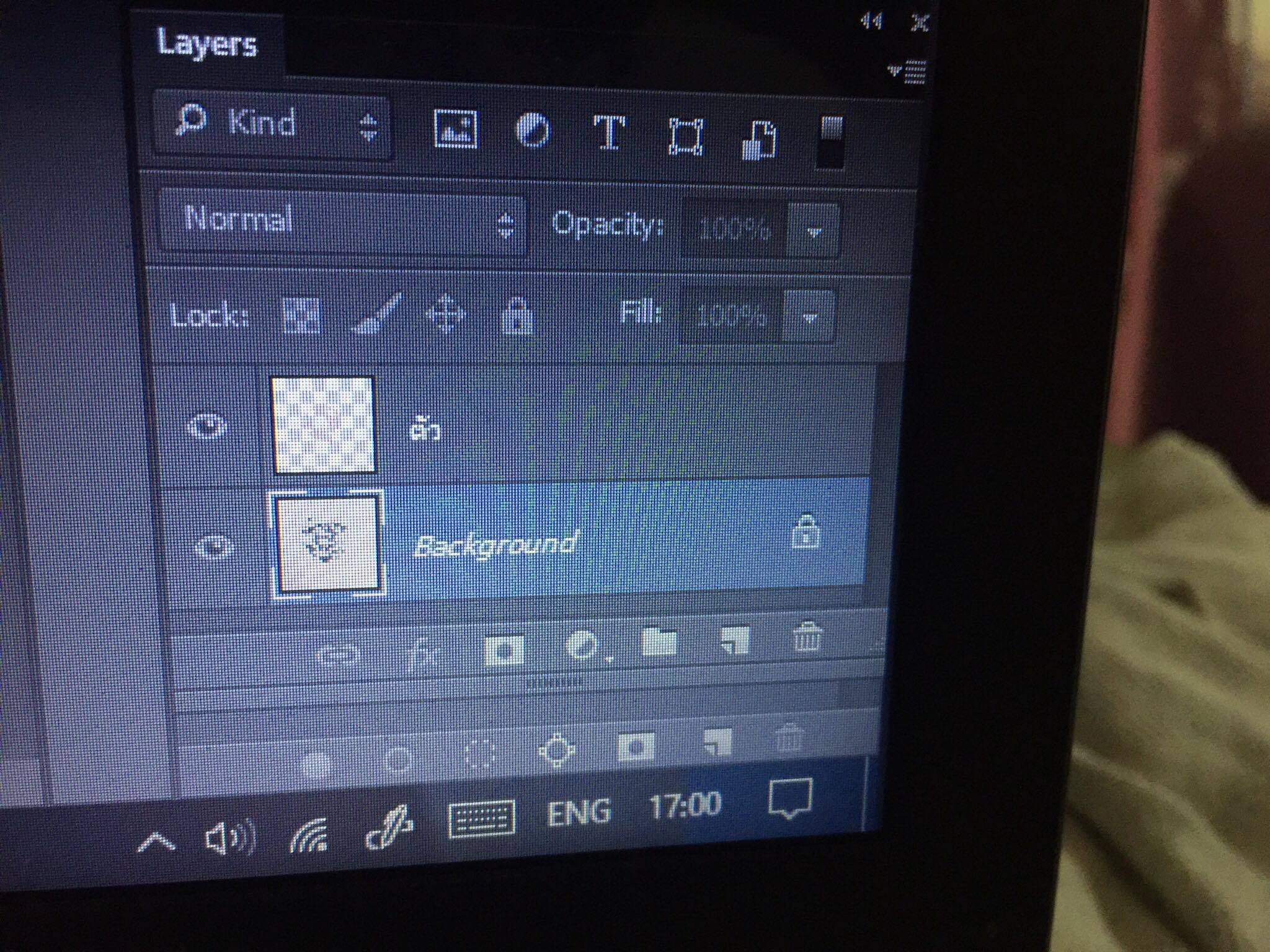
ทางไลน์ได้กำหนดให้ภาพ sticker นั้นต้องมีสกุลไฟล์เป็น .png (คือพื้นหลังโปร่งใส) ตอนนี้ภาพเรายังมีสภาพพื้นหลังเป็นสีขาว (white background) อาจนำไปเปิดจะปรากฏเป็นพื้นหลังสีขาวสี่เหลี่ยมไปด้วย แต่ถ้าเราตัดพื้นหลังออกจะมีแต่ตัวสติกเกอร์ปรากฏ วิธีการตัดภาพพื้นหลังทำได้ง่ายๆ โดยอันดับแรกให้ Double click ที่ เลเยอร์ background ก่อนจะทีหน้าต่างขึ้นมาก็กดตกลงไปเลย ถึงจะทำการตัดภาพได้ จากนั้นใช้ Magic wand เจ้าเก่า คลิกเลือกพื้นที่สีขาวว่างๆ และ กด ctrl+X ก็เรียบร้อย ภาพพื้นหลังจะโปร่งใสดังรูป (Transparent)

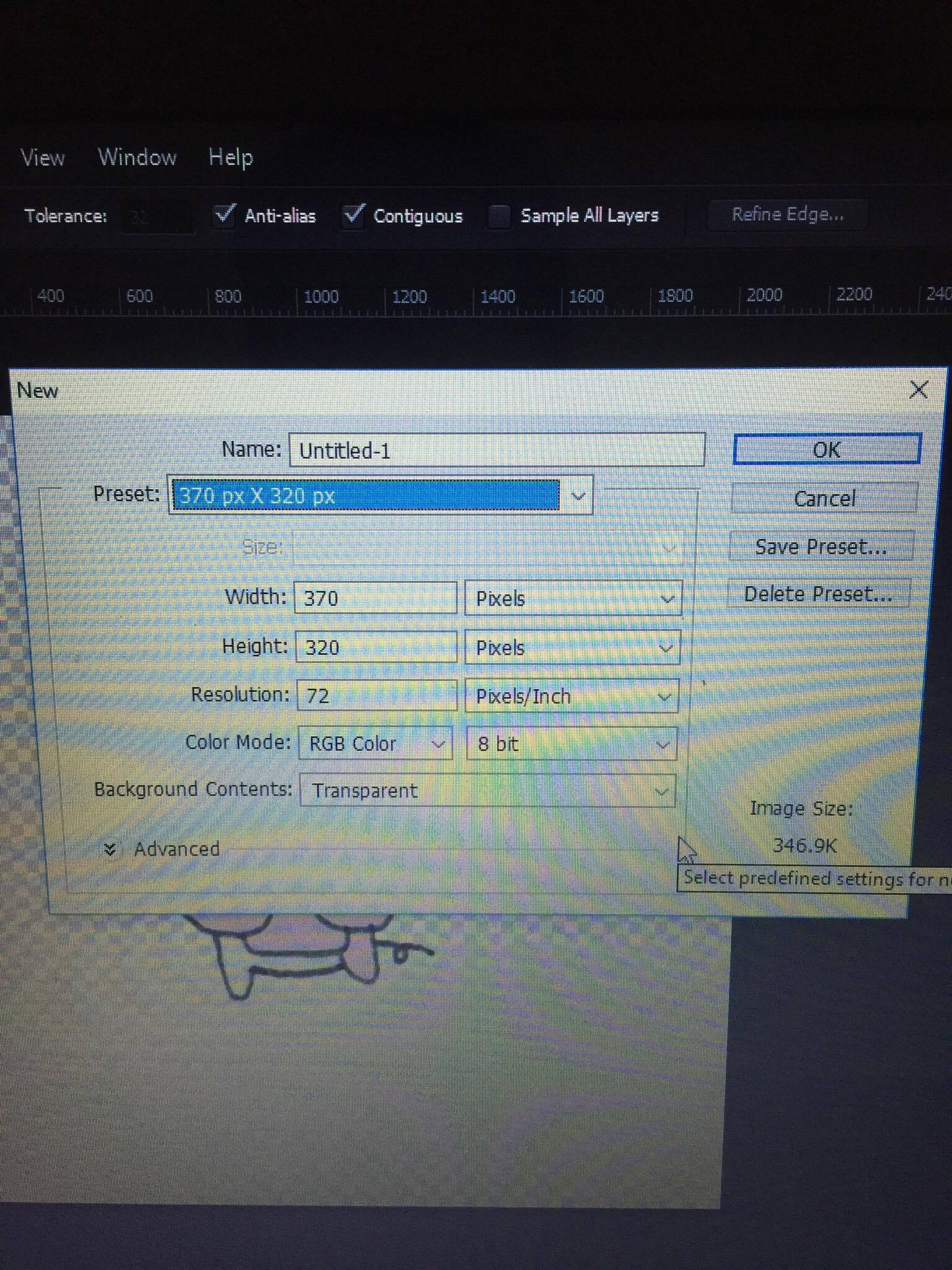
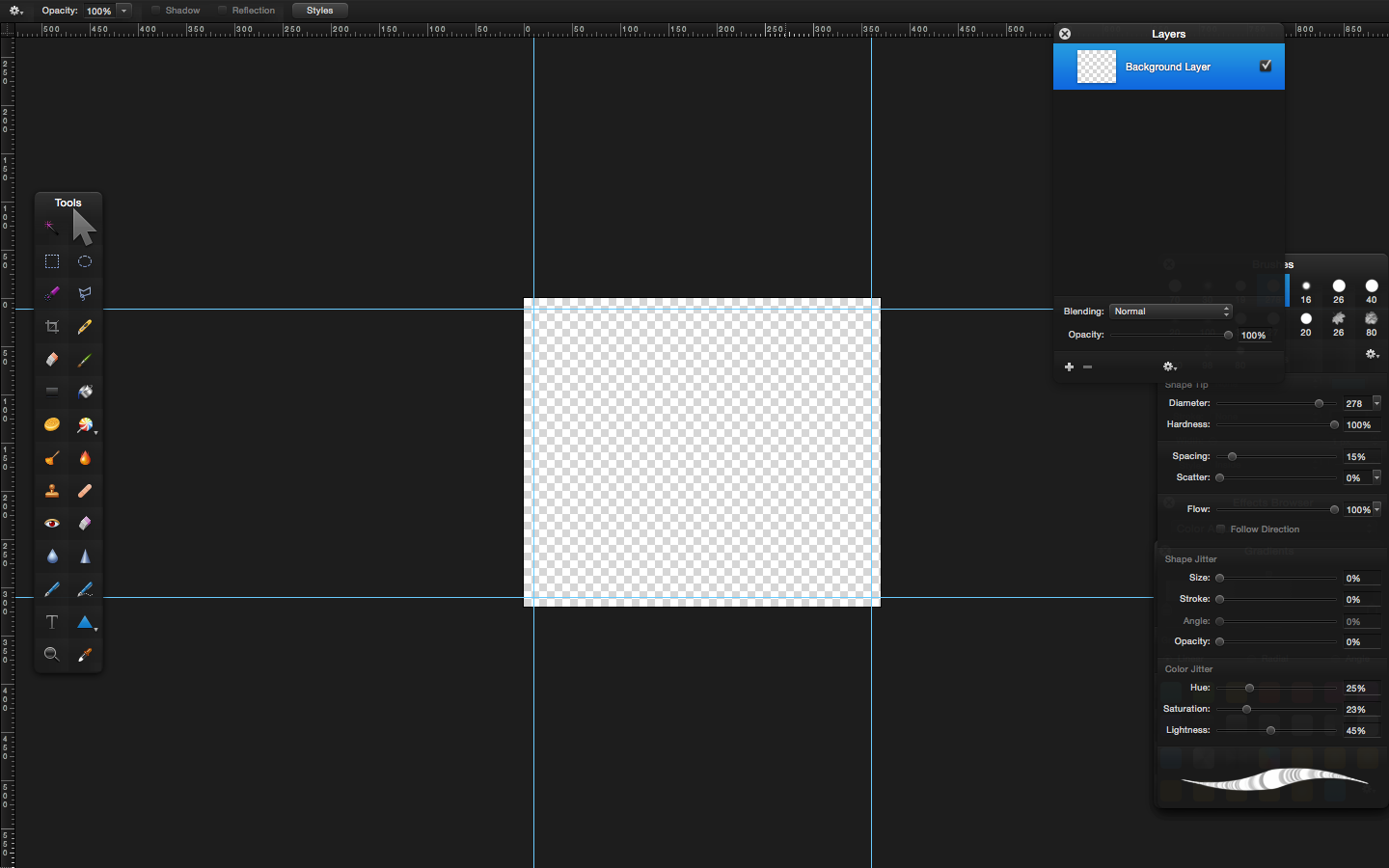
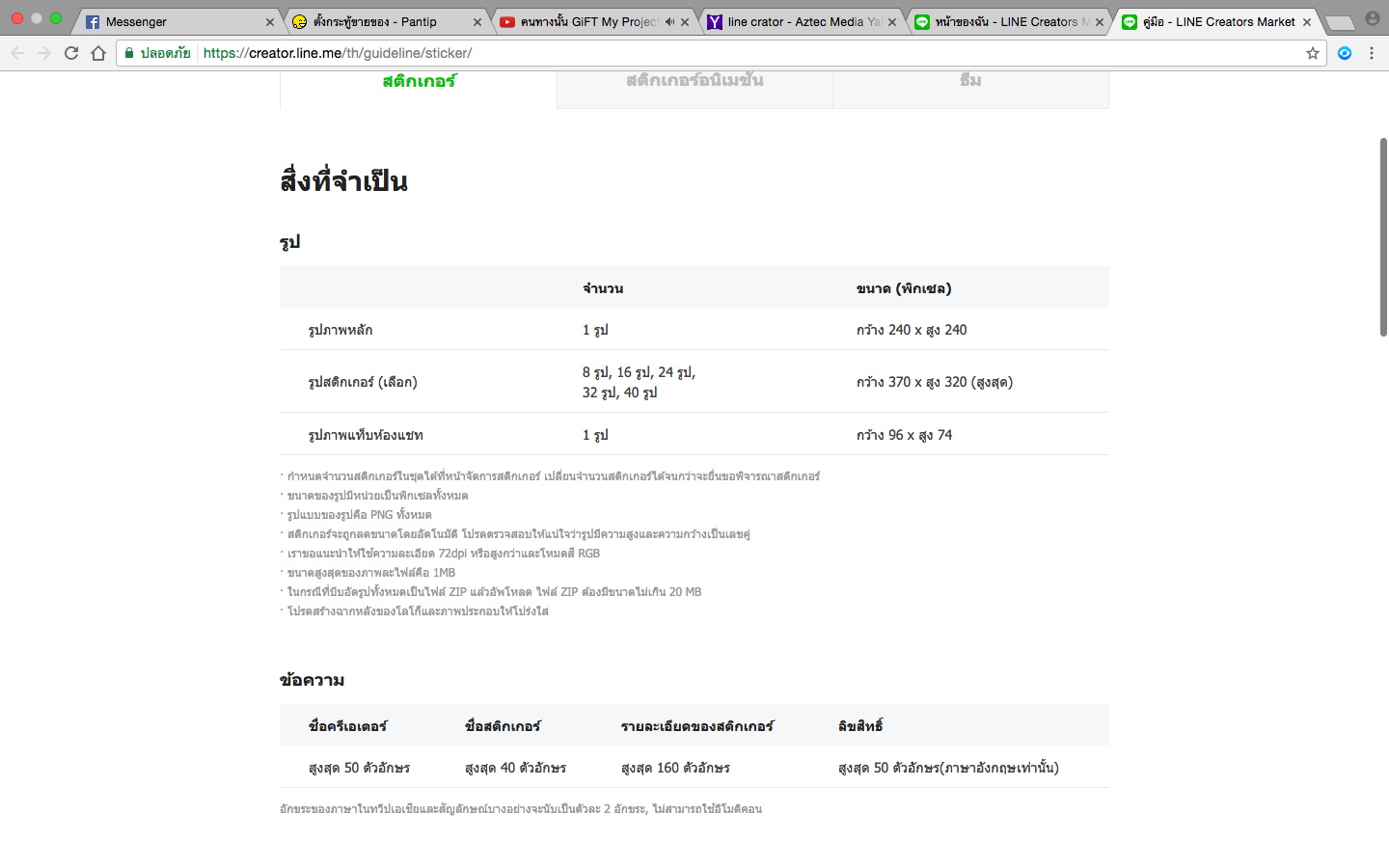
ต่อไปทางไลน์ยังกำหนดอีกว่า ภาพต้องมีขนาด (กว้าง 370) X (สูง 320 ) หน่วยเป็น pixels ความละเอียดไม่ต่ำกว่า 72 Pixels/inches
ให้ทำการกดสร้าง File new ปรับค่าตามภาพข้างล่าง
ไลน์ยังกำหนดอีกว่า (หลายขั้นตอนหลายนะ อิอิ) ให้เว้นขอบจากภาพด้านละ 10 ซม ทำได้โดยการสร้างไม้บรรทัด กด ctrl+R ลากจากด้านซ้าย ขวา บน ล่าง ให้ล้อมรูปภาพ โดยด้านซ้ายคือ 10 ขวาคือ ขวา 360 (เอา 10 ลบ 370 เพราะกว้าง 370) บน 10 ล่าง 310 (10 ลบ 320) ดังภาพ จากนั้นนำภาพที่เราทำก่อนหน้านี้ โดยกด crtl+A เลือกทั้งหมด และ crtl+C เพื่อคัดลอกรูป (อย่าลืมเลือก merge layer (การรวมเลเยอร์ภาพทั้งหมดเป็นอันเดียวกัน) ทั้งหมดไม่งั้นจะเลือกไม่ได้ ) และนำมาวางในกรอบที่เราวางไว้โดยคลิก Ctrl+V ปรับขนาดให้อยู่ในกรอบที่กำหนด
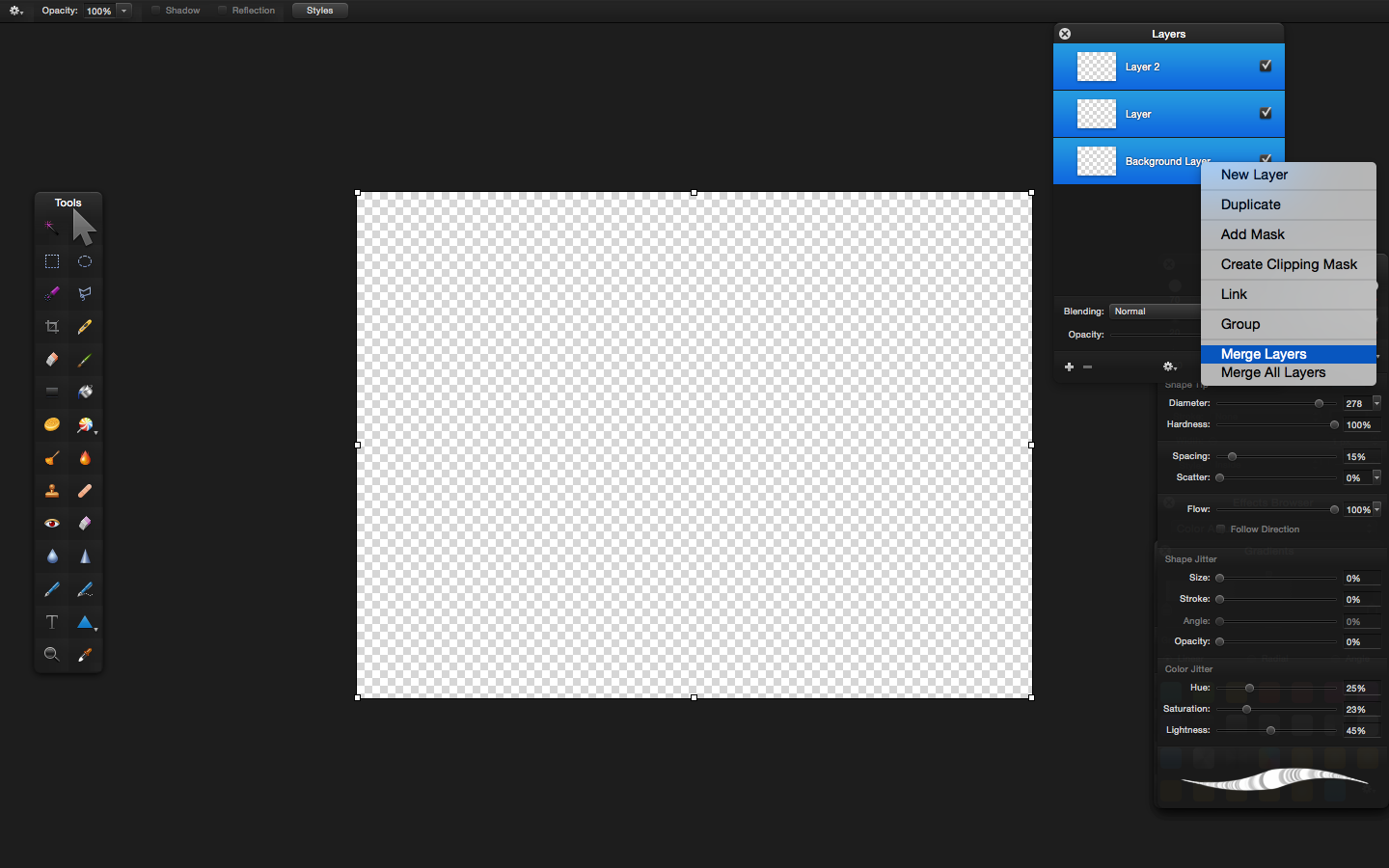
ตัวอย่างการเลือก merge layer โดยการลากคลุมดำและคลิกขวาเลือก Merge layer


จากนั้น ทำการกด Export ส่งออกภาพเป็น ไฟล์สกลุ PNG ตามที่ไลน์กำหนด และตั้งชื่อเป็น 01.png- 40.png ตามจำนวนที่เราทำ
ดูรายละเอียดได้โดยพิมพ์ใน Google ว่า Line creator market
หรือที่ลิงค์คู่มือนี้เลยครับ
https://creator-static.line.me/cms/pdf/SalesManual_TH_1.6.0_160106.d2eea6e6.pdf
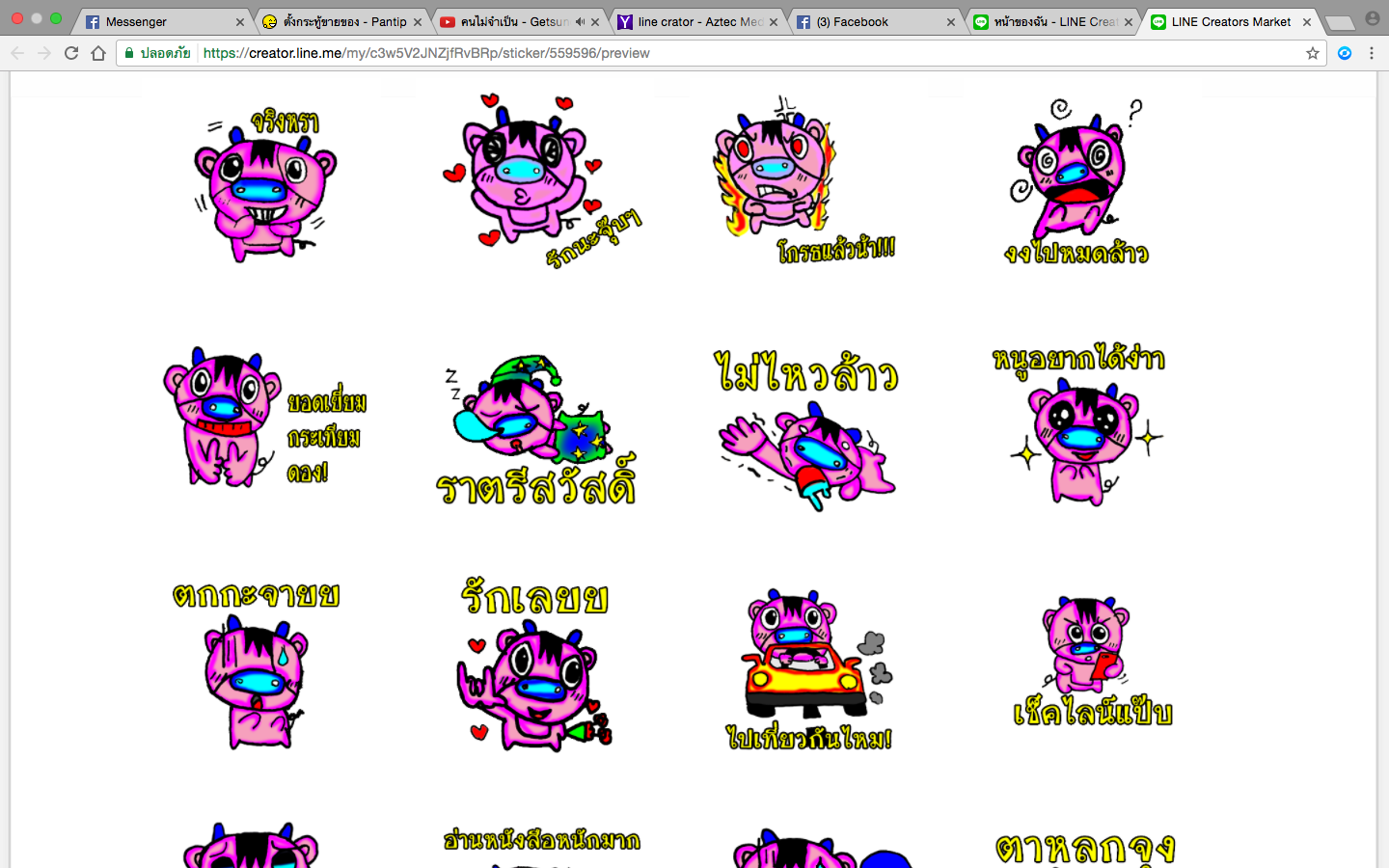
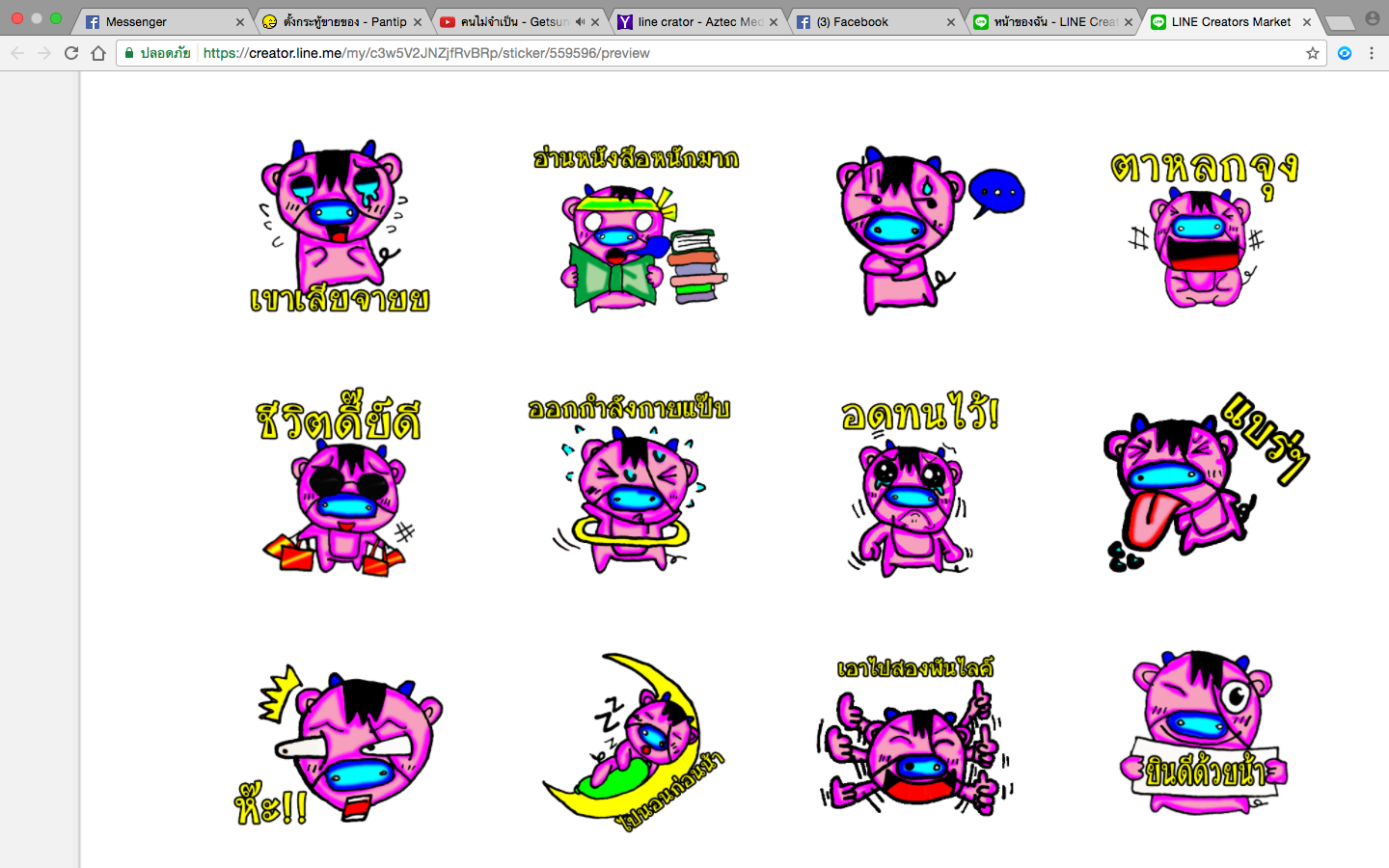
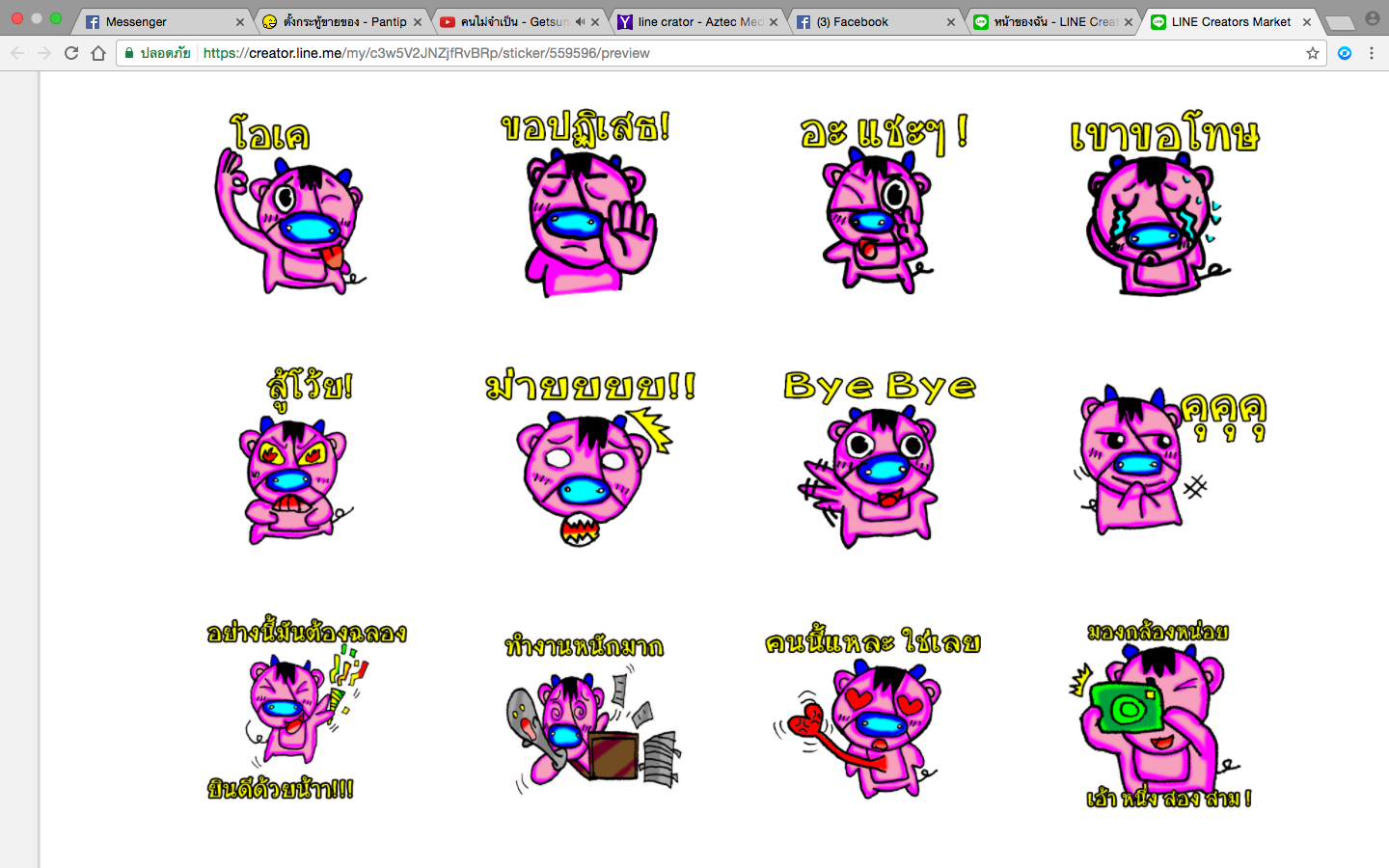
แหละนี่คือสติกเกอร์ทั้งหมดที่ผมลงขายและบางอันยังอยู่ระหว่างการพิจารณาจ้าครับ ^_^

"สติกเกอร์หมูน้อยแสนซน" ลิงค์ดาวน์โหลด
http://line.me/S/sticker/1376563

สุดท้ายนี้ขอให้ทุกคนโชคดี ประสบความสำเร็จในการทำสติกเกอร์ทุกคนน้าาาา ขอบคุณครับ














ขายสติกเกอร์ "หมูน้อยแสนซน"+พร้อมนำเสนอวิธีทำ Stickerline แบบเบสิคสุดๆ !!! ใครๆก็ทำได้!!
สวัสดีครับ !!! เพื่อนๆ มิตรรักแฟนเพลงทุกคน วันนี้ผมก็จะมาร้องเพลง เอ๊ย!! มาสอนวิธีการทำ Stickerline ต่างหากเล่าา ! ซึ่งอยากจะขอบอกเลยว่าวิธีที่ใช้นั้น มีขั้นตอนที่ง่ายซะไม่มีอ่ะ ! เผลอๆคนที่เก่งด้านกราฟฟิคหลายๆคนมาเห็นเข้าใจ คงจะขำก๊าก พร้อมกับพูดว่า เฮ้ย ! ง่ายอย่างงี้เลยเหรอ ? ผมก็อยากจะบอกว่าใช่ ! ง่ายๆแบบนี้แหละ แหละสามารถขายได้ด้วย ! เอาล่ะ มาติดตาม ตามติดผมกันเลยดีกว่าว่าจะเป็นยังไง Let's go !!!
ก่อนอื่นเลย สิ่งที่ขาดไม่ได้ !! เราจะต้องมีของเหล่านี้ก่อนจะไปลงมือทำ stickerline กัน
1.)สมุดวาดภาพ (ไม่ต้องแพงมาก สมุดอะไรก็วาดได้เหมือนกันครับ)
2.) ดินสอ ปากกาตัดเส้น ยางลบ ปากตัดเส้นสีดำถ้ามีก็ดี เตรียมให้พร้อม
3.) โปรแกรม Photoshop เชื่อว่าทุกคนมีประจำเครื่องอยู่แล้ว หากไม่มีสามารถหาโหลดตามเว็บทั่วไป (ตัวทดลอง Trial 30 วัน ก็ได้จ้า) หากใช้ Macbook ก็สามารถใช้โปรแกรม Pixelamtor ทดแทนได้ [ ปล.โดยส่วนตัวผมขอแนะนำให้ Photoshop เพราะเวลาย่อขนาดภาพ photoshop จะทำได้ดีกว่า ]
ขั้นตอนที่ 1 : นำ Smartphone ถ่ายรูปที่วาดและส่งไปยัง messenger
ผมได้ทำการวาดภาพลงในสมุดวาดผม และใช้ปากสีดำตัดเส้นจากนั้นจึงได้นำกล้อง smartphone มาถ่ายภาพจากสมุดวาดภาพและอัพโหลดไปยัง facebook ของตนเองผ่านทางช่องแชท messenger เพื่อจะได้โหลดมาตกแต่งใน โปรแกรม photoshop เป็นลำดับถัดไป
ขั้นตอนที่ 2 : นำ ภาพที่ร่างตัดเส้นไว้มาทำการตกแต่ง แก้ไขเพิ่มเติมด้วย โปรแกรม Adobe photoshop
เปิดโปรแกรม photoshop คลิกเลือกคำสั่ง Open เพื่อที่จะสามารถเลือกภาพที่เราได้ทำการเตรียมไว้
ขั้นตอนที่ 3 : ทำการปรับแสงของรูปภาพ
จากภาพจะสังเกตได้ว่า ตัวภาพที่เราถ่ายจาก Smartphone จะมีสีที่ค่อนข้างมืด ดังนั้นเราต้องทำการปรับแต่งภาพให้มีความสว่างมากขึ้น โดยไป เมนูบาร์ กดเลือก Image>Adjustment>Brightness/Contrast...
ทำการปรับค่า Brightness (ความสว่าง) = 100 ค่า Contrast = 50
จะเห็นว่า ภาพสว่างขึ้น แต่เส้นขอบกลับจางลง
วิธีแก้คือ คลิกปุ่ม Magic wand>Add to selection>นำไปคลิกที่เส้นขอบทั้งหมดของภาพจนครบเส้นรอบวง เลือกจุดตามใจชอบยิ่งคลิกมากยิ่งครอบคลุมมาก>จากนั้นคลิก Bucket tool เลือกสีดำ เพื่อที่จะเติมสีให้กับเส้นขอบของภาพที่จาง>นำ paint bucket ไปกด ตรงเส้นขอบที่ใช้ magic wand เลือกคลุมไว้เป็นอันเสร็จสิ้น
ขั้นตอนที่ 4 : เป็นการสร้างเลเยอร์ใหม่ เพื่อลงสี
คลิกสร้างเลเยอร์ใหม่ ตัวชื่อว่าส่วนเลือก ในที่นี้ตั้งว่า "ตัว'' นำเมาส์ไปคลิกเลือก magic wand คลิกส่วนที่ต้องการลงสี ผมได้คลิกเลือกในส่วนใบหน้าและลำตัวทั้งหมด และทำการไล่สีโดย ทำการลงสีอ่อน (pastel) ไปก่อน คือ สีชมพูอ่อน
และทำการไล่สี โดยใช้สีชมพูเข้ม (RGB) โดยทำการคลิก Brush (แปรง) เลือกหัวอ่อนสุด (Soft) ปล. ตอนนี้ยังมี magic wand คลุมอยู่นะครับ หากอยากยกเลิกการคลุมให้กด Crtl+D
ขั้นตอนสุดท้าย : การตัดพื้นหลังและปรับขนาดตามที่ไลน์กำหนด
ทางไลน์ได้กำหนดให้ภาพ sticker นั้นต้องมีสกุลไฟล์เป็น .png (คือพื้นหลังโปร่งใส) ตอนนี้ภาพเรายังมีสภาพพื้นหลังเป็นสีขาว (white background) อาจนำไปเปิดจะปรากฏเป็นพื้นหลังสีขาวสี่เหลี่ยมไปด้วย แต่ถ้าเราตัดพื้นหลังออกจะมีแต่ตัวสติกเกอร์ปรากฏ วิธีการตัดภาพพื้นหลังทำได้ง่ายๆ โดยอันดับแรกให้ Double click ที่ เลเยอร์ background ก่อนจะทีหน้าต่างขึ้นมาก็กดตกลงไปเลย ถึงจะทำการตัดภาพได้ จากนั้นใช้ Magic wand เจ้าเก่า คลิกเลือกพื้นที่สีขาวว่างๆ และ กด ctrl+X ก็เรียบร้อย ภาพพื้นหลังจะโปร่งใสดังรูป (Transparent)
ต่อไปทางไลน์ยังกำหนดอีกว่า ภาพต้องมีขนาด (กว้าง 370) X (สูง 320 ) หน่วยเป็น pixels ความละเอียดไม่ต่ำกว่า 72 Pixels/inches
ให้ทำการกดสร้าง File new ปรับค่าตามภาพข้างล่าง
ไลน์ยังกำหนดอีกว่า (หลายขั้นตอนหลายนะ อิอิ) ให้เว้นขอบจากภาพด้านละ 10 ซม ทำได้โดยการสร้างไม้บรรทัด กด ctrl+R ลากจากด้านซ้าย ขวา บน ล่าง ให้ล้อมรูปภาพ โดยด้านซ้ายคือ 10 ขวาคือ ขวา 360 (เอา 10 ลบ 370 เพราะกว้าง 370) บน 10 ล่าง 310 (10 ลบ 320) ดังภาพ จากนั้นนำภาพที่เราทำก่อนหน้านี้ โดยกด crtl+A เลือกทั้งหมด และ crtl+C เพื่อคัดลอกรูป (อย่าลืมเลือก merge layer (การรวมเลเยอร์ภาพทั้งหมดเป็นอันเดียวกัน) ทั้งหมดไม่งั้นจะเลือกไม่ได้ ) และนำมาวางในกรอบที่เราวางไว้โดยคลิก Ctrl+V ปรับขนาดให้อยู่ในกรอบที่กำหนด
จากนั้น ทำการกด Export ส่งออกภาพเป็น ไฟล์สกลุ PNG ตามที่ไลน์กำหนด และตั้งชื่อเป็น 01.png- 40.png ตามจำนวนที่เราทำ
ดูรายละเอียดได้โดยพิมพ์ใน Google ว่า Line creator market
หรือที่ลิงค์คู่มือนี้เลยครับ https://creator-static.line.me/cms/pdf/SalesManual_TH_1.6.0_160106.d2eea6e6.pdf
แหละนี่คือสติกเกอร์ทั้งหมดที่ผมลงขายและบางอันยังอยู่ระหว่างการพิจารณาจ้าครับ ^_^
"สติกเกอร์หมูน้อยแสนซน" ลิงค์ดาวน์โหลด http://line.me/S/sticker/1376563
สุดท้ายนี้ขอให้ทุกคนโชคดี ประสบความสำเร็จในการทำสติกเกอร์ทุกคนน้าาาา ขอบคุณครับ