
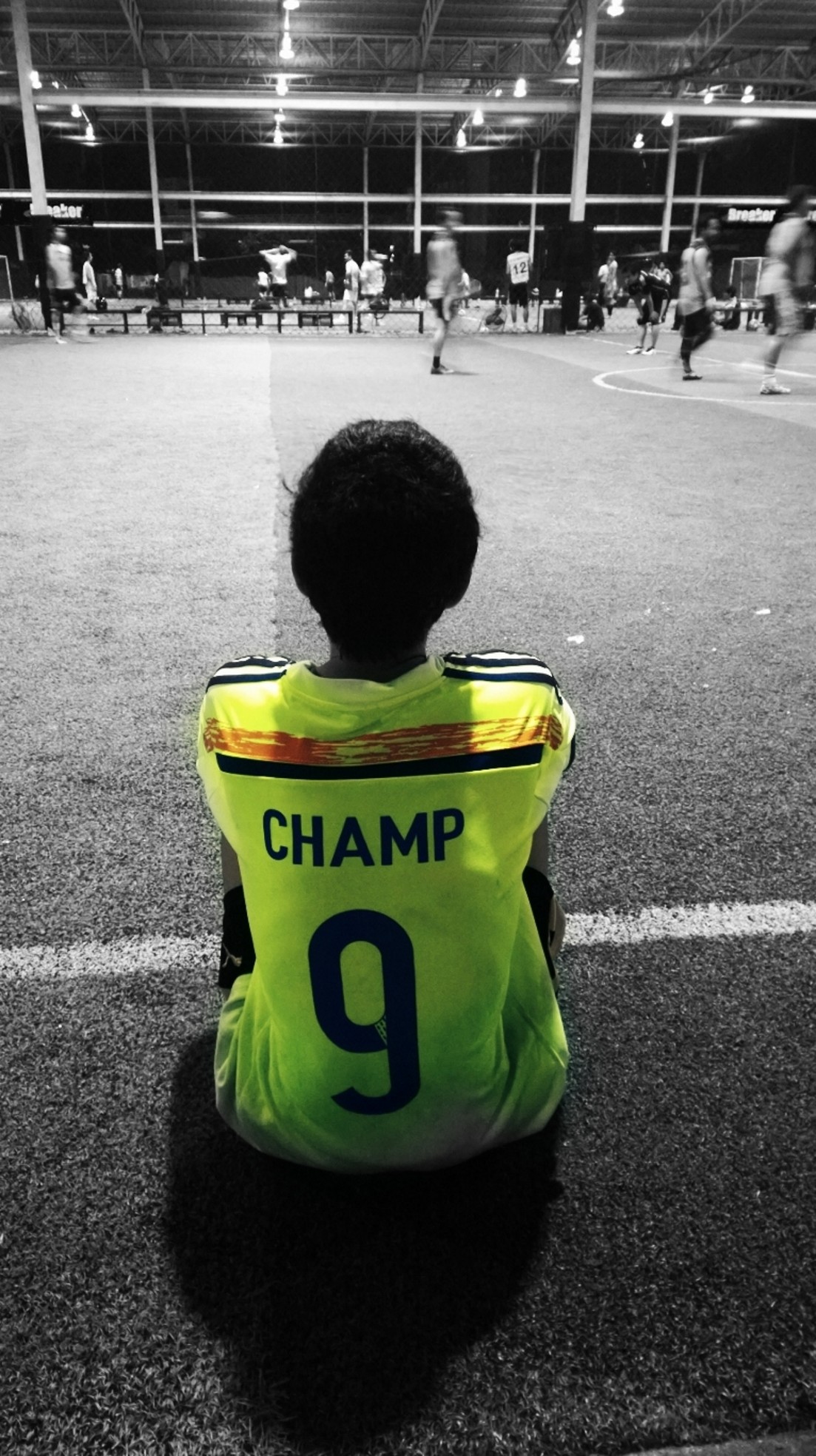
เนื่องจากกระทู้นี้
http://pantip.com/topic/33873754/desktop
ซึ่งเป็นแบบฉบับวิธีทำในรูปแบบของ IOS และ Android
เหมือนเดิมครับ วันนี้ผมจะมาแนะนำวิธีทำบ้างในแบบฉบับของ Windows Phone จะได้ไม่น้อยหน้า OS อื่นเขา
ติดตามกระทู้ก่อนหน้านี้ "ทำรูปธรรมดาให้กลายเป็นตัวอักษเก๋ๆ [Windows phone]"
http://pantip.com/topic/33891348/desktop
-----------------------------------
ผมจะบอกก่อนว่า App ที่ใช้ทำภาพประเภทนี้ของ Windows Phone นั้นก็มีให้เหลือกเยอะเหมือนกัน
แต่ที่ผมจะหยิบมาใช้ในวันนี้จะมีเพียง 2 App 2วิธี เท่านั้น
มาเริ่มกันที่วิธีแรก ผมตั้งชื่อว่า "ง่ายจังพี่น้อง 2นาทีเสร็จ"
ซึ่งมันง่ายจริงๆ ใช้สำหรับทำรูปง่ายๆรายละเอียดน้อยๆ ไม่มีความซับซ้อนมากแบบรูปนี้ครับ
App ที่จะใช้คือ "Remember in colour"
โหลด :
http://www.windowsphone.com/s?appid=2725c4e4-5a92-45cd-ba95-62b167e0da4a
1. เมื่อโหลดมาติดตั้งแล้วให้เข้า App ก็จะพบหน้านี้
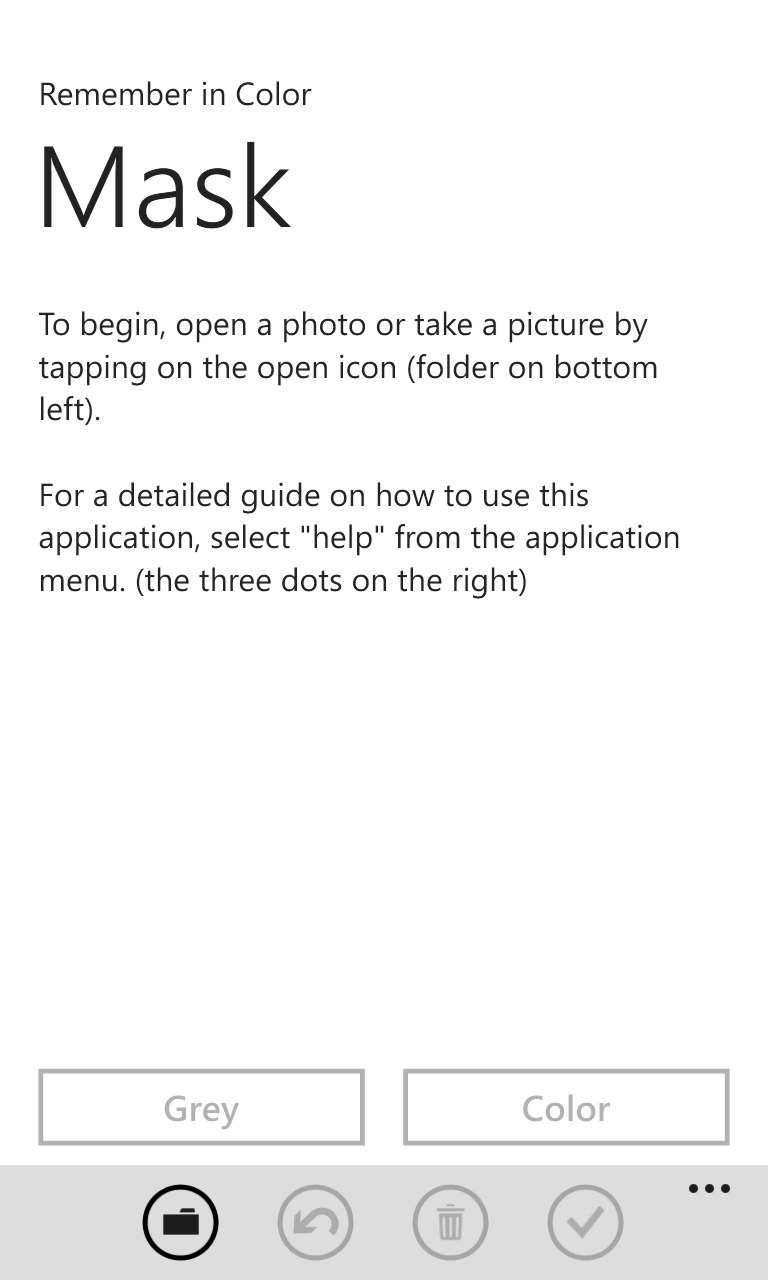
จากนั้นให้กดที่ปุ่มโฟล์เดอร์เพื่อเลือกรูปภาพมาทำงานกัน
2. เมื่อเลือกรูปภาพแล้วเราก็จะมาพบกับหน้านี้
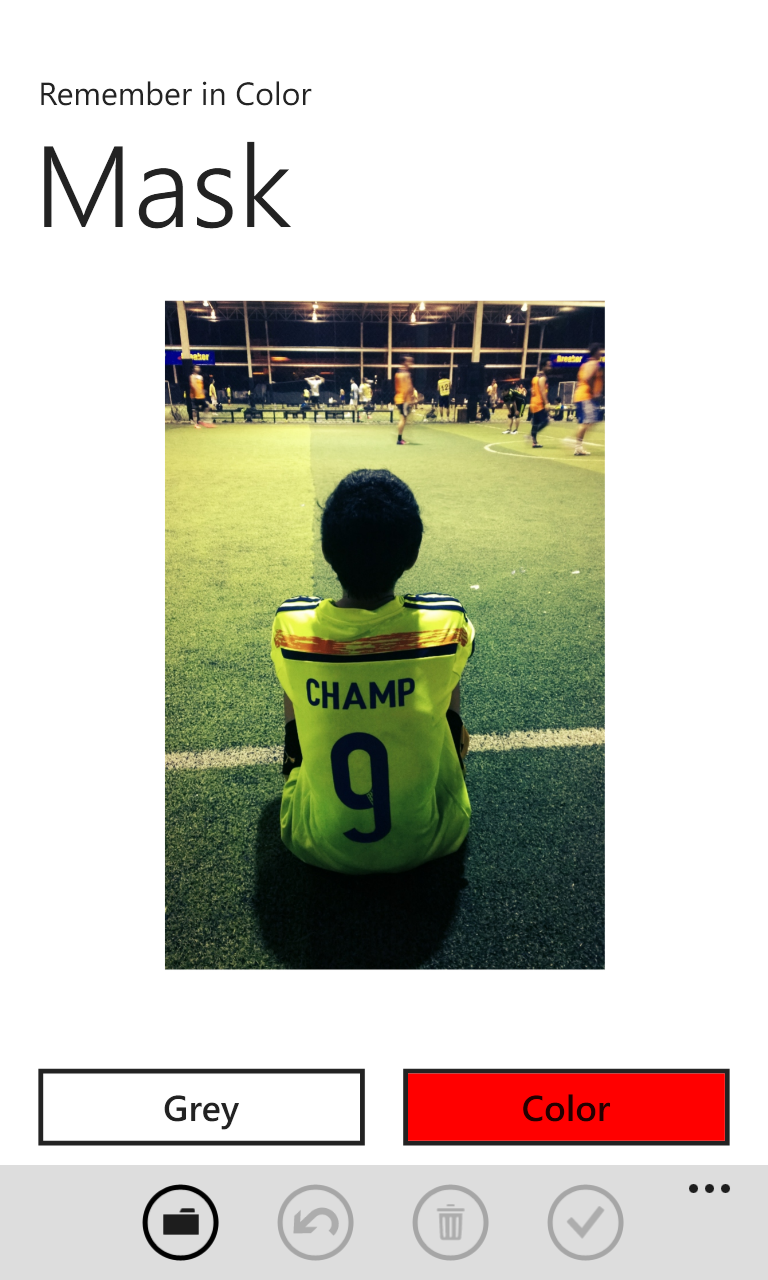
ให้เรากดที่ปุ่ม Colour แล้วลากเส้นเพื่อวางแนววัตถุที่จะให้มีสี และปุ่ม Grey เพื่อวางแนววัตถุที่จะให้เป็นขาวดำในลักษณะนี้

3. จากนั้นกดปุ่ม "เครื่องหมายถูก" เพื่อให้ App ประมวลผล เราก็จะได้ภาะในลักษณะนี้
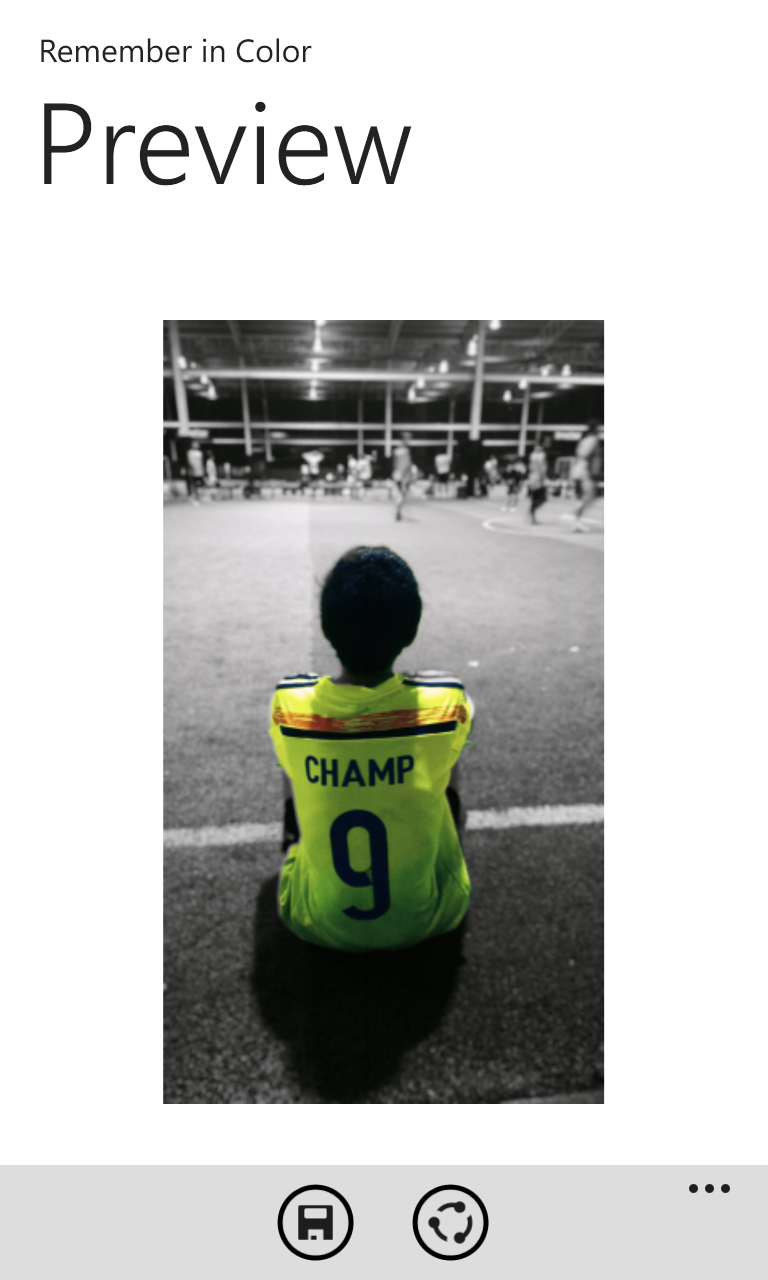
เป็นอันเสร็จครับ
Save ได้เลย
-------------------------------
วิธีที่ 2
(รูปแม่ผมเอง 555)
วิธีนี้ค่อนข้างต้องใช้ฝีมือกันซักเล็กน้อย เพราะเราจะทำกันแบบ Manual กันเลยทีเดียว
ผมจะขอตั้งชื่อว่า "ง่ายจังอื้อหือ ถ้ามือไม่สั่น"
Application ที่เราจะใช้ทำงานกันคือ App
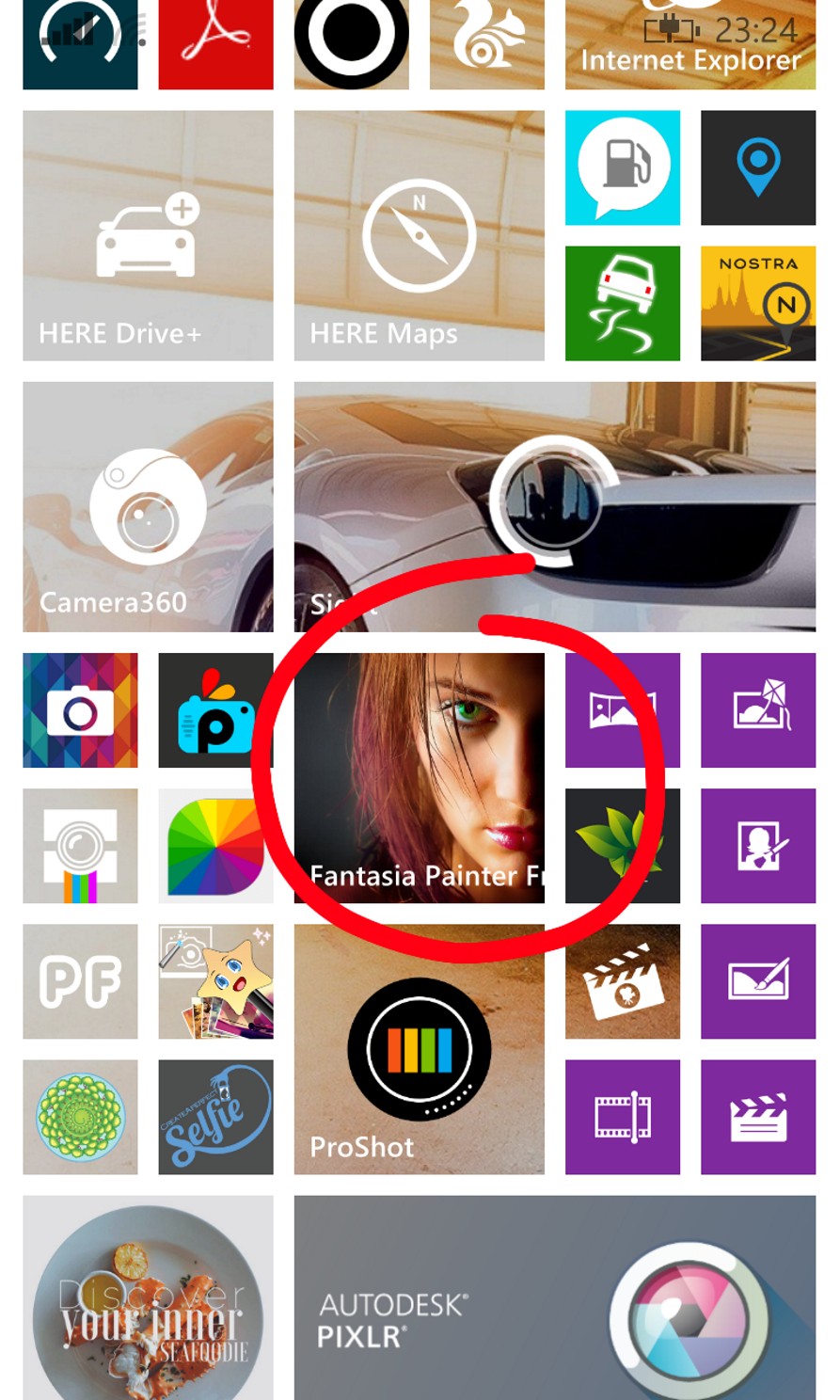
"Fantasia Painter Free" ครับ
โหลด :
http://www.windowsphone.com/s?appid=bfb9c8f3-1c4e-e011-854c-00237de2db9e
มาเริ่มกันเลย
1. ขั้นตอนแรกครับ เปิด App ขึ้นมาจะพบกับหน้านี้ ให้กดปุ่มตามภาพนี้เพื่อเลือกภาพมาทำงาน

เมื่อเลือกภาพได้แล้ว ก็กดปุ่มที่เป็นรูป คฑา
2. เราก็จะเข้าสู่หน้าฟังชั่นที่มีฟังชั่นการทำงานให้เลือกมากมาย ซึ่งการทำภาพขาวดำสามารถเลือกใช้ได้หลายฟังชั่นมาก แต่เราจะใช้ฟังชั่นนี้ครับ

เมื่อเข้ามาเราจะพบกับหน้านี้ ซึ่งให้เราเลือกโหมดภาพขาวดำตามที่เราชอบเลยครับ แต่ผมจะเลือกโหมดนี้ "ICE"
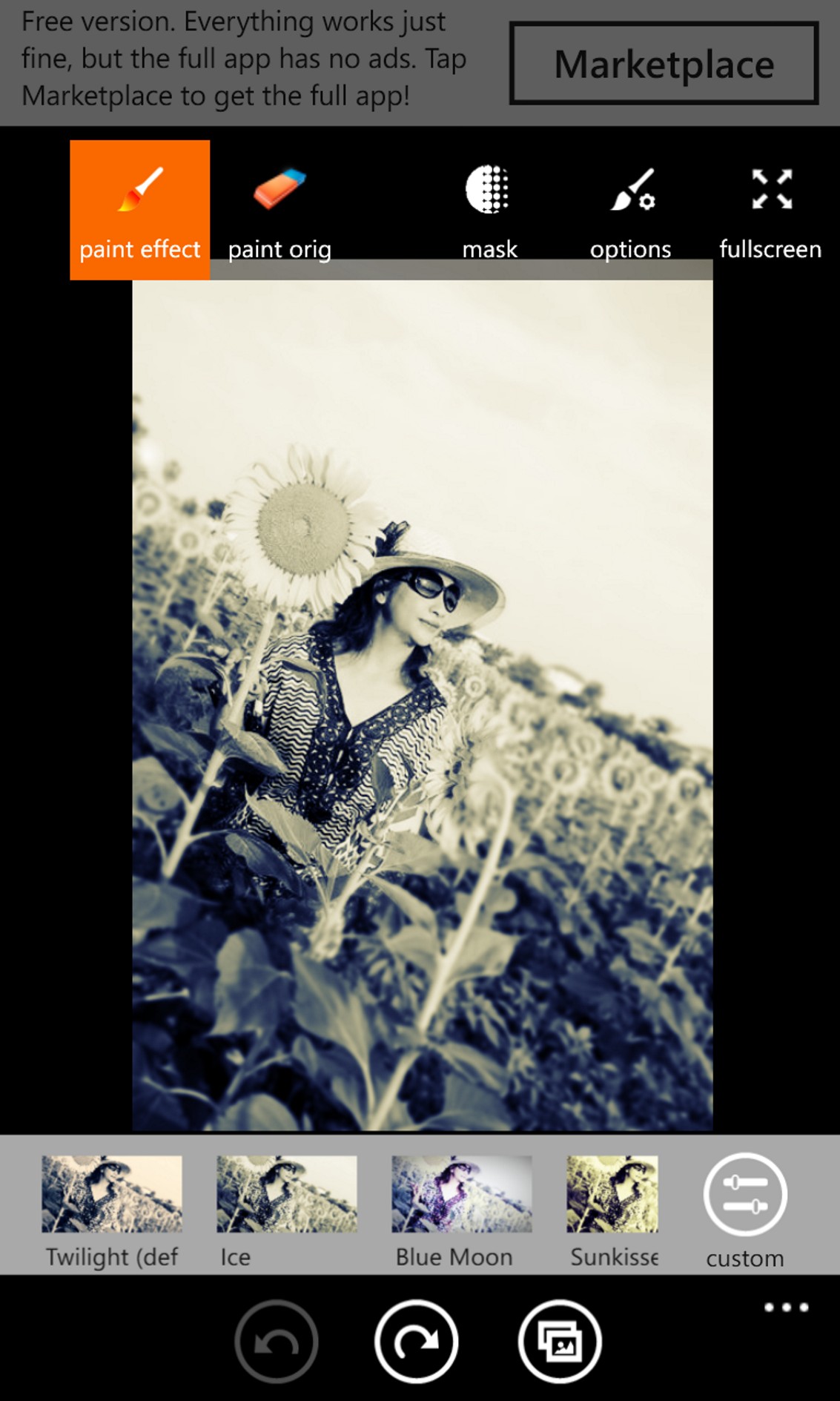
3. ต่อมาเราจะมากำหนดพื้นที่ที่จะทำให้ภาพเป็นสี โดยใช้ตัวเลือกนี้
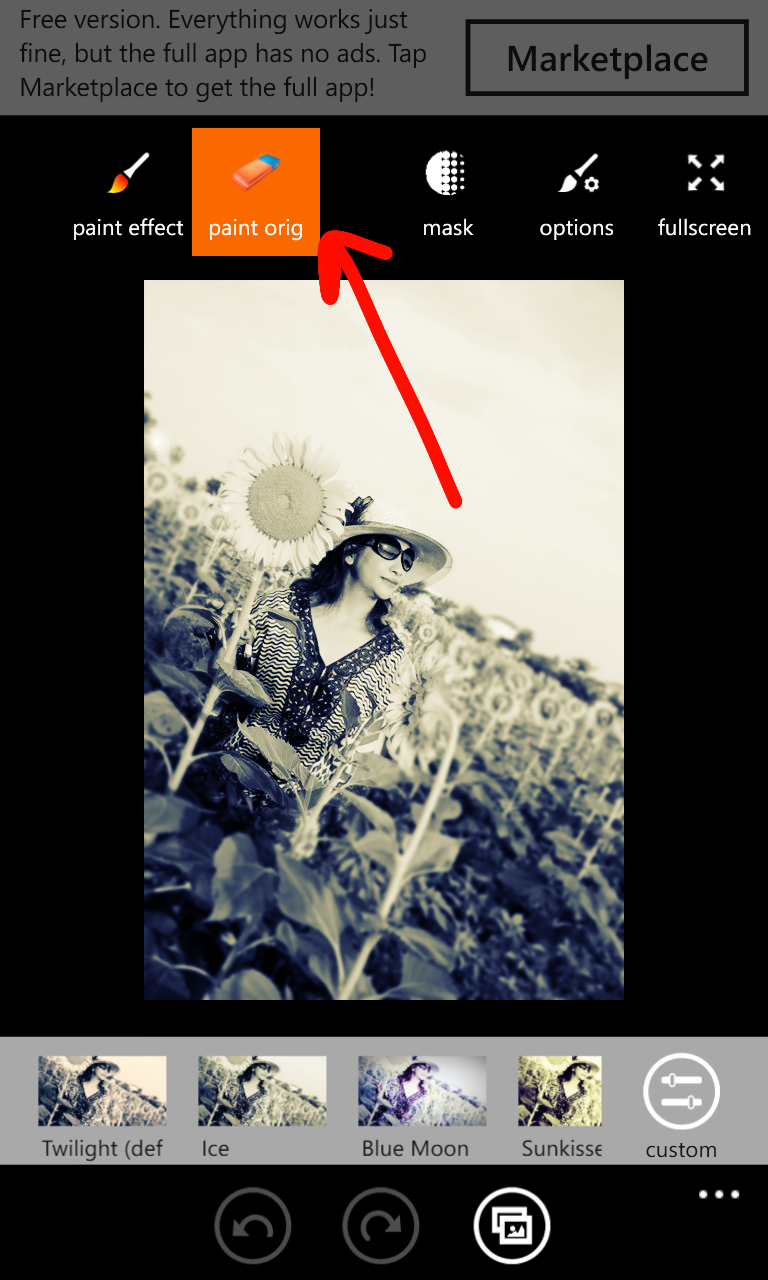
ให้เราใช้มือถูไปบริเวรที่เราจะให้มีสี
หากทำแล้วพบว่าสีเลอะออกไปในส่วนที่เราไม่ต้องการก็ไม่ต้องกังวนครับ เดี๋ยวเราค่อยลบออก
ซึ่งก็จะได้ประมาณนี้
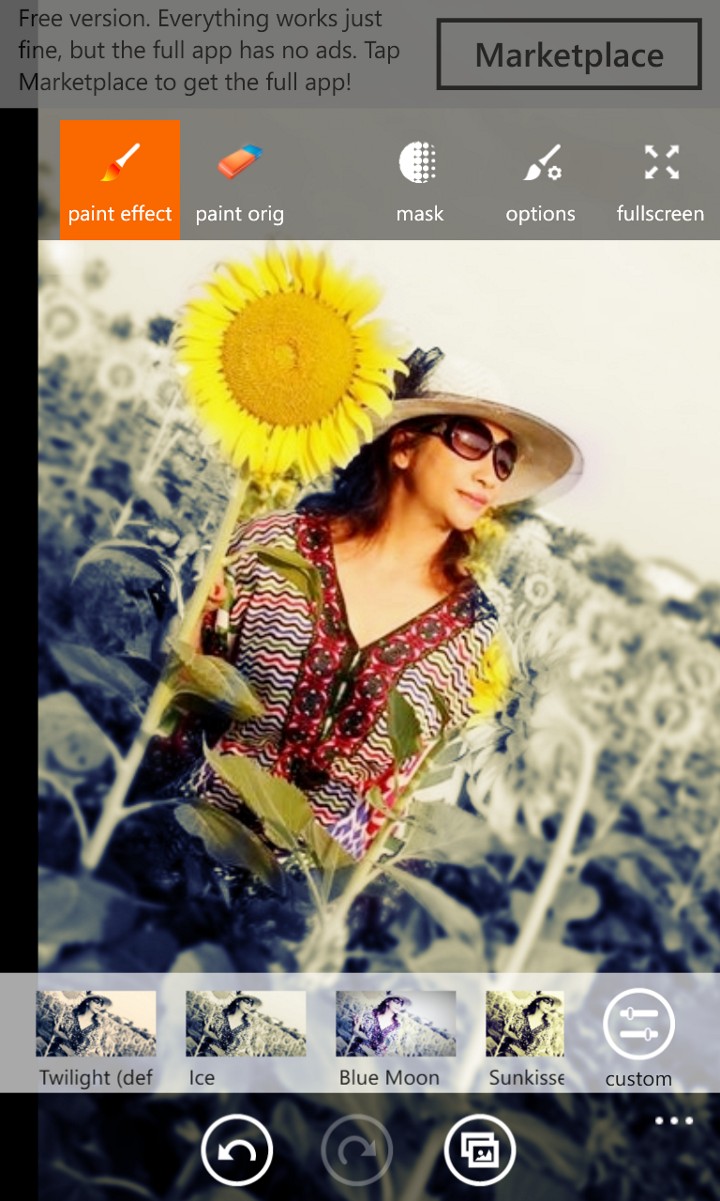
4. ต่อมาเราจะมาลบสีในส่วนที่เลอะออกมาจากตำแหน่งที่เราไม่ต้องการให้มีสีโดยใช้ตัวเลือกนี้
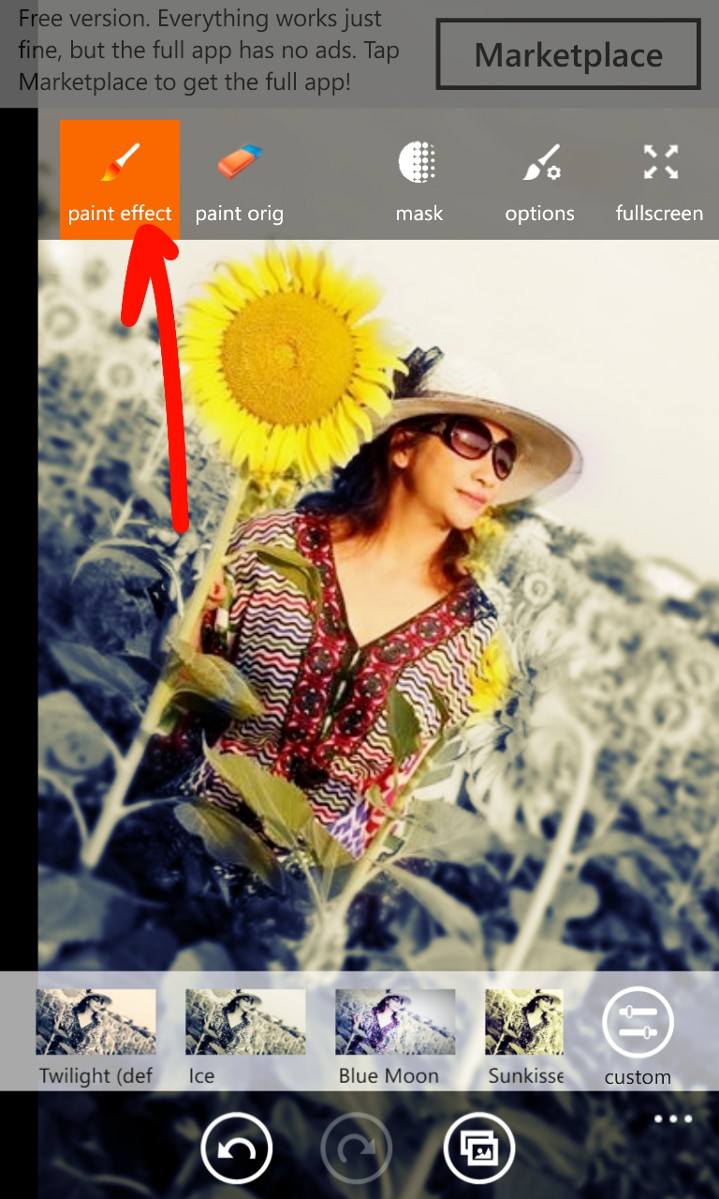
เหมือนเดิมครับ ใช้มือถูในส่วนที่ไม่ต้องการให้มีสี
และหากมันไม่ถนัด เราสามารถใช้ 2นิ้วขยายภาพให้ใหญ่ขึ้นได้ และเราก็ยังสามารถปรับขนาดหัวแปรงเพื่อให้การทำงานง่ายขึ้นได้ โดยไปที่ Options

เสร็จแล้วน่าจะได้รูประมาณนี้
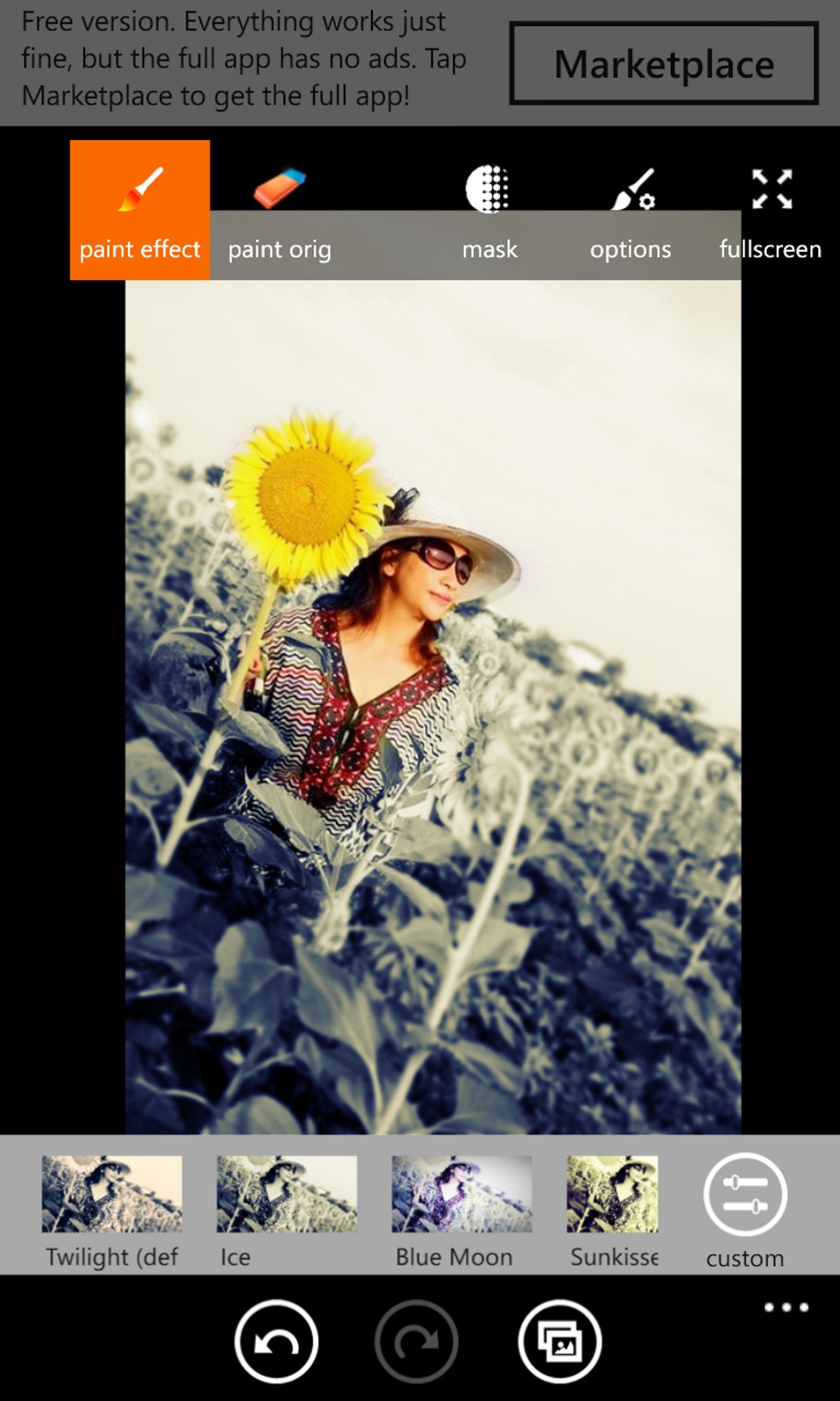
5. ต่อมาเราจะมาแต่งภาพให้มันดูมีอะไรหน่อย ไม่ให้สีมันโดดดูแล้วตัดกันเกินไป มาทำให้ทันดูกลมกลืนดูเป็นภาพเดียวกันซักเล็กน้อย
โดยไปที่ฟังชั่น Custom

จากนั้นให้เรารองปรับแถบ 1 และแถบที่ 3 ดังรูปข้างนี้ดูครับ
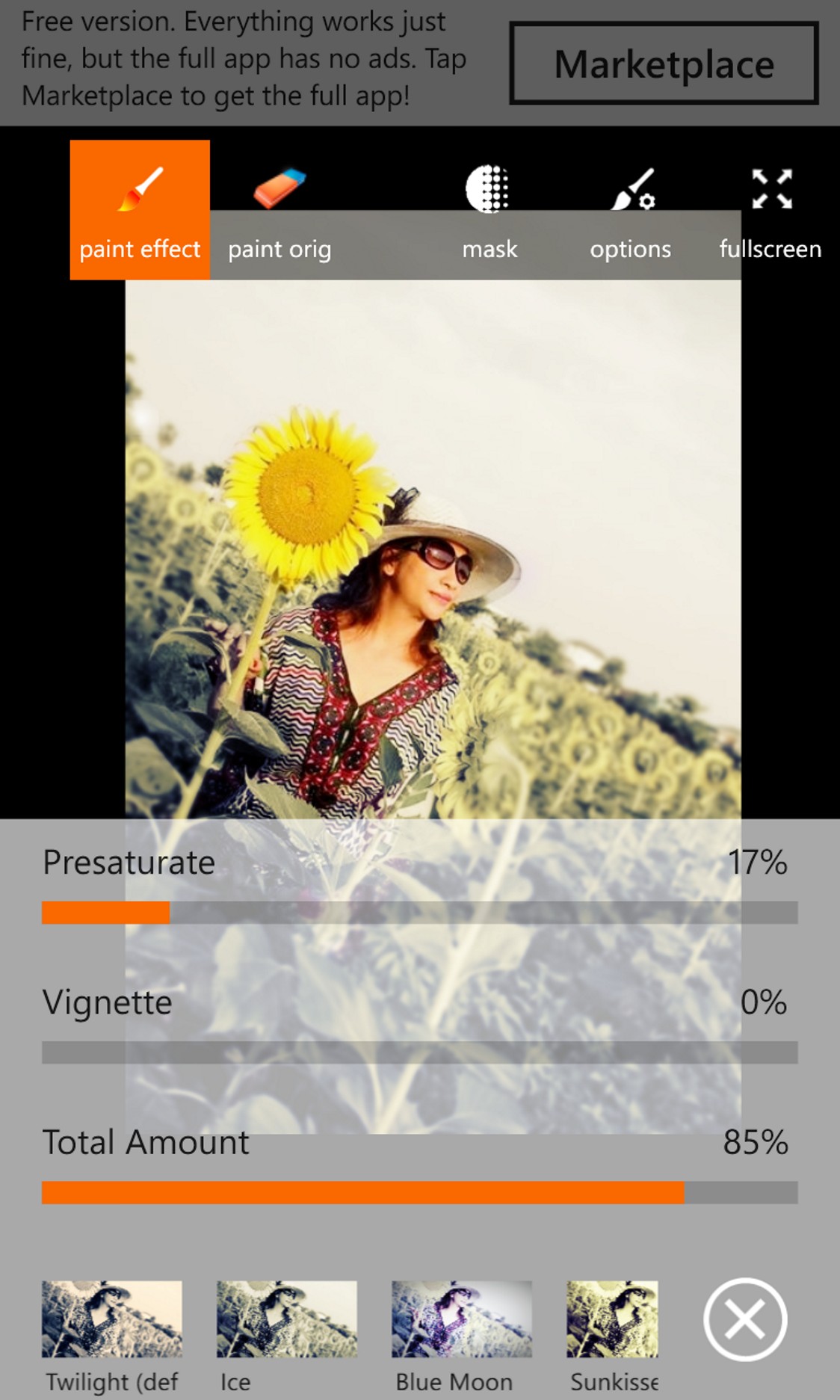
ในส่วนขาวดำจะดูกลมกลืนกับในส่วนที่เป็นสีมากขึ้น
6. จากนั้นให้กดปุ่มแบคกลับมาครับ ระวัง.!!!
เมื่อกดปุ่มแบคแล้วให้เรากดที่ตัวเลือกนี้
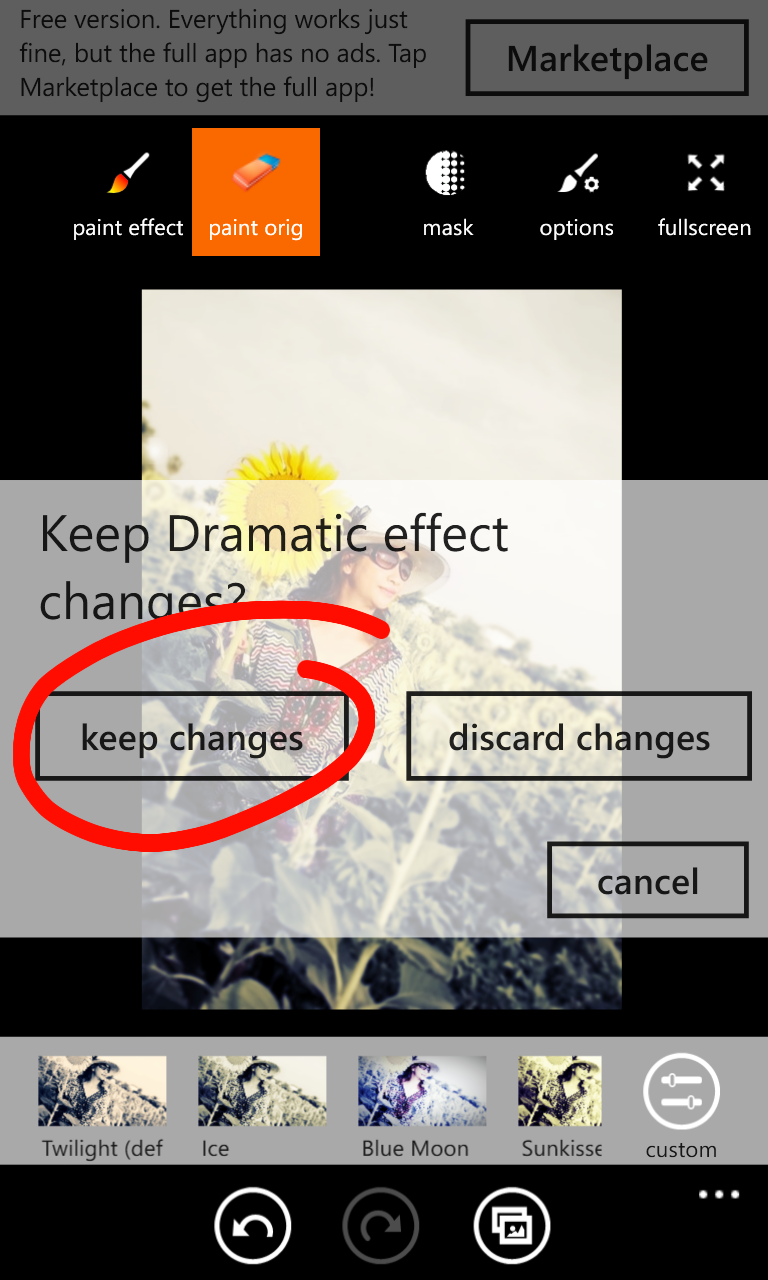
เพื่อ Save ค่าที่เราทำไว้ หากเลือกอีกตัวเลือกนึงทุกอย่างจะหายหมดทันที่ (ทำใหม่สิครับ)
7.ขั้นตอน Save
ให้กดออกมาที่หน้าแรกในข้อ 1
จากนั้นกดปุ่มเมนูเดิมที่เราจะเข้าไปเลือกภาพ แต่ทีนี้ให้เราเลือกคำว่า Save
App จะให้เราตั้งชื่อ จากนั้นให้เราเลือก Save ได้ทันทีครับ
จบ














หากโลกนี้ขาดสีสัน ตัวเราคงจะเด่นขึ้น มาทำกันดู [Windows Phone]
เนื่องจากกระทู้นี้
http://pantip.com/topic/33873754/desktop
ซึ่งเป็นแบบฉบับวิธีทำในรูปแบบของ IOS และ Android
เหมือนเดิมครับ วันนี้ผมจะมาแนะนำวิธีทำบ้างในแบบฉบับของ Windows Phone จะได้ไม่น้อยหน้า OS อื่นเขา
ติดตามกระทู้ก่อนหน้านี้ "ทำรูปธรรมดาให้กลายเป็นตัวอักษเก๋ๆ [Windows phone]"
http://pantip.com/topic/33891348/desktop
-----------------------------------
ผมจะบอกก่อนว่า App ที่ใช้ทำภาพประเภทนี้ของ Windows Phone นั้นก็มีให้เหลือกเยอะเหมือนกัน
แต่ที่ผมจะหยิบมาใช้ในวันนี้จะมีเพียง 2 App 2วิธี เท่านั้น
มาเริ่มกันที่วิธีแรก ผมตั้งชื่อว่า "ง่ายจังพี่น้อง 2นาทีเสร็จ"
ซึ่งมันง่ายจริงๆ ใช้สำหรับทำรูปง่ายๆรายละเอียดน้อยๆ ไม่มีความซับซ้อนมากแบบรูปนี้ครับ
App ที่จะใช้คือ "Remember in colour"
โหลด : http://www.windowsphone.com/s?appid=2725c4e4-5a92-45cd-ba95-62b167e0da4a
1. เมื่อโหลดมาติดตั้งแล้วให้เข้า App ก็จะพบหน้านี้
จากนั้นให้กดที่ปุ่มโฟล์เดอร์เพื่อเลือกรูปภาพมาทำงานกัน
2. เมื่อเลือกรูปภาพแล้วเราก็จะมาพบกับหน้านี้
ให้เรากดที่ปุ่ม Colour แล้วลากเส้นเพื่อวางแนววัตถุที่จะให้มีสี และปุ่ม Grey เพื่อวางแนววัตถุที่จะให้เป็นขาวดำในลักษณะนี้
3. จากนั้นกดปุ่ม "เครื่องหมายถูก" เพื่อให้ App ประมวลผล เราก็จะได้ภาะในลักษณะนี้
เป็นอันเสร็จครับ
Save ได้เลย
-------------------------------
วิธีที่ 2
(รูปแม่ผมเอง 555)
วิธีนี้ค่อนข้างต้องใช้ฝีมือกันซักเล็กน้อย เพราะเราจะทำกันแบบ Manual กันเลยทีเดียว
ผมจะขอตั้งชื่อว่า "ง่ายจังอื้อหือ ถ้ามือไม่สั่น"
Application ที่เราจะใช้ทำงานกันคือ App
"Fantasia Painter Free" ครับ
โหลด : http://www.windowsphone.com/s?appid=bfb9c8f3-1c4e-e011-854c-00237de2db9e
มาเริ่มกันเลย
1. ขั้นตอนแรกครับ เปิด App ขึ้นมาจะพบกับหน้านี้ ให้กดปุ่มตามภาพนี้เพื่อเลือกภาพมาทำงาน
เมื่อเลือกภาพได้แล้ว ก็กดปุ่มที่เป็นรูป คฑา
2. เราก็จะเข้าสู่หน้าฟังชั่นที่มีฟังชั่นการทำงานให้เลือกมากมาย ซึ่งการทำภาพขาวดำสามารถเลือกใช้ได้หลายฟังชั่นมาก แต่เราจะใช้ฟังชั่นนี้ครับ
เมื่อเข้ามาเราจะพบกับหน้านี้ ซึ่งให้เราเลือกโหมดภาพขาวดำตามที่เราชอบเลยครับ แต่ผมจะเลือกโหมดนี้ "ICE"
3. ต่อมาเราจะมากำหนดพื้นที่ที่จะทำให้ภาพเป็นสี โดยใช้ตัวเลือกนี้
ให้เราใช้มือถูไปบริเวรที่เราจะให้มีสี
หากทำแล้วพบว่าสีเลอะออกไปในส่วนที่เราไม่ต้องการก็ไม่ต้องกังวนครับ เดี๋ยวเราค่อยลบออก
ซึ่งก็จะได้ประมาณนี้
4. ต่อมาเราจะมาลบสีในส่วนที่เลอะออกมาจากตำแหน่งที่เราไม่ต้องการให้มีสีโดยใช้ตัวเลือกนี้
เหมือนเดิมครับ ใช้มือถูในส่วนที่ไม่ต้องการให้มีสี
และหากมันไม่ถนัด เราสามารถใช้ 2นิ้วขยายภาพให้ใหญ่ขึ้นได้ และเราก็ยังสามารถปรับขนาดหัวแปรงเพื่อให้การทำงานง่ายขึ้นได้ โดยไปที่ Options
เสร็จแล้วน่าจะได้รูประมาณนี้
5. ต่อมาเราจะมาแต่งภาพให้มันดูมีอะไรหน่อย ไม่ให้สีมันโดดดูแล้วตัดกันเกินไป มาทำให้ทันดูกลมกลืนดูเป็นภาพเดียวกันซักเล็กน้อย
โดยไปที่ฟังชั่น Custom
จากนั้นให้เรารองปรับแถบ 1 และแถบที่ 3 ดังรูปข้างนี้ดูครับ
ในส่วนขาวดำจะดูกลมกลืนกับในส่วนที่เป็นสีมากขึ้น
6. จากนั้นให้กดปุ่มแบคกลับมาครับ ระวัง.!!!
เมื่อกดปุ่มแบคแล้วให้เรากดที่ตัวเลือกนี้
เพื่อ Save ค่าที่เราทำไว้ หากเลือกอีกตัวเลือกนึงทุกอย่างจะหายหมดทันที่ (ทำใหม่สิครับ)
7.ขั้นตอน Save
ให้กดออกมาที่หน้าแรกในข้อ 1
จากนั้นกดปุ่มเมนูเดิมที่เราจะเข้าไปเลือกภาพ แต่ทีนี้ให้เราเลือกคำว่า Save
App จะให้เราตั้งชื่อ จากนั้นให้เราเลือก Save ได้ทันทีครับ
จบ