พอดีเห็นมีบางคนถามถึงวิธีการใช้งาน Pantip Me มาบ้าง ก็เลยขอใช้พื้นที่ตรงนี้แนะนำวิธีการใช้แบบสั้น ๆ ด้วยรูปละกันครับ
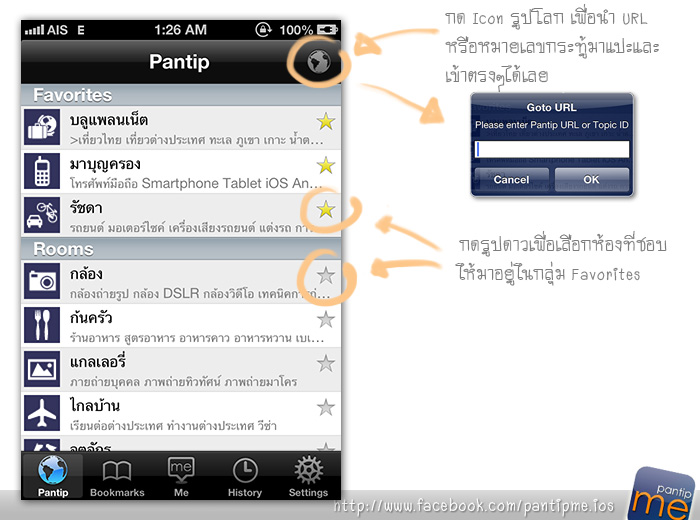
ที่หน้าแรก หากต้องการจะนำ Link ของ Pantip จากที่อื่นมาเปิด เช่นเพื่อนส่ง URL มาให้ทาง Line หรือเปิด Link จาก Facebook ก็แค่กด Icon รูปโลกและเอา URL หรือเลขกระทู้มาแปะได้เลย
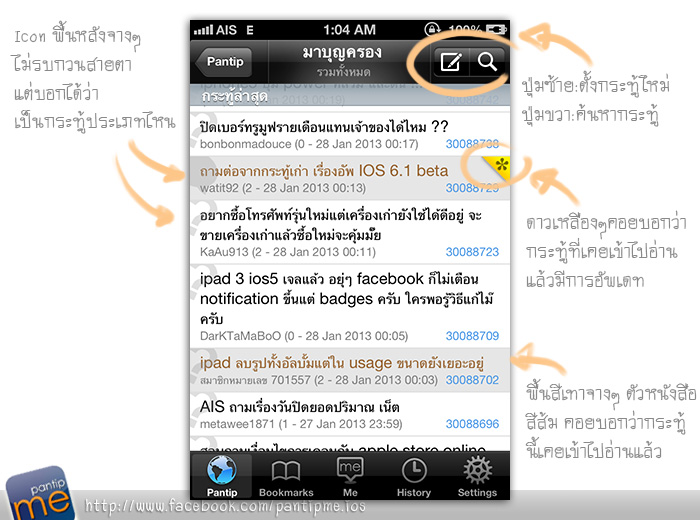
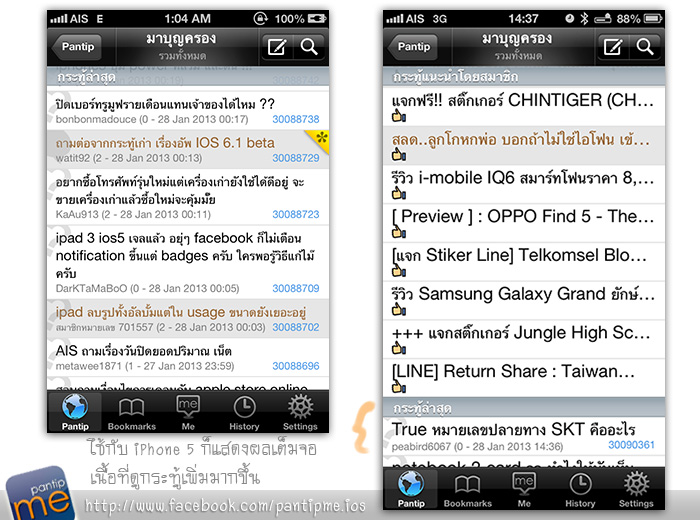
เมื่อกดเลือกห้องไปแล้ว ในหน้านี้จะมีตัวบอกสถานะต่าง ๆ
1. Icon จาง ๆ ที่หัวข้อกระทู้ เป็นตัวบอกว่าเป็นกระทู้ประเภทไหน ซึ่งในตอนนี้ก็จะมี กระทู้คำถาม, กระทู้พูดคุย, กระทู้โพล, กระทู้รีวิว, กระทู้ข่าว และกระทู้ซื้อขาย
2. ถ้าหากกระทู้ไหนอ่านแล้ว ที่หัวข้อนั้นจะเปลี่ยนพื้นหลังเป็นสีเทา พร้อมตัวอักษรสีส้มเพื่อให้เห็นชัดเจนแต่ไม่ทำให้ขัดสายตา
3. นอกจากนั้น บางหัวข้อกระทู้ที่เคยอ่านแล้ว ถ้าหากมีคนตอบเพิ่มหลังจากที่ได้เคยเข้าไปอ่านแล้ว จะมีรูปดาวแถบสีเหลืองอยู่มุมบนขวาเป็นตัวบอก
4. มุมบนขวาของจอ จะมีปุ่มให้ใช้งาน 2 ปุ่มคือ ตั้งกระทู้ใหม่ และปุ่มค้นหาจากหัวข้อกระทู้
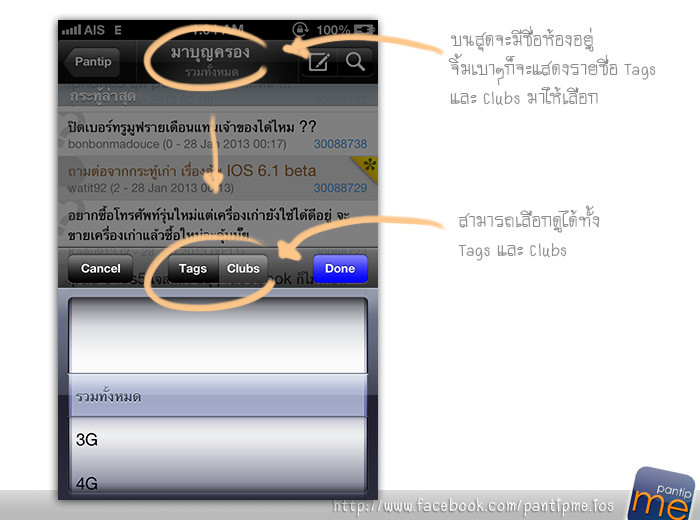
ในระบบของ Pantip แต่ละห้องจะมี Tags และ Clubs ย่อยอยู่ สามารถทำได้โดยการกดที่ชื่อห้องด้านบน จะมีรายชื่อ Tags และ Clubs มาให้เลือก
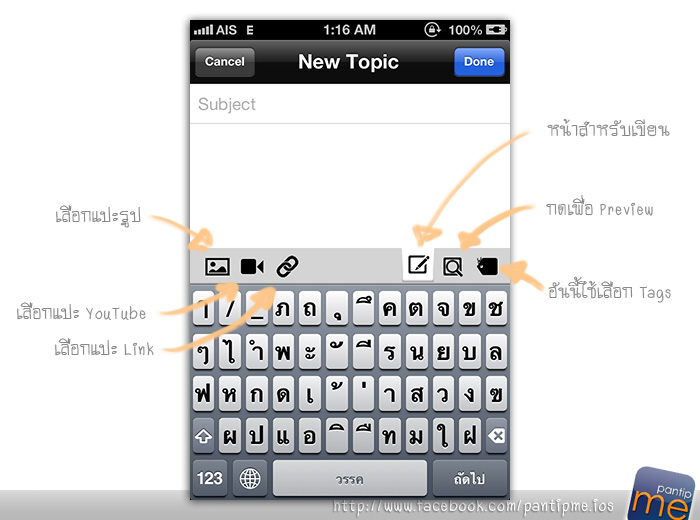
ย้อนกลับมาที่หน้ารายชื่อกระทู้ ถ้ากดสร้างกระทู้ใหม่จะแสดงหน้าจอเขียนกระทู้โดย
1. มีตัวเลือกแปะรูป, Youtube, และ URL อยู่ด้านซ้ายล่าง
2. มี Tab ให้กดเพื่อทำการแก้ไข, Preview และเลือก Tag แปะในกระทู้
เมื่อกดแปะรูป จะมีให้เลือกว่า แปะโดยถ่ายรูปใหม่, นำรูปจากในเครื่องมาใช้ หรือเอารูปที่เคย Upload ขึ้นไปแล้วมาใช้
ตรงนี้สามารถกด Preview เพื่อดูได้ว่าเมื่อเวลาโพสแล้วจะหน้าตาเป็นยังไง
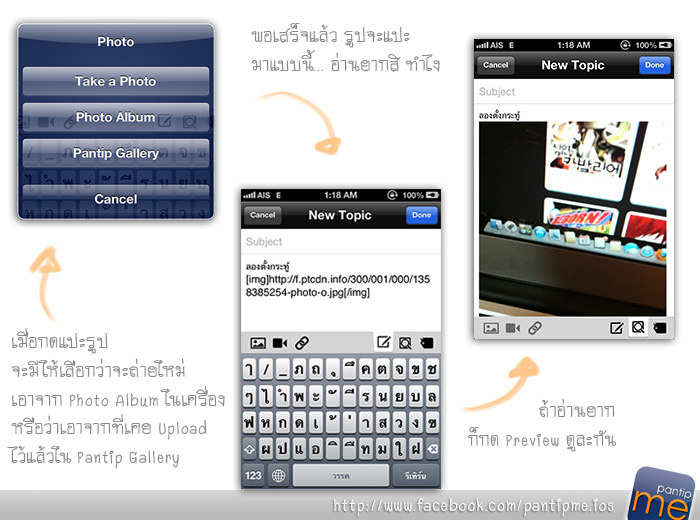
ที่ Tags เราสามารถเลือก Tags มาแปะได้ โดยจะมีจำนวนบอกว่าเราเลือกไปแล้วกี่ Tags ที่มุมล่างขวา ซึ่งระบบ Pantip จะแปะได้สูงสุด 5 Tags

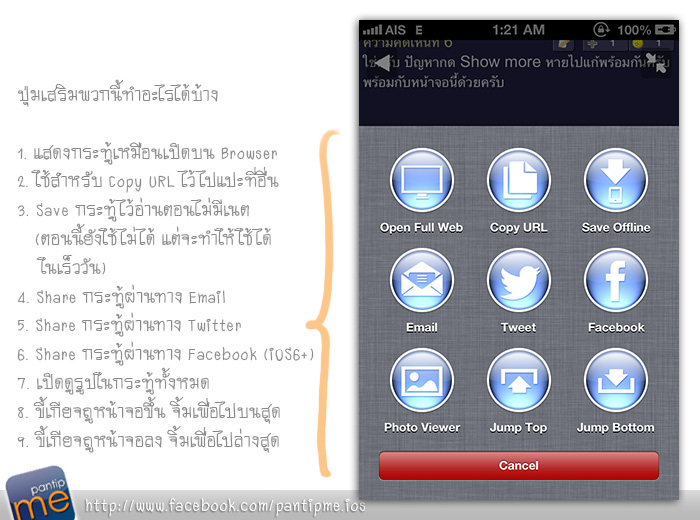
เรามาดูหน้าอ่านกระทู้กันบ้าง ในหน้าอ่านกระทู้จะมีปุ่มยุบยับไปหมด ดูรายละเอียดตามรูปละกันนะครับ
** หมายเหตุ: บางฟังค์ชั่นการใช้งานอยู่ในขั้นตอนการพัฒนาครับ
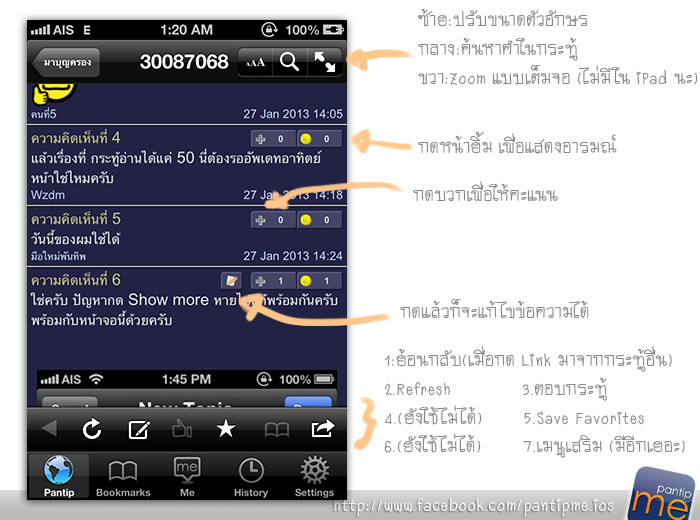
หน้าจอ Fullscreen จะช่วยลดปัญหากับเครื่องมือที่เกะกะเต็มจอ สำหรับคนที่ใช้ iPhone รุ่นต่ำกว่า iPhone 5... เช่นผมเป็นต้น

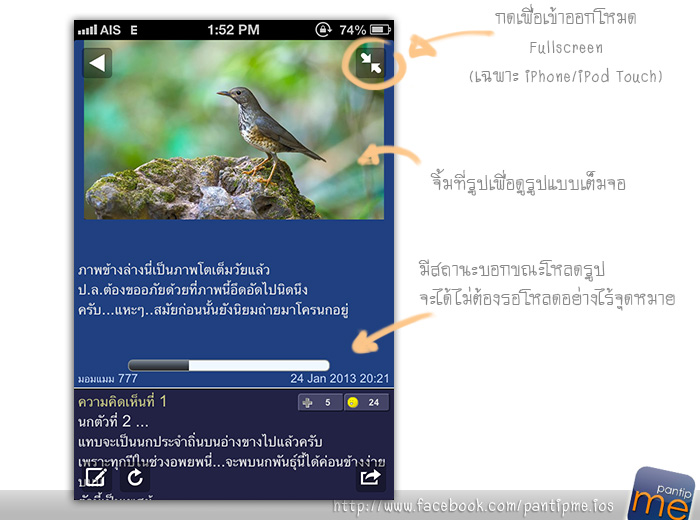
ถ้าหากจิ้มที่รูป Pantip Me ก็จะแสดงรูปมาเต็มจอ ยังมีฟีเจอร์ในการ Zoom in/out รูป เพื่อจะได้เห็นถึงหัวสิวกันไปเลย (ถ้ารูปในกระทู้ละเอียดพอนะ)
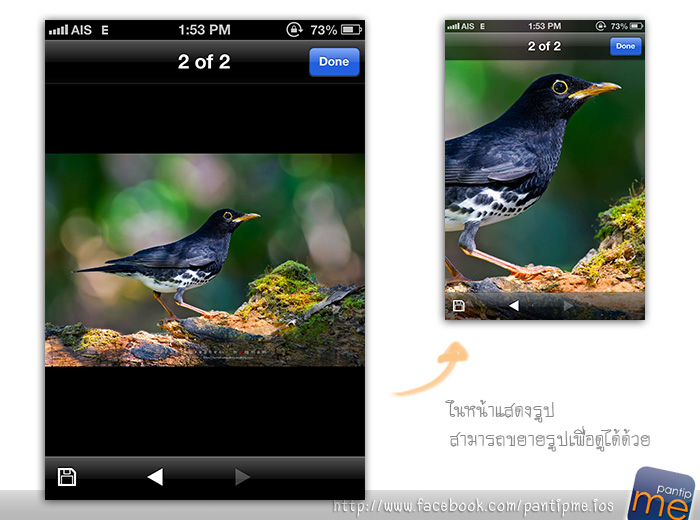
ยังไม่หมดครับ ยังสามารถค้นหาคำในกระทู้ได้อีกด้วย และตอนตอบกระทู้ ก็สามารถเลือกตอบแบบ Quick Reply เพื่อจะได้ตอบไปย้อนอ่านกระทู้ไปได้ด้วย
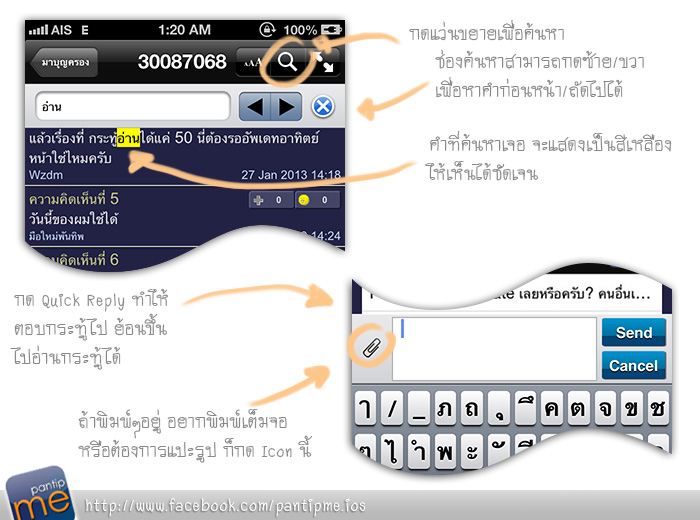
โอ้ย เยอะเหลือเกินครับ อธิบายไม่หมด ดูรูปเอาเองละกันครับ
แน่นอนเลยครับ ชื่อแอพ Pantip Me ก็ต้องมีเมนู Me เพื่อบ่งบอกการเป็นตัวตนของเรา แต่พอดียังไม่เสร็จดี แต่ส่วนต่าง ๆ ใช้งานได้ครับ
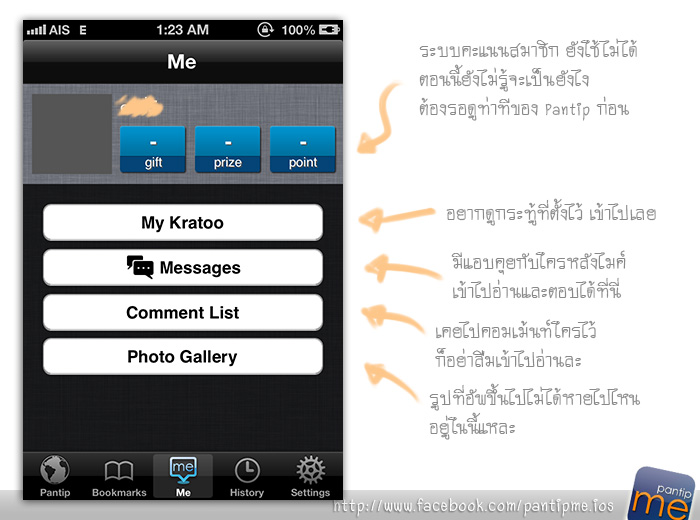
เรากระโดดมาดูหน้า Message ละกัน เนื่องจากระบบ Pantip โฉมใหม่เปลี่ยนหลังไมค์ซะไม่เหลือเค้าเดิมเลย ทาง Pantip Me ก็เลยต้องขอเปลี่ยนมั่ง ให้เข้ากับระบบที่ Pantip โฉยใหม่มี

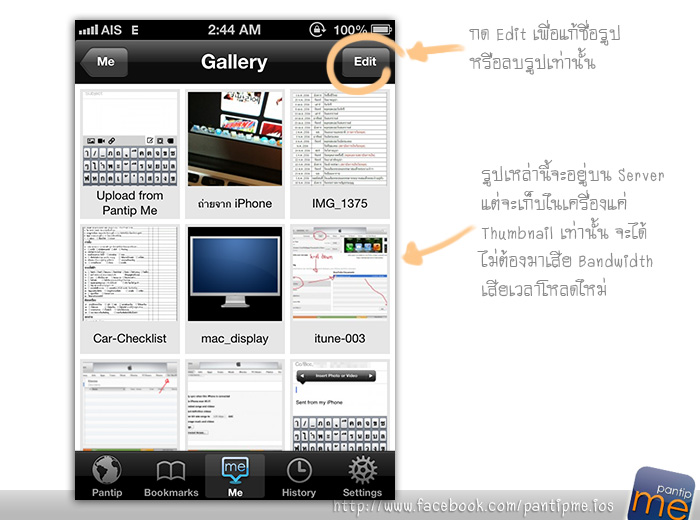
ข้ามมาดู Gallery ดีกว่า อันนี้แหละครับ ระบบ Pantip โฉมใหม่จะเปลี่ยนวิธีการเก็บรูปที่โพสในกระทู้ ซึ่งจะเก็บลงไปใน Gallery ของผู้ใช้แต่ละคน ตรงนี้ Pantip Me ก็เปิดมาดูได้เช่นกันครับ
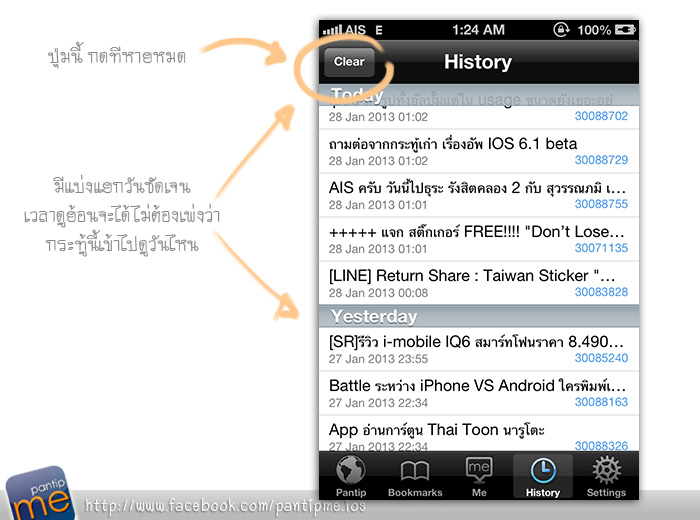
มาดูหน้า History ดีกว่า ในหน้านี้ไม่มีอะไรมาก เหมือน History ทั่ว ๆ ไป แต่มีฟีเจอร์เล็ก ๆ ที่ดูแล้วไม่รู้สึก แต่ทำให้ใช้งานได้สะดวก นั่นก็คือการแบ่งกระทู้เป็นวัน ๆ ให้ชัดเจน ถ้าไม่เชื่อลองใช้ดูครับ แบบไม่แบ่งเป็นวันจะควานหากระทู้ยากกว่าจริง ๆ
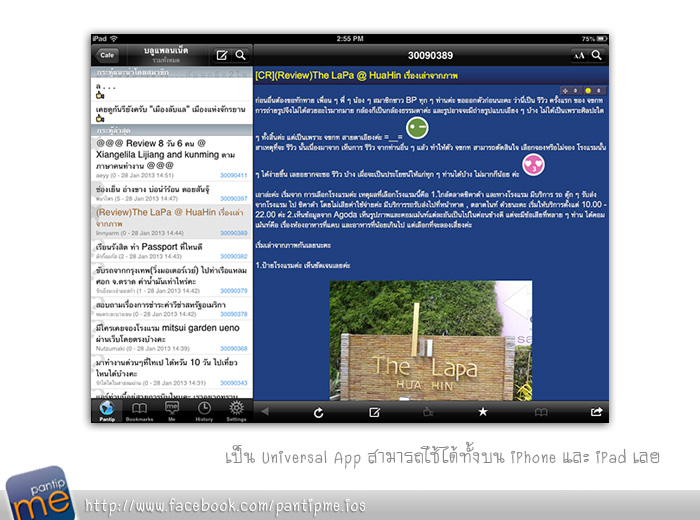
Pantip Me ทำมาเป็น Universal App ให้ใช้ได้ทั้ง iPhone/iPod Touch/iPad โหลดทีเดียวใช้ได้ทั่วจักรวาล (ถ้าเอาไปใช้ได้นะ)
ฟีเจอร์หลัก ๆ ก็เกือบหมดแล้วครับ แต่จริง ๆ มีอีก ซึ่งจะอยู่ในหน้า Settings เดี๋ยวขอไว้โอกาสหน้าละกันครับ เพราะหน้า Settings ยาวเหลือเกิน คงได้ปรับหน้า Settings กันใหม่ก่อนแล้วค่อยมาอธิบายครับ
สามารถติดต่อแจ้งปัญหาได้ที่
http://pantipme.wordpress.com/contactus
http://www.facebook.com/pantipme.ios
หรือมาโพสทิ้งไว้ในห้อง mbk ก็ได้ครับ ถ้าผมเข้ามาอ่านเจอก็จะตอบได้ครับ














[SR] แนะนำฟีเจอร์การใช้งาน Pantip Me บน iOS แบบสั้น ๆ ครับ
ที่หน้าแรก หากต้องการจะนำ Link ของ Pantip จากที่อื่นมาเปิด เช่นเพื่อนส่ง URL มาให้ทาง Line หรือเปิด Link จาก Facebook ก็แค่กด Icon รูปโลกและเอา URL หรือเลขกระทู้มาแปะได้เลย
เมื่อกดเลือกห้องไปแล้ว ในหน้านี้จะมีตัวบอกสถานะต่าง ๆ
1. Icon จาง ๆ ที่หัวข้อกระทู้ เป็นตัวบอกว่าเป็นกระทู้ประเภทไหน ซึ่งในตอนนี้ก็จะมี กระทู้คำถาม, กระทู้พูดคุย, กระทู้โพล, กระทู้รีวิว, กระทู้ข่าว และกระทู้ซื้อขาย
2. ถ้าหากกระทู้ไหนอ่านแล้ว ที่หัวข้อนั้นจะเปลี่ยนพื้นหลังเป็นสีเทา พร้อมตัวอักษรสีส้มเพื่อให้เห็นชัดเจนแต่ไม่ทำให้ขัดสายตา
3. นอกจากนั้น บางหัวข้อกระทู้ที่เคยอ่านแล้ว ถ้าหากมีคนตอบเพิ่มหลังจากที่ได้เคยเข้าไปอ่านแล้ว จะมีรูปดาวแถบสีเหลืองอยู่มุมบนขวาเป็นตัวบอก
4. มุมบนขวาของจอ จะมีปุ่มให้ใช้งาน 2 ปุ่มคือ ตั้งกระทู้ใหม่ และปุ่มค้นหาจากหัวข้อกระทู้
ในระบบของ Pantip แต่ละห้องจะมี Tags และ Clubs ย่อยอยู่ สามารถทำได้โดยการกดที่ชื่อห้องด้านบน จะมีรายชื่อ Tags และ Clubs มาให้เลือก
ย้อนกลับมาที่หน้ารายชื่อกระทู้ ถ้ากดสร้างกระทู้ใหม่จะแสดงหน้าจอเขียนกระทู้โดย
1. มีตัวเลือกแปะรูป, Youtube, และ URL อยู่ด้านซ้ายล่าง
2. มี Tab ให้กดเพื่อทำการแก้ไข, Preview และเลือก Tag แปะในกระทู้
เมื่อกดแปะรูป จะมีให้เลือกว่า แปะโดยถ่ายรูปใหม่, นำรูปจากในเครื่องมาใช้ หรือเอารูปที่เคย Upload ขึ้นไปแล้วมาใช้
ตรงนี้สามารถกด Preview เพื่อดูได้ว่าเมื่อเวลาโพสแล้วจะหน้าตาเป็นยังไง
ที่ Tags เราสามารถเลือก Tags มาแปะได้ โดยจะมีจำนวนบอกว่าเราเลือกไปแล้วกี่ Tags ที่มุมล่างขวา ซึ่งระบบ Pantip จะแปะได้สูงสุด 5 Tags
เรามาดูหน้าอ่านกระทู้กันบ้าง ในหน้าอ่านกระทู้จะมีปุ่มยุบยับไปหมด ดูรายละเอียดตามรูปละกันนะครับ
** หมายเหตุ: บางฟังค์ชั่นการใช้งานอยู่ในขั้นตอนการพัฒนาครับ
หน้าจอ Fullscreen จะช่วยลดปัญหากับเครื่องมือที่เกะกะเต็มจอ สำหรับคนที่ใช้ iPhone รุ่นต่ำกว่า iPhone 5... เช่นผมเป็นต้น
ถ้าหากจิ้มที่รูป Pantip Me ก็จะแสดงรูปมาเต็มจอ ยังมีฟีเจอร์ในการ Zoom in/out รูป เพื่อจะได้เห็นถึงหัวสิวกันไปเลย (ถ้ารูปในกระทู้ละเอียดพอนะ)
ยังไม่หมดครับ ยังสามารถค้นหาคำในกระทู้ได้อีกด้วย และตอนตอบกระทู้ ก็สามารถเลือกตอบแบบ Quick Reply เพื่อจะได้ตอบไปย้อนอ่านกระทู้ไปได้ด้วย
โอ้ย เยอะเหลือเกินครับ อธิบายไม่หมด ดูรูปเอาเองละกันครับ
แน่นอนเลยครับ ชื่อแอพ Pantip Me ก็ต้องมีเมนู Me เพื่อบ่งบอกการเป็นตัวตนของเรา แต่พอดียังไม่เสร็จดี แต่ส่วนต่าง ๆ ใช้งานได้ครับ
เรากระโดดมาดูหน้า Message ละกัน เนื่องจากระบบ Pantip โฉมใหม่เปลี่ยนหลังไมค์ซะไม่เหลือเค้าเดิมเลย ทาง Pantip Me ก็เลยต้องขอเปลี่ยนมั่ง ให้เข้ากับระบบที่ Pantip โฉยใหม่มี
ข้ามมาดู Gallery ดีกว่า อันนี้แหละครับ ระบบ Pantip โฉมใหม่จะเปลี่ยนวิธีการเก็บรูปที่โพสในกระทู้ ซึ่งจะเก็บลงไปใน Gallery ของผู้ใช้แต่ละคน ตรงนี้ Pantip Me ก็เปิดมาดูได้เช่นกันครับ
มาดูหน้า History ดีกว่า ในหน้านี้ไม่มีอะไรมาก เหมือน History ทั่ว ๆ ไป แต่มีฟีเจอร์เล็ก ๆ ที่ดูแล้วไม่รู้สึก แต่ทำให้ใช้งานได้สะดวก นั่นก็คือการแบ่งกระทู้เป็นวัน ๆ ให้ชัดเจน ถ้าไม่เชื่อลองใช้ดูครับ แบบไม่แบ่งเป็นวันจะควานหากระทู้ยากกว่าจริง ๆ
Pantip Me ทำมาเป็น Universal App ให้ใช้ได้ทั้ง iPhone/iPod Touch/iPad โหลดทีเดียวใช้ได้ทั่วจักรวาล (ถ้าเอาไปใช้ได้นะ)
ฟีเจอร์หลัก ๆ ก็เกือบหมดแล้วครับ แต่จริง ๆ มีอีก ซึ่งจะอยู่ในหน้า Settings เดี๋ยวขอไว้โอกาสหน้าละกันครับ เพราะหน้า Settings ยาวเหลือเกิน คงได้ปรับหน้า Settings กันใหม่ก่อนแล้วค่อยมาอธิบายครับ
สามารถติดต่อแจ้งปัญหาได้ที่
http://pantipme.wordpress.com/contactus
http://www.facebook.com/pantipme.ios
หรือมาโพสทิ้งไว้ในห้อง mbk ก็ได้ครับ ถ้าผมเข้ามาอ่านเจอก็จะตอบได้ครับ